Содержание статьи
Матричный дождь – это не просто визуальный эффект из фильма, а работающий инструмент для проверки возможностей терминала. Реализация на Python с использованием curses занимает меньше 50 строк кода, но требует точной настройки параметров: скорости падения символов, плотности потока и цветовой палитры. Стандартный терминал поддерживает 256 цветов, но для корректного отображения зеленого градиента достаточно 8-битной палитры с индексами 2 (темно-зеленый) и 10 (ярко-зеленый).
Основная сложность – синхронизация обновления экрана без мерцания. Библиотека curses решает эту задачу через двойную буферизацию: один буфер для текущего состояния, второй – для следующего кадра. Оптимальная частота обновления – 30 FPS, что соответствует задержке в 33 мс между кадрами. Превышение этого значения приводит к размытию символов, а снижение – к заметным паузам.
Для генерации случайных символов используйте Unicode-диапазон U+30A0–U+30FF (катакана) или U+0400–U+04FF (кириллица). Избегайте латиницы – она выглядит неестественно. Плотность потока регулируется параметром density: значение 0.1 создает редкие капли, 0.3 – плотный дождь. На терминале размером 80×24 символов рекомендуется ограничивать количество одновременно падающих столбцов до 15–20, иначе эффект теряет читаемость.
Ключевой момент – обработка сигналов прерывания. Без корректного завершения работы curses терминал может остаться в нерабочем состоянии. Используйте try-finally для восстановления стандартных настроек экрана. Для тестирования запускайте скрипт в tmux или screen – они сохраняют состояние терминала даже при обрыве SSH-соединения.
Выбираем язык программирования и инструменты для реализации
Python – лучший выбор для быстрого прототипирования. Библиотека curses (встроенная в Unix-подобные системы) или её кроссплатформенный аналог windows-curses для Windows позволяют управлять позиционированием курсора, цветом и обновлением экрана без лишних зависимостей. Пример минимальной настройки:
import curses– подключение модуля;stdscr = curses.initscr()– инициализация экрана;curses.curs_set(0)– скрытие курсора;stdscr.nodelay(1)– неблокирующий ввод.
Для генерации случайных символов подойдёт random.choice() из стандартной библиотеки. Скорость Python достаточна для 50–100 потоков символов на экране 80×24.
C++ обеспечивает максимальную производительность, что критично для сложных эффектов: градиентов, ускорения падения или тысяч одновременных потоков. Библиотека ncurses (Unix) или PDCurses (Windows) предоставляет низкоуровневый контроль над терминалом. Пример инициализации:
#include <ncurses.h>– подключение заголовка;initscr(); cbreak(); noecho();– базовая настройка;nodelay(stdscr, TRUE);– неблокирующий режим;start_color();– включение поддержки цвета.
Для случайных символов используйте <random> или <cstdlib>. C++ подходит, если требуется рендеринг на экранах высокого разрешения или интеграция с другими графическими системами.
JavaScript (Node.js) удобен для веб-ориентированных решений или если проект планируется запускать в браузере. Библиотека blessed или ink эмулирует терминал в Node.js, предоставляя API для работы с цветом, позиционированием и событиями. Установка:
npm install blessed;- Создание экрана:
const screen = blessed.screen({ smartCSR: true });; - Добавление элементов:
screen.append(blessed.box({ content: 'A' }));.
Для случайных символов подойдёт Math.random(). Node.js уступает в скорости C++, но выигрывает в простоте развёртывания и интеграции с веб-технологиями.
Для кроссплатформенных решений избегайте языков с зависимостями от GUI-фреймворков (например, Java Swing или C# с WPF). Терминальные библиотеки должны поддерживать ANSI-эскейп последовательности или иметь собственные движки рендеринга. Проверьте совместимость с целевой ОС: curses не работает в Windows без windows-curses, а ncurses требует компиляции.
Инструменты для отладки и оптимизации:
strace(Linux) – отслеживание системных вызовов для выявления задержек;time– замер времени выполнения скрипта;htop– мониторинг нагрузки на CPU при большом количестве потоков;- Встроенные профилировщики:
cProfile(Python),gprof(C++).
Для тестирования на разных терминалах используйте tmux или screen – они позволяют эмулировать различные размеры окна и поведение при изменении размера.
Если проект требует анимации с частотой обновления выше 30 FPS, выбирайте C++ или Rust. Для простых реализаций с 10–20 потоками достаточно Python. Node.js подойдёт, если матричный дождь – часть интерактивного CLI-приложения с веб-интерфейсом.
Избегайте языков без прямого доступа к терминалу (например, Java без дополнительных библиотек). Проверьте поддержку Unicode: символы матрицы часто берутся из диапазона U+30A0–U+30FF (катакана) или U+0021–U+007E (ASCII). Убедитесь, что выбранный шрифт терминала отображает их корректно.
Настраиваем параметры терминала для корректного отображения символов
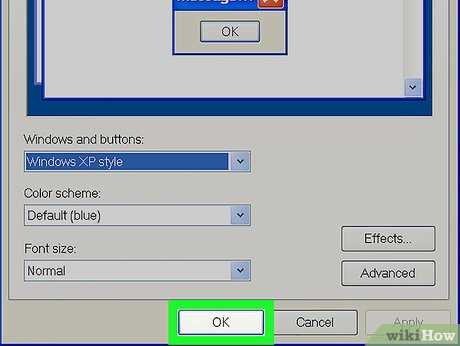
Для работы с матричным дождем критически важна поддержка моноширинных шрифтов и кодировки UTF-8. Большинство современных терминалов (Alacritty, Kitty, iTerm2, GNOME Terminal) по умолчанию используют совместимые шрифты, но проверьте настройки: в Linux выполните fc-match monospace, чтобы узнать текущий шрифт, и при необходимости установите sudo apt install fonts-firacode или fonts-jetbrains-mono. В Windows Terminal перейдите в настройки профиля → «Внешний вид» → «Шрифт» и выберите «Cascadia Mono» или «Consolas».
Кодировка терминала должна быть UTF-8. В большинстве случаев она выставлена автоматически, но если символы отображаются некорректно (например, вместо японских иероглифов – вопросительные знаки), выполните:
- В Linux/macOS:
export LANG=en_US.UTF-8(добавьте в~/.bashrcили~/.zshrc). - В Windows: в настройках региональных стандартов установите «Бета-версия: Использовать Юникод UTF-8 для поддержки языка во всем мире».
- В PuTTY: выберите «Window → Translation → Remote character set → UTF-8».
Размер шрифта и разрешение терминала напрямую влияют на плотность символов в эффекте дождя. Оптимальные параметры:
- Размер шрифта: 10–12 пикселей для моноширинных шрифтов (например, 11pt для Fira Code).
- Разрешение окна: не менее 80×24 символов. Для проверки используйте
tput colsиtput lines. - Отключите сглаживание шрифтов (anti-aliasing) в настройках терминала – это улучшит резкость символов.
Если терминал поддерживает True Color (24-битный цвет), включите его для плавных градиентов в эффекте. Проверьте поддержку командой printf "\x1b[38;2;255;100;0mTRUECOLOR\x1b[0m – если текст оранжевый, True Color работает. В противном случае используйте 256-цветную палитру (
"printf "\x1b[38;5;202m256COLOR\x1b[0m). Для Windows Terminal и Alacritty True Color включен по умолчанию, в других терминалах может потребоваться добавить в конфиг строку
"set -g terminal-overrides ",xterm-256color:Tc" (tmux) или export COLORTERM=truecolor (bash).
Генерируем случайные символы и задаем их цветовую палитру
Для имитации матричного дождя используйте набор символов из кодировок UTF-8: катаканы (японские слоговые знаки), латинские буквы, цифры и специальные символы. Оптимальный диапазон для катаканы – U+30A0–U+30FF, для латиницы – U+0041–U+005A и U+0061–U+007A. Случайный выбор реализуйте через функцию, возвращающую символ из объединенного массива. Пример на Python:
import random
symbols = [chr(i) for i in range(0x30A0, 0x30FF)] + [chr(i) for i in range(0x0041, 0x005B)] + [chr(i) for i in range(0x0061, 0x007B)]
random_symbol = lambda: random.choice(symbols)
Цветовая палитра должна включать оттенки зеленого, характерные для классического «Матрицы», но с вариациями яркости. Используйте ANSI-коды для терминала: \033[38;5;{n}m, где n – номер цвета в 256-цветной палитре. Ниже таблица с рекомендованными значениями:
| Оттенок | ANSI-код (n) | Пример цвета |
|---|---|---|
| Ярко-зеленый | 46 | ■ |
| Средний зеленый | 34 | ■ |
| Темно-зеленый | 28 | ■ |
| Бледно-зеленый | 40 | ■ |
| Неоновый | 48 | ■ |
Для динамического изменения цвета символов в потоке используйте градиент яркости. Задайте базовый цвет (например, n=46) и добавляйте к нему случайное смещение в диапазоне ±5. Это создаст эффект мерцания без резких переходов. Пример на Bash:
color=$((46 + RANDOM % 11 - 5))
echo -e "\033[38;5;${color}m$(random_symbol)"
Избегайте монотонности: 10–15% символов окрашивайте в белый (n=15) или серый (n=245) для контраста. Для символов-катакана увеличьте вероятность ярких оттенков (46–48), а для латиницы – темных (28–34). Регулируйте частоту смены цвета: в верхней части экрана используйте статичные оттенки, в нижней – динамические.
from wcwidth import wcswidth
if wcswidth(symbol) > 1:
print(f" {symbol}", end="")  # Добавляем пробел для выравнивания
Для терминалов с ограниченной поддержкой ANSI-кодов (например, Windows CMD) используйте модуль colorama (Python) или аналоги. Перед генерацией дождя проверяйте возможности терминала через curses.has_colors() или os.getenv("TERM"). В случае отсутствия поддержки цветов переключайтесь на монохромный режим с градациями яркости (\033[1m для жирного текста).
Реализуем анимацию падения символов с разной скоростью
Для вариативности скорости падения символов используй массив объектов, где каждый элемент хранит позицию y и индивидуальный множитель скорости speedFactor. Задай базовую скорость (например, 0.5 пикселя за кадр) и умножай её на speedFactor, случайно выбранный в диапазоне [0.7, 1.3]. Это создаст эффект неравномерного движения без сложных вычислений. Обновляй позиции в цикле с интервалом 50-100 мс – меньшие значения дадут плавность, но увеличат нагрузку на процессор.
Раздели поток символов на колонки фиксированной ширины (например, 2 символа) и назначай каждой колонке уникальный speedFactor. Для реализации используй двумерный массив, где индекс [i][0] – текущая позиция символа, а [i][1] – его скорость. При достижении нижней границы терминала сбрасывай позицию в -1 и генерируй новый speedFactor. Это предотвратит синхронное падение всех символов и сохранит динамику анимации.
Добавь случайные паузы в падение: с вероятностью 5% за кадр пропускай обновление позиции для отдельных символов. Это имитирует «залипание» капель на экране. Для визуальной глубины варьируй яркость символов в зависимости от скорости: медленные (speedFactor < 0.9) отображай с пониженной интенсивностью цвета (например, \x1b[2m в ANSI), быстрые – с повышенной (\x1b[1m).
Добавляем управление потоком символов для имитации дождя
Для реалистичного эффекта дождя каждый символ должен двигаться независимо с разной скоростью. Создайте массив объектов, где каждый элемент хранит координаты (x, y), символ, скорость падения и задержку перед появлением. Например: { x: 5, y: 0, char: "0", speed: 0.5, delay: 10 }. Скорость задавайте в диапазоне 0.1–1.5, а задержку – от 0 до 50 кадров, чтобы потоки появлялись не одновременно.
Обновляйте позиции символов в цикле анимации. Для каждого кадра увеличивайте y на значение speed, а при достижении нижней границы терминала сбрасывайте y в 0 и генерируйте новый случайный символ. Используйте process.stdout.write("\x1B[2J\x1B[0f") для очистки экрана перед перерисовкой, чтобы избежать артефактов.
Добавьте эффект «хвоста» у падающих символов. Храните последние 3–5 позиций каждого потока в отдельном массиве и рисуйте их с уменьшающейся яркостью. Для этого используйте ANSI-коды: \x1B[38;2;R;G;Bm, где R, G, B – значения от 255 до 0 для постепенного затухания. Например, для зеленого цвета: \x1B[38;2;0;255;0m → \x1B[38;2;0;150;0m.
Регулируйте плотность дождя через вероятность появления новых потоков. В каждом кадре генерируйте случайное число от 0 до 1 и добавляйте новый символ, если оно меньше заданного порога (например, 0.05). Для динамического изменения плотности свяжите порог с системным временем: Math.sin(Date.now() / 1000) * 0.1 + 0.05 создаст плавные колебания.
Имитируйте прерывистость дождя с помощью случайных пауз. В 10% случаев останавливайте поток на 2–5 кадров, а затем продолжайте движение. Это нарушит равномерность и добавит естественности. Для реализации используйте флаг isPaused в объекте потока и счетчик паузы.
Оптимизируйте производительность, ограничив количество одновременно активных потоков. При превышении лимита (например, 200 потоков) удаляйте самые старые или случайные элементы. Для отслеживания используйте performance.now() и удаляйте потоки, не обновлявшиеся дольше 2 секунд.
Добавьте интерактивность: при нажатии клавиши ↑ увеличивайте скорость всех потоков на 0.2, а ↓ – уменьшайте. Для обработки ввода используйте модуль readline или keypress. Пример для keypress: process.stdin.on('keypress', (ch, key) => { if (key.name === 'up') adjustSpeed(0.2); }).
Оптимизируем код для плавной работы в разных терминалах
Терминалы отличаются по возможностям: xterm-256color поддерживает 256 цветов, linux – только 16, а alacritty и kitty работают с GPU-ускорением. Проверяйте переменную окружения $TERM и адаптируйте палитру. Для монохромных терминалов используйте символы с разной плотностью (.,:;+*#) вместо цветов. Избегайте ANSI-кодов для сложных эффектов – они тормозят в tmux и screen.
Размер терминала влияет на производительность. Запрашивайте его динамически через tput cols и tput lines, а не фиксируйте значения. При изменении размера окна пересчитывайте параметры анимации: уменьшайте количество «капель» на малых экранах (< 80x24) и увеличивайте на больших (> 160×48). Для терминалов с медленным рендерингом (Windows Terminal в режиме совместимости) ограничьте FPS до 15–20, используя setTimeout вместо requestAnimationFrame.
Тестируйте на реальных данных. Запускайте код в slow-mo mode (TERM=xterm-256color node script.js | pv -qL 100) для симуляции медленного терминала. Проверяйте работу в ssh-сессиях и на слабых устройствах (Raspberry Pi). Для отладки используйте script -q /dev/null и анализируйте лог с помощью cat -v, чтобы выявить лишние escape-последовательности.

 Загрузка...