Содержание статьи
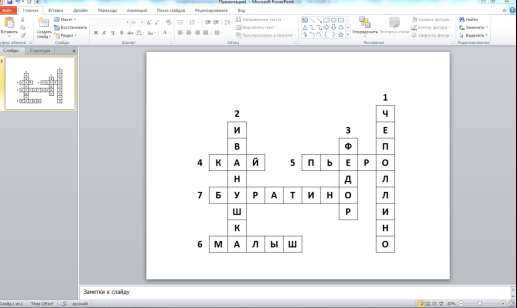
PowerPoint – инструмент, который чаще ассоциируется с презентациями, но его возможности позволяют создавать интерактивные кроссворды без дополнительного программного обеспечения. В этой статье разберём процесс построения кроссворда с нуля, используя встроенные функции: фигуры, текстовые поля, триггеры и гиперссылки. Готовый кроссворд можно применять для обучения, тренингов или развлекательных мероприятий, адаптируя сложность под аудиторию.
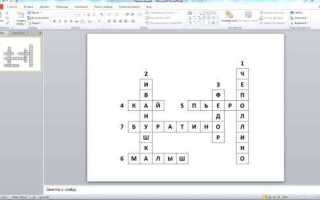
Для работы потребуется PowerPoint версии 2016 и новее – в них доступны расширенные инструменты анимации и форматирования. Основные элементы кроссворда: сетка из квадратов, нумерация, вопросы и ответы. Сетку удобнее строить с помощью таблицы (вставка → таблица), задав размер ячеек 1×1 см для стандартного формата. Альтернатива – использование фигур «Прямоугольник» с заливкой и обводкой, но этот метод требует ручной подгонки размеров.
Ключевой этап – настройка интерактивности. Вопросы можно разместить на отдельных слайдах или в виде всплывающих подсказок. Для этого используйте триггеры: привяжите появление текста вопроса к клику по номеру в сетке. Ответы скрывайте за фигурами с заливкой, которые исчезают при наведении или клике. Для проверки правильности вводите условное форматирование – например, зелёную заливку ячеек с верными буквами. Эти приёмы сокращают время на создание и повышают удобство использования.
Оптимизируйте процесс: экспортируйте готовый кроссворд в формат PDF с гиперссылками или сохраните как презентацию с поддержкой триггеров (файл → сохранить как → тип файла: «Презентация PowerPoint с поддержкой макросов»). Это обеспечит совместимость при переносе на другие устройства. Для сложных кроссвордов (более 20 слов) разделите сетку на несколько слайдов, связав их гиперссылками для плавной навигации.
Подготовка сетки кроссворда и нумерация ячеек
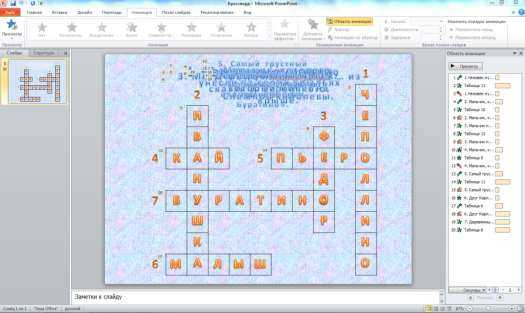
Начните с выбора размера сетки: стандартные варианты – 10×10, 15×15 или 20×20 ячеек. В PowerPoint используйте инструмент «Таблица» (Вставка → Таблица) и задайте нужное количество строк и столбцов. Установите одинаковую ширину и высоту ячеек (например, 1,5 см) через контекстное меню «Свойства таблицы» → «Столбец» и «Строка». Для выделения черных ячеек (неиспользуемых) залейте их цветом #000000 или #333333, а границы сделайте толщиной 1,5 пт для четкости.
Нумерация ячеек требует соблюдения правил:
- Номера ставятся только в левом верхнем углу ячейки, где начинается слово по горизонтали или вертикали.
- Используйте текстовые поля размером 8–10 пт с выравниванием по левому краю и верхнему краю ячейки.
- Для удобства редактирования сгруппируйте все номера в отдельный слой: выделите их, нажмите Ctrl+G, затем переместите слой под таблицу через «Упорядочить» → «На задний план».
- Проверьте последовательность номеров: они должны идти слева направо и сверху вниз, без пропусков.
Для сложных кроссвордов (например, с «островами») создайте отдельную таблицу с координатами номеров и сверяйтесь с ней при расстановке.
Настройка таблицы для размещения вопросов и ответов
Объедините ячейки для формирования полей с номерами вопросов: выделите группу ячеек (например, 2×2), щелкните правой кнопкой мыши и выберите «Объединить ячейки». Номера размещайте в левом верхнем углу объединенной области, используя шрифт Calibri или Arial размером 10–12 пт. Для выделения номеров примените полужирное начертание и цвет, контрастирующий с фоном (например, темно-синий на белом).
Настройте границы таблицы: удалите все внутренние линии через «Конструктор таблицы» → «Границы» → «Нет границы», оставив только внешний контур. Для ячеек с буквами ответов установите тонкие границы (0,5 пт) черного цвета, чтобы визуально отделить их от пустых ячеек. Если кроссворд цветной, используйте светло-серый фон для пустых ячеек – это улучшит читаемость без отвлечения от основного контента.
Задайте фиксированную высоту и ширину ячеек: выделите всю таблицу, перейдите в «Макет» → «Высота» и «Ширина» и установите значения 0,8 см для обеих параметров. Это предотвратит деформацию таблицы при добавлении текста и обеспечит равномерное распределение букв. Для кроссвордов с длинными словами (более 10 букв) увеличьте ширину до 1 см, но не превышайте 1,2 см – иначе таблица займет слишком много места на слайде.
Разместите вопросы в отдельной таблице под основной сеткой: создайте таблицу 2×10 (или больше, в зависимости от количества вопросов) с колонками «По горизонтали» и «По вертикали». В первой колонке укажите номера вопросов, во второй – их формулировки. Используйте шрифт 11–14 пт с межстрочным интервалом 1,15 для удобства чтения. Выровняйте текст по левому краю и добавьте отступ первой строки 0,3 см для структурированности.
Синхронизируйте нумерацию вопросов с сеткой: перед заполнением таблицы распечатайте черновик кроссворда на бумаге и пронумеруйте все слова вручную. Затем перенесите эту нумерацию в PowerPoint, чтобы избежать ошибок при вводе. Если вопрос относится к слову из 5 букв, выделите соответствующие ячейки в сетке и введите первую букву в левую верхнюю ячейку – остальные буквы программа подтянет автоматически при заполнении.
Проверьте масштаб таблицы на слайде: уменьшите ее до 70–80% от исходного размера, если она не помещается на экране. Для этого выделите таблицу, зажмите клавишу Shift и потяните за угловой маркер, чтобы сохранить пропорции. Убедитесь, что текст вопросов остается читаемым при просмотре на проекторе – минимальный размер шрифта должен быть не менее 10 пт.
Добавление текста в ячейки с учетом направления слов
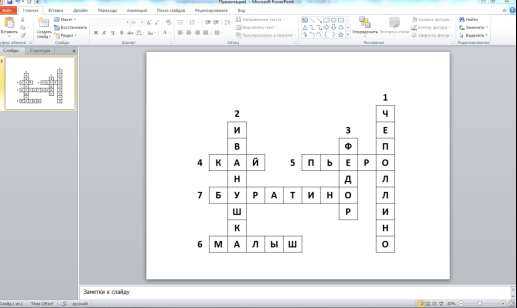
В PowerPoint для заполнения ячеек кроссворда используйте текстовые поля с точной привязкой к сетке. Создайте отдельное поле для каждой буквы, выбрав инструмент «Текст» на панели «Вставка». Размер шрифта подберите так, чтобы буква занимала 80–90% высоты ячейки – оптимально 24–32 пт для стандартного кроссворда 15×15 клеток. Для горизонтальных слов поля размещайте слева направо, для вертикальных – сверху вниз, выравнивая по центру ячейки.
При вводе текста учитывайте нумерацию вопросов. Первую букву слова поместите в ячейку с номером, остальные – в последующие. Для вертикальных слов номер должен находиться в верхней ячейке столбца. Используйте функцию «Группировать» (Ctrl+G), чтобы объединить текстовые поля одного слова – это упростит перемещение и выравнивание при редактировании.
Для проверки направления слов включите линейки (Вид → Линейки) и используйте направляющие. Горизонтальные слова должны идти строго по горизонтальной линии, вертикальные – по вертикальной. Допустимое отклонение – не более 0,5 мм, иначе сетка потеряет визуальную четкость. При необходимости корректируйте положение полей с помощью клавиш-стрелок (шаг перемещения – 0,1 см).
Шрифт выбирайте без засечек (Arial, Calibri) для лучшей читаемости. Избегайте курсива и полужирного начертания – они искажают пропорции букв в мелком кегле. Цвет текста должен контрастировать с фоном ячеек: черный на белом или темно-синий на светло-сером. Для выделения номеров вопросов используйте уменьшенный шрифт (18–20 пт) и серый цвет (#666666).
При вводе длинных слов (более 10 букв) уменьшите размер шрифта на 2–4 пт, чтобы текст помещался в ячейки без переноса. Если слово не вмещается, разбейте его на две части с помощью дефиса, но только в крайнем случае – это снижает удобство восприятия. Для кроссвордов на иностранных языках учитывайте особенности алфавита: например, в немецком языке буквы с умлаутами (ä, ö, ü) требуют увеличенной ширины ячеек.
После заполнения всех ячеек заблокируйте текстовые поля, чтобы избежать случайного смещения. Выделите все поля, щелкните правой кнопкой мыши и выберите «Размер и положение» → «Защита» → «Заблокировать». Это предотвратит изменение расположения элементов при добавлении анимации или переключении слайдов. Перед финальным сохранением проверьте орфографию (Рецензирование → Правописание).
Оформление границ и заливки для визуальной четкости
Для выделения ячеек кроссворда используйте границы толщиной 2–3 пт. В PowerPoint выберите фигуру (например, прямоугольник), щелкните правой кнопкой мыши и перейдите в «Формат фигуры». В разделе «Линия» установите сплошной стиль, цвет – черный или темно-серый (#333333), чтобы избежать визуального шума. Для активных ячеек (где вводятся буквы) увеличьте толщину до 4 пт или добавьте тень с параметрами: смещение 0 пт, размытие 3 пт, прозрачность 30%. Это создаст эффект «вдавленности» без перегрузки.
Заливка ячеек должна контрастировать с текстом. Для фона используйте светло-серый (#F5F5F5) или белый – они не отвлекают внимание. Если кроссворд тематический (например, по истории), примените пастельные оттенки: голубой (#E6F2FF) для вопросов по горизонтали, бежевый (#FFF5E6) – по вертикали. Избегайте градиентов и узоров: они снижают читаемость. В «Формат фигуры» выберите «Заливка» → «Сплошная заливка» и задайте прозрачность 0% для максимальной четкости.
Для нумерации ячеек создайте отдельный слой: добавьте маленький квадрат (0,5×0,5 см) в левом верхнем углу активной ячейки, залейте его белым цветом и установите границу 1 пт. Номер впишите шрифтом Arial Narrow, кегль 10–12 пт, жирный начертание. Если фон темный, используйте белый текст с тенью (параметры: смещение 1 пт, размытие 2 пт, цвет черный). Это гарантирует видимость даже при печати на черно-белом принтере.
Для разделения блоков вопросов добавьте горизонтальные или вертикальные полосы шириной 0,2 см между группами ячеек. Цвет полос – светло-серый (#D3D3D3), толщина 1 пт. Вставьте их как отдельные линии через «Вставка» → «Фигуры» → «Линия». Если кроссворд содержит более 20 ячеек, разбейте его на секции с заголовками (например, «По горизонтали» и «По вертикали»), используя прямоугольники с заливкой #E0E0E0 и текстом Arial, 14 пт, полужирный. Это упростит навигацию и снизит когнитивную нагрузку.
Создание слайда с вопросами и гиперссылками на сетку
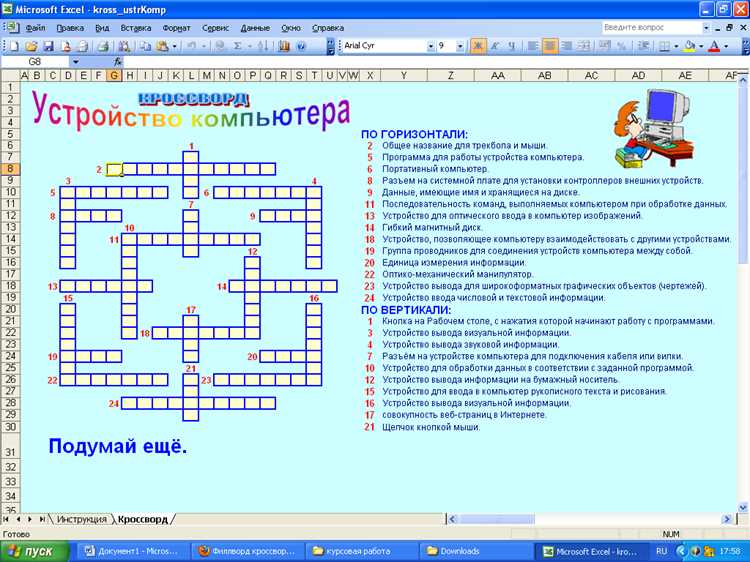
- Для вертикальных вопросов добавьте префикс «В_» (например, «В_A1»), чтобы отличать их от горизонтальных.
- Используйте цветовое выделение: синий для горизонтальных, зелёный – для вертикальных вопросов.
- Включите подсказки в скобках после вопроса (например, «Столица Франции (5 букв)»), чтобы упростить навигацию.
- Проверьте гиперссылки в режиме Показ слайдов, убедившись, что переходы работают без задержек.
Настройка анимации для проверки правильности ответов
Выделите ячейку с ответом в кроссворде и перейдите на вкладку «Анимация». В разделе «Дополнительные параметры эффектов» выберите «Выделение» → «Изменение цвета заливки». Установите цвет, контрастирующий с фоном слайда (например, #4CAF50 для правильного ответа, #F44336 для ошибки). Настройте триггер: в панели «Анимация» кликните по стрелке рядом с эффектом и выберите «Начать эффект при щелчке» → «Текстовое поле [номер ячейки]». Это позволит запускать анимацию только при клике на конкретную область.
Для проверки нескольких ответов одновременно используйте последовательность анимаций. Создайте отдельный прямоугольник с текстом «Проверить» и назначьте ему триггер «По щелчку». В панели «Область анимации» перетащите эффекты изменения цвета всех ячеек под этот триггер, установив для каждого задержку в 0,2 секунды. Это создаст эффект поочередной проверки. Добавьте звуковое сопровождение: в параметрах анимации выберите «Звук» → «Другие звуки» и загрузите короткий аудиофайл (например, «correct.wav» или «wrong.wav») для усиления обратной связи.
Чтобы скрыть неверные ответы, примените эффект «Исчезновение» с триггером на неправильные ячейки. Настройте его на запуск после эффекта изменения цвета: в «Области анимации» выделите оба эффекта, кликните правой кнопкой и выберите «Начать с предыдущим». Для правильных ответов добавьте эффект «Пульсация» (в разделе «Выделение») с 3 повторениями – это привлечет внимание к верным вариантам. Убедитесь, что все анимации настроены на «Запуск по триггеру», иначе они сработают при смене слайда.
Для динамической проверки используйте макрос VBA. Нажмите Alt+F11, вставьте новый модуль и добавьте код, сравнивающий введенный текст с эталонным ответом. Пример: `If ActivePresentation.Slides(1).Shapes(«TextBox1»).TextFrame.TextRange.Text = «КЛЮЧ» Then` запускает анимацию зеленого цвета. Свяжите макрос с кнопкой «Проверить» через «Вставка» → «Фигуры» → «Действие» → «Запуск макроса». Этот метод требует сохранения файла в формате .pptm и разрешения макросов при открытии.
Оптимизируйте производительность: ограничьте количество одновременных анимаций до 5–7 на слайде. Для сложных кроссвордов разделите проверку на несколько слайдов, дублируя исходный и удаляя лишние элементы. Используйте «Морфинг» (вкладка «Переходы») для плавного перемещения между слайдами проверки. Настройте скорость анимаций: для эффектов изменения цвета установите длительность 0,5 секунды, для исчезновения – 0,3 секунды. Это обеспечит четкую визуальную обратную связь без задержек.
Протестируйте анимации на разных устройствах: в PowerPoint Online и мобильных версиях триггеры могут работать некорректно. Для совместимости замените триггеры на кнопки с гиперссылками, ведущими на скрытые слайды с результатами проверки. На этих слайдах разместите текстовые поля с комментариями («Ответ верный!» или «Попробуйте еще раз») и анимацией появления. Сохраните файл в формате .ppsx для автоматического запуска в режиме презентации.
Экспорт готового кроссворда в формат презентации или PDF
После завершения работы над кроссвордом в PowerPoint его необходимо сохранить в удобном для распространения формате. Основные варианты – PPTX (редактируемая презентация) и PDF (фиксированный документ). Выбор зависит от цели: если требуется дальнейшая доработка, оставляйте PPTX; если нужен только просмотр или печать – PDF. Учтите, что PDF сохраняет макет без искажений, но не позволяет вносить изменения.
Для экспорта в PDF откройте файл в PowerPoint и выберите Файл → Экспорт → Создать PDF/XPS. В окне настроек установите параметры качества: для печати выберите Стандартное (публикация в Интернете и печать), для электронного распространения – Минимальный размер (публикация в Интернете). Убедитесь, что в разделе Параметры отмечены Слайды по размеру страницы и Все слайды. Нажмите Опубликовать.
Если кроссворд занимает несколько слайдов, PDF объединит их в один многостраничный документ. Чтобы разделить слайды на отдельные страницы, используйте параметр Параметры → Диапазон слайдов и укажите номера по одному. Альтернатива – сохранить каждый слайд как отдельный PDF через Файл → Печать → Принтер: Microsoft Print to PDF, выбрав Слайды по одному.
При экспорте в PDF проверьте отображение шрифтов и линий сетки. Если текст или границы ячеек выглядят размытыми, увеличьте разрешение в настройках экспорта до 300 DPI. Для корректного отображения кириллицы используйте стандартные шрифты Windows (Arial, Times New Roman, Calibri) – они встраиваются в PDF автоматически. Избегайте декоративных шрифтов, так как они могут не поддерживаться в целевых системах.
| Формат | Преимущества | Недостатки | Рекомендации по использованию |
|---|---|---|---|
| PPTX | Редактируемость, анимации, поддержка гиперссылок | Зависимость от версии PowerPoint, риск искажения макета | Для внутреннего использования, обучения, дальнейшей доработки |
| Фиксированный макет, универсальность, печать без потерь | Невозможность редактирования, ограниченная интерактивность | Для распространения, печати, отправки заказчикам |
Для добавления интерактивности в PDF (например, гиперссылок на подсказки) используйте инструмент Вставка → Гиперссылка в PowerPoint перед экспортом. В PDF ссылки сохранятся, но будут работать только при открытии в программах с поддержкой интерактивных элементов (Adobe Acrobat, браузеры). Учтите, что в некоторых просмотрщиках PDF гиперссылки могут не отображаться или не работать.
Если кроссворд содержит анимации (появление вопросов, подсветка ячеек), экспортируйте его в PPTX. В PDF анимации преобразуются в статичные изображения. Для сохранения динамики используйте запись экрана (например, через Файл → Экспорт → Создать видео) и конвертируйте результат в MP4. Это подходит для демонстрации на вебинарах или в электронных курсах.

 Загрузка...