Содержание статьи
Маленькие цифры в документах Word часто требуются для индексов, сносок, математических формул или химических формул. Стандартные инструменты текстового редактора позволяют добавлять их несколькими методами, каждый из которых подходит для конкретных задач. Например, верхние и нижние индексы используются в выражениях типа H2O или x2, а уменьшенный шрифт – для компактных числовых обозначений.
Самый быстрый способ – горячие клавиши. Для нижнего индекса нажмите Ctrl + , (запятая), для верхнего – Ctrl + Shift + + (плюс). Эти сочетания работают в Word 2010 и новее, но в более старых версиях потребуется использовать меню «Шрифт». Альтернатива – кнопки на панели инструментов: выделите цифру, затем нажмите x2 (нижний индекс) или x2 (верхний индекс) в разделе «Главная».
Если нужно уменьшить цифры без изменения их положения, используйте параметры шрифта. Выделите текст, откройте диалоговое окно «Шрифт» (Ctrl + D) и установите размер меньше основного, например, 8 пт при основном размере 12 пт. Для точной настройки высоты индексов в формулах применяйте инструмент «Уравнение» (Alt + =), где можно задать размеры в процентах от базового шрифта.
В сложных документах, например, научных статьях, удобно использовать стили. Создайте пользовательский стиль с уменьшенным размером шрифта и примените его к нужным цифрам. Это сэкономит время при форматировании больших объемов текста и обеспечит единообразие. Для химических формул или математических выражений подойдут встроенные стили «Нижний индекс» и «Верхний индекс», доступные через панель «Главная».
Добавление верхних индексов через горячие клавиши
В Word верхние индексы (например, для степеней или сносок) добавляются комбинацией Ctrl + Shift + +. Эта последовательность работает в любой версии программы, включая Word Online, но требует предварительного выделения текста. Если клавиша + на цифровом блоке не срабатывает, используйте основную клавишу плюса на клавиатуре.
Для быстрого переключения между обычным текстом и верхним индексом выделите символы и нажмите ту же комбинацию повторно – форматирование снимется. Альтернативный способ: Ctrl + F9 для вставки поля, затем введите `{ EQ \x \to() }` и замените скобки нужным символом, но этот метод сложнее для регулярного использования.
В macOS горячие клавиши отличаются: ⌘ + Shift + +. Если комбинация не работает, проверьте настройки клавиатуры в системных параметрах – иногда требуется включить функцию «Использовать клавиши F1, F2 и т. д. как стандартные функциональные клавиши».
Для вставки верхних индексов в формулах (например, в уравнениях) используйте редактор формул: Alt + =, затем выберите шаблон индекса из панели инструментов. В этом режиме горячие клавиши не применяются – форматирование задаётся визуально.
Если нужно вставить предопределённый символ с верхним индексом (например, °C), используйте таблицу символов: Вставка → Символ → Другие символы. Найдите нужный знак в разделе «Дополнительная латиница-1» или «Надстрочные и подстрочные знаки». Это быстрее, чем ручное форматирование.
При работе с большими объёмами текста создайте макрос для автоматического применения верхнего индекса. Запишите последовательность: Разработчик → Запись макроса, назначьте ему сочетание клавиш (например, Ctrl + Alt + S) и выполните действия вручную. Макрос сохранит форматирование для повторного использования.
Помните, что горячие клавиши не работают в защищённых документах или режиме ограниченного редактирования. В таких случаях используйте панель инструментов: Главная → Шрифт → кнопка с надстрочным знаком (x²). Для мобильных версий Word доступны только сенсорные жесты или долгий тап по выделенному тексту с выбором «Надстрочный знак».
Использование инструмента «Шрифт» для форматирования цифр
Инструмент «Шрифт» в Word позволяет изменять размер цифр без потери качества, что критично для научных работ или финансовых отчетов. Выделите нужные символы, нажмите Ctrl+D (или перейдите в «Главная» → «Шрифт») и в поле «Размер» введите значение меньше стандартного, например, 8 или 9 пт. Для точной настройки используйте дробные размеры: 7,5 или 8,25 пт.
Вкладка «Дополнительно» в окне «Шрифт» содержит параметр «Масштаб», который сжимает цифры по горизонтали. Установите значение 80–90% для компактного отображения индексов в формулах. Избегайте масштаба ниже 70% – цифры становятся нечитаемыми на экране и при печати.
Для верхних и нижних индексов (например, в химических формулах) используйте предустановленные стили: выделите цифру, выберите «Надстрочный» или «Подстрочный» в группе «Шрифт». Альтернатива – сочетания клавиш: Ctrl+Shift++ для надстрочного и Ctrl+= для подстрочного формата. Эти стили автоматически уменьшают размер на 30% от базового.
Шрифты с поддержкой OpenType (Calibri, Cambria, Arial Unicode MS) предлагают расширенные возможности форматирования. В разделе «Дополнительно» активируйте опцию «Числовые формы» и выберите «Табличные» или «Пропорциональные» цифры. Табличные цифры (одинаковой ширины) идеальны для выравнивания данных в колонках, пропорциональные – для текста.
Для мелких цифр в таблицах уменьшите межзнаковый интервал. В окне «Шрифт» перейдите на вкладку «Дополнительно», в поле «Интервал» выберите «Уплотненный» и задайте значение 0,1–0,3 пт. Это сократит расстояние между цифрами без изменения их размера, что полезно при ограниченном пространстве ячеек.
Если стандартные размеры не подходят, создайте пользовательский стиль. Выделите отформатированную цифру, откройте панель «Стили» (Alt+Ctrl+Shift+S), нажмите «Создать стиль» и сохраните параметры (размер, интервал, надстрочный формат). Применяйте стиль через панель или сочетание клавиш для быстрого форматирования.
При работе с дробями используйте шрифты, содержащие специальные символы, например, «Lucida Sans Unicode». Вставьте дробь через «Вставка» → «Символ» → «Другие символы», выберите нужный знак (½, ⅔) или создайте его вручную, комбинируя цифры с символом дроби (U+2044). Для мелких дробей уменьшите размер символа до 7–8 пт.
Проверяйте читаемость мелких цифр в режиме предварительного просмотра (Ctrl+P). Если цифры сливаются, увеличьте контрастность: измените цвет на темно-синий (#000080) или черный (#000000) и избегайте светло-серых оттенков. Для печати используйте шрифты с засечками (Times New Roman) – они лучше воспринимаются при малых размерах.
Вставка маленьких цифр через меню «Вставка символа»
Меню «Вставка символа» в Word – универсальный инструмент для добавления надстрочных и подстрочных цифр, недоступных на клавиатуре. Откройте его через ленту: Вставка → Символ → Другие символы. В открывшемся окне выберите шрифт Calibri, Times New Roman или Arial Unicode MS – они содержат полный набор необходимых глифов.
Для поиска маленьких цифр используйте фильтр по подмножеству. В выпадающем списке Подмножество выберите:
- Надстрочные и подстрочные знаки – содержит цифры от ¹ до ⁹ и от ₁ до ₉;
- Дополнение к латинице-1 – включает символы ¹, ², ³;
- Фонетические расширения – редкие варианты, например, ˢᵗ или ᵘⁿ.
Чтобы ускорить вставку, запомните коды символов. В поле Код знака введите:
- 2070 – ⁰;
- 00B9 – ¹;
- 00B2 – ²;
- 00B3 – ³;
- 2080 – ₀ (подстрочная).
Остальные цифры идут последовательно: 2074–2079 для надстрочных ⁴–⁹, 2081–2089 для подстрочных ₁–₉.
После выбора символа нажмите Вставить – он появится в документе. Если часто используете определённые цифры, добавьте их в список Недавно использовавшиеся символы для быстрого доступа. Для этого выделите символ, затем нажмите Сочетание клавиш и назначьте горячие клавиши, например, Ctrl+Alt+1 для ¹.
При работе с формулами или химическими обозначениями учитывайте, что надстрочные цифры из меню «Символ» не всегда корректно масштабируются. В таких случаях используйте встроенный редактор формул Word (Вставка → Уравнение) или стили Надстрочный/Подстрочный на ленте Главная.
Если нужный символ отсутствует в стандартных шрифтах, установите дополнительные, например, DejaVu Sans или Linux Libertine. Они поддерживают расширенные наборы Unicode, включая редкие варианты маленьких цифр, такие как U+1D4F (ᵏ) или U+2099 (ₙ).
Для проверки корректности отображения символов на разных устройствах экспортируйте документ в PDF. В меню Файл → Экспорт → Создать PDF/XPS убедитесь, что включена опция Включить шрифты TrueType. Это гарантирует, что маленькие цифры не заменятся на стандартные при открытии файла на другом компьютере.
Написание нижних индексов с помощью панели инструментов
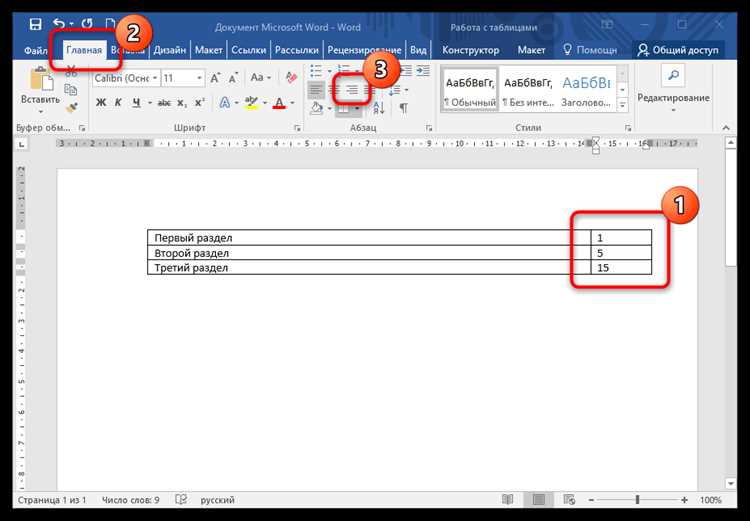
В Word нижние индексы добавляются через вкладку «Главная». Найдите группу «Шрифт» и выделите нужный символ или число. Нажмите кнопку с изображением X₂ – текст мгновенно переместится в нижнюю позицию. Этот метод работает для любых шрифтов, включая Times New Roman и Arial, но размер индекса автоматически уменьшается на 30%.
Горячие клавиши ускоряют процесс: выделите текст и нажмите Ctrl + , (запятая). Для отмены индекса используйте ту же комбинацию или кнопку на панели. Если индекс не отображается корректно, проверьте настройки шрифта – некоторые декоративные гарнитуры не поддерживают смещение базовой линии.
В формулах нижние индексы применяются иначе. Перейдите в «Вставка» → «Уравнение» и выберите шаблон индекса. Введите основной символ, затем нажмите Tab для перехода к нижнему полю. Этот способ сохраняет пропорции при изменении масштаба документа, в отличие от ручного форматирования.
Для химических формул (например, H₂O) используйте сочетание Ctrl + F9, чтобы вставить поле, затем введите `{EQ H_2O}`. После нажатия F9 текст преобразуется в корректный индекс. Метод полезен при массовой вставке формул, так как позволяет избежать ручного форматирования каждого символа.
Если индекс смещается некорректно, откройте параметры шрифта (Ctrl + D) и вручную задайте смещение в разделе «Дополнительно». Установите значение «Смещение» на -30% для стандартного вида. Эта настройка сохраняется для текущего документа, но не применяется к новым файлам.
В таблицах нижние индексы работают без ограничений, но при выравнивании текста по центру вертикальное положение может сбиваться. Исправьте это, выделив ячейку и выбрав «Выравнивание по верхнему краю» в контекстном меню. Для сложных таблиц используйте стили ячеек, чтобы сохранить единообразие форматирования.
При экспорте в PDF индексы иногда теряют форматирование. Перед сохранением проверьте параметры экспорта: выберите «Стандарт (публикация в Интернете)» и включите опцию «Сохранять форматирование». Это гарантирует корректное отображение индексов в итоговом файле.
Для быстрого копирования индексов из других документов используйте буфер обмена Office. Нажмите Win + V, выберите нужный фрагмент и вставьте с сохранением форматирования (Ctrl + Shift + V). Метод экономит время при работе с повторяющимися элементами, такими как математические обозначения или химические формулы.
Создание миниатюрных цифр через формулы в Word
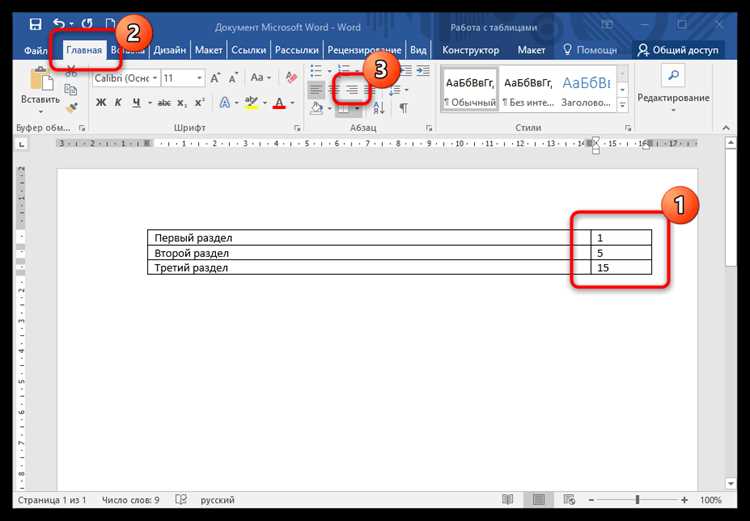
В Word можно генерировать уменьшенные цифры с помощью встроенного редактора формул. Метод подходит для технических документов, где требуются индексы или надстрочные элементы без ручного форматирования. Откройте вкладку Вставка → Формула (или нажмите Alt+=). В появившемся поле введите команду для нужного размера: например, \scriptsize{1} для мелкого шрифта или \tiny{2} для сверхмалых символов.
Для точного контроля над размером используйте LaTeX-подобные команды. Таблица ниже показывает доступные варианты и их визуальный эффект:
| Команда | Пример | Описание |
|---|---|---|
\scriptsize{5} |
5 | Уменьшенный шрифт (~70% от базового) |
\tiny{3} |
3 | Минимальный размер (~50%) |
\scriptstyle{7} |
7 | Средний индексный размер |
Команды работают только внутри блока формул. Чтобы применить их к нескольким цифрам, объедините их фигурными скобками: \tiny{123}. Для смешанных размеров используйте разные команды в одной формуле: \scriptsize{4}\tiny{5}. Результат будет отображаться как единый блок, но с разными размерами символов.
Если требуется вставить миниатюрную цифру в обычный текст, скопируйте её из формулы и вставьте как символ. Word сохранит форматирование, но потеряется возможность редактирования через команды. Альтернатива – использовать стили шрифта: выделите цифру, нажмите Ctrl+D и установите размер вручную (например, 6 пт). Этот способ быстрее, но менее гибок для массовых изменений.
Для химических формул или математических выражений используйте \substack или \limits. Пример: \sum\limits_{\tiny{1}}^{\tiny{10}} создаст знак суммы с крошечными пределами. Обратите внимание, что \tiny внутри \limits работает только в математическом режиме.
Для автоматизации процесса создайте макрос. Запишите последовательность: вставка формулы → ввод команды → копирование результата. Назначьте макросу горячие клавиши (например, Ctrl+Shift+M) через Файл → Параметры → Настроить ленту. Это сократит время при частом использовании миниатюрных цифр.
Копирование и вставка готовых маленьких цифр из других источников
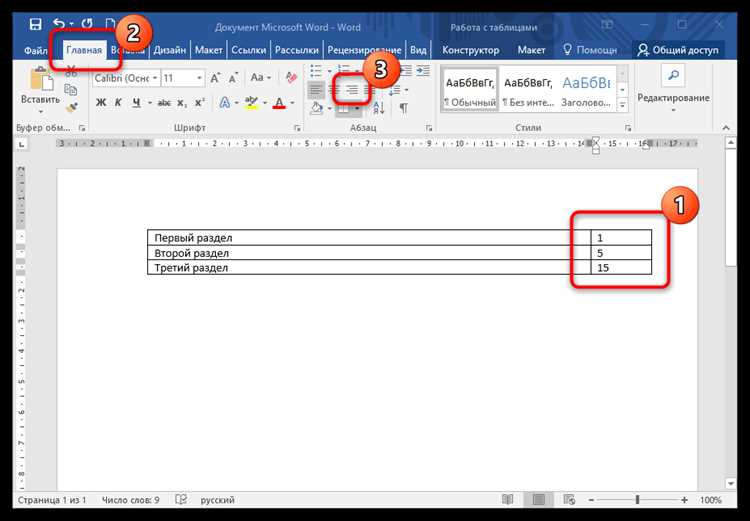
Самый быстрый способ добавить маленькие цифры в документ Word – использовать готовые символы из внешних источников. В интернете существуют специализированные таблицы Unicode-символов, где собраны надстрочные и подстрочные цифры. Например, на сайтах Unicode Table или FileFormat.Info можно найти символы от ⁰ до ⁹ (надстрочные) и ₀ до ₉ (подстрочные). Достаточно скопировать нужный символ и вставить в Word через Ctrl+V.
Для массового копирования удобно использовать текстовые редакторы с поддержкой Unicode. В Notepad++ или Sublime Text можно создать шаблон с набором маленьких цифр, а затем копировать их по мере необходимости. Пример шаблона:
- Надстрочные: ⁰ ¹ ² ³ ⁴ ⁵ ⁶ ⁷ ⁸ ⁹
- Подстрочные: ₀ ₁ ₂ ₃ ₄ ₅ ₆ ₇ ₈ ₉
Эти символы сохраняют форматирование при вставке в Word, если не применять параметр «Сохранить только текст».
В Microsoft Excel также есть встроенные функции для генерации маленьких цифр. В ячейке можно использовать формулу =UNICHAR(8304+A1), где A1 содержит число от 0 до 9. Результат – надстрочная цифра, которую легко скопировать. Для подстрочных цифр замените код на 8320+A1. Этот метод полезен при работе с большими объемами данных.
Если требуется вставить маленькие цифры в формулы или химические уравнения, используйте специализированные плагины или надстройки. Например, в Word есть встроенный редактор формул (Вставка → Уравнение), где можно выбрать надстрочные и подстрочные символы из панели инструментов. Однако для химических формул (H₂O, CO₂) проще скопировать готовые символы из научных статей или баз данных вроде PubChem.
При копировании из PDF или изображений используйте OCR-инструменты, такие как Adobe Acrobat или OnlineOCR. Они распознают надстрочные и подстрочные символы с высокой точностью. После распознавания проверьте результат: иногда OCR путает похожие символы (например, ² и 2). Для проверки используйте таблицу Unicode-кодов или сравните с эталонными символами.
Настройка размера шрифта для уменьшения цифр вручную
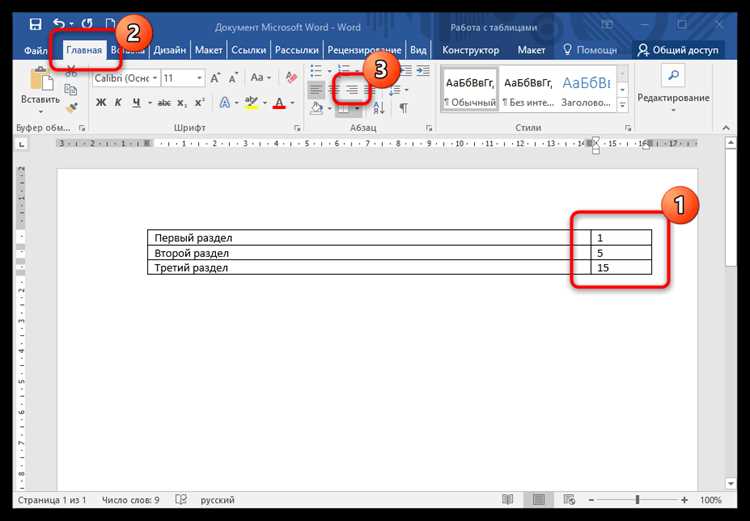
Откройте документ Word и выделите нужные цифры. В верхней панели инструментов найдите поле с размером шрифта – по умолчанию там указано значение (например, 11 или 12). Кликните в это поле и введите дробное число: 8,5 или 9, чтобы уменьшить цифры без потери читаемости. Для более точной настройки используйте значения с шагом 0,5 (7,5; 6,5).
Если стандартные размеры не подходят, введите произвольное значение вручную. Например, 5,2 или 4,8 – Word поддерживает дробные размеры шрифта вплоть до 1 пункта. Учтите, что при печати или экспорте в PDF такие цифры могут отображаться некорректно на устройствах с низким разрешением.
Для быстрого уменьшения используйте сочетание клавиш Ctrl + [ (уменьшает на 1 пункт) или Ctrl + Shift + [ (уменьшает на 0,5 пункта). Эти комбинации работают только при выделенном тексте и позволяют регулировать размер без перехода в меню.
При работе с верхними или нижними индексами (например, в формулах) уменьшите размер шрифта до 70–80% от основного. Для этого выделите цифры, откройте вкладку «Главная» → «Шрифт» → «Видоизменение» и выберите «Подстрочный» или «Надстрочный». Затем вручную установите размер 8–9 пунктов для гармоничного сочетания с базовым текстом.
В таблицах Word уменьшайте цифры до 8–10 пунктов, чтобы сэкономить место. Если текст становится нечитаемым, используйте моноширинный шрифт (например, Consolas или Courier New) – он сохраняет четкость даже при минимальных размерах. Избегайте шрифтов с засечками (Times New Roman) для цифр меньше 7 пунктов.
Для документов с жесткими требованиями к форматированию (например, технические отчеты) проверьте размер цифр в режиме предварительного просмотра перед печатью. Нажмите Ctrl + P, чтобы увидеть реальное отображение. Если цифры сливаются, увеличьте межсимвольный интервал на 0,1–0,3 пункта через «Шрифт» → «Дополнительно» → «Интервал».
В многостраничных документах создайте стиль для мелких цифр: выделите нужный фрагмент, нажмите правой кнопкой мыши на стиль в панели «Стили» и выберите «Обновить [стиль] в соответствии с выделенным фрагментом». Это позволит применять одинаковое форматирование ко всем подобным элементам одним кликом.
Для экстремально мелких цифр (менее 5 пунктов) используйте векторные шрифты (Arial Unicode MS, Calibri) – они сохраняют четкость при масштабировании. Избегайте растровых шрифтов (например, MS Sans Serif), так как они теряют качество при уменьшении. Перед сохранением документа экспортируйте его в PDF и проверьте отображение на экранах с разным разрешением.

 Загрузка...