Содержание статьи

Зеркальная нумерация – это формат, при котором номера страниц располагаются симметрично на развороте: слева на четных страницах, справа на нечетных. Такой подход применяется в многостраничных документах (дипломы, отчеты, книги) для удобства чтения и соответствия типографским стандартам. В Word эта функция реализована через параметры колонтитулов, но требует ручной настройки, так как по умолчанию программа использует сквозную нумерацию.
Ключевая особенность зеркальной нумерации – привязка номеров к разным колонтитулам для четных и нечетных страниц. Если документ начинается с титульного листа, где номер не нужен, потребуется дополнительно настроить первую страницу как отдельный раздел. Ошибки в этих настройках приводят к смещению номеров или их дублированию. Ниже – последовательность действий без лишних шагов.
Для корректной работы функции убедитесь, что документ имеет двойную ориентацию страниц (разворот). В Word это достигается через параметры страницы: Макет → Параметры страницы → Разметка → Различать колонтитулы четных и нечетных страниц. Без этой галочки зеркальная нумерация работать не будет. Также важно отключить опцию «Как в предыдущем разделе», если документ содержит несколько разделов.
Как включить разные колонтитулы для четных и нечетных страниц
В Word разные колонтитулы для четных и нечетных страниц настраиваются через параметры раздела. Откройте документ и перейдите на вкладку «Макет» (или «Разметка страницы» в старых версиях). Нажмите «Параметры страницы» в правом нижнем углу группы «Параметры страницы». В открывшемся окне выберите вкладку «Источник бумаги» и установите флажок «Различать колонтитулы четных и нечетных страниц». Подтвердите изменения кнопкой «ОК».
После активации параметра перейдите на любую страницу документа и дважды кликните по верхнему или нижнему полю, чтобы открыть режим редактирования колонтитулов. Word автоматически разделит их на «Колонтитул четной страницы» и «Колонтитул нечетной страницы». Теперь вы можете вводить разный текст, номера страниц или графику для каждой группы. Например, на нечетных страницах разместите название главы слева, а на четных – справа.
Для настройки нумерации страниц в разных колонтитулах выполните следующие шаги:
- Откройте колонтитул нечетной страницы и вставьте номер через «Вставка» → «Номер страницы».
- Выберите позицию (например, «Внизу страницы») и формат («Простой номер 1»).
- Перейдите к колонтитулу четной страницы и повторите действие, но выберите другое выравнивание (например, «Справа»).
- Если нужно скрыть номер на первой странице, установите флажок «Особый колонтитул для первой страницы» в параметрах страницы.
При работе с многостраничными документами (дипломы, книги) используйте стили для единообразия. Создайте стиль для текста колонтитулов: выделите текст, нажмите правой кнопкой мыши и выберите «Стили» → «Создать стиль». Задайте шрифт (например, Times New Roman, 10 пт), выравнивание и интервал. Примените этот стиль ко всем колонтитулам, чтобы избежать ручной правки на каждой странице.
Если в документе несколько разделов, настройки колонтитулов нужно применять отдельно для каждого. Перейдите в конец раздела, дважды кликните по колонтитулу и отключите опцию «Как в предыдущем разделе» на панели инструментов. Это позволит задать уникальные колонтитулы для разных частей документа (например, введение, основная часть, приложения). Не забудьте проверить связь колонтитулов между разделами, чтобы избежать дублирования или пропусков.
Для проверки результата используйте режим «Предварительный просмотр» («Файл» → «Печать») или переключитесь в «Режим чтения» («Вид» → «Режим чтения»). Обратите внимание на выравнивание, шрифты и нумерацию – они должны соответствовать требованиям оформления. Если колонтитулы смещены, отрегулируйте поля страницы («Макет» → «Поля» → «Настраиваемые поля») или отступы в настройках колонтитулов.
Настройка параметров страницы для зеркальной нумерации
Зеркальная нумерация требует предварительной настройки полей страницы и макета документа. В Word откройте вкладку Макет → Поля → Настраиваемые поля. Установите значения для внутренних и внешних полей: для книг рекомендуется 2,5 см для внутренних и 1,5 см для внешних, для журналов – 2 см и 1,2 см соответственно. В разделе Несколько страниц выберите Зеркальные поля. Это автоматически синхронизирует левое и правое поля для четных и нечетных страниц.
Для корректного отображения номеров на развороте настройте параметры колонтитулов. Перейдите в Вставка → Колонтитулы → Изменить верхний/нижний колонтитул. В открывшемся режиме редактирования активируйте опцию Разные колонтитулы для четных и нечетных страниц в разделе Параметры. Это позволит задать уникальное расположение номеров: на четных страницах – слева, на нечетных – справа.
| Параметр | Значение для книг | Значение для журналов |
|---|---|---|
| Внутреннее поле | 2,5 см | 2 см |
| Внешнее поле | 1,5 см | 1,2 см |
| Отступ колонтитула | 1,25 см | 1 см |
Проверьте выравнивание номеров страниц после настройки. В режиме редактирования колонтитулов выделите номер и используйте инструменты выравнивания (Главная → Абзац): для четных страниц – по левому краю, для нечетных – по правому. Убедитесь, что расстояние от края страницы до номера одинаково на всех страницах (рекомендуется 1 см). Если документ содержит титульный лист, отключите нумерацию на первой странице через параметры колонтитулов.
Добавление номеров страниц в верхний или нижний колонтитул

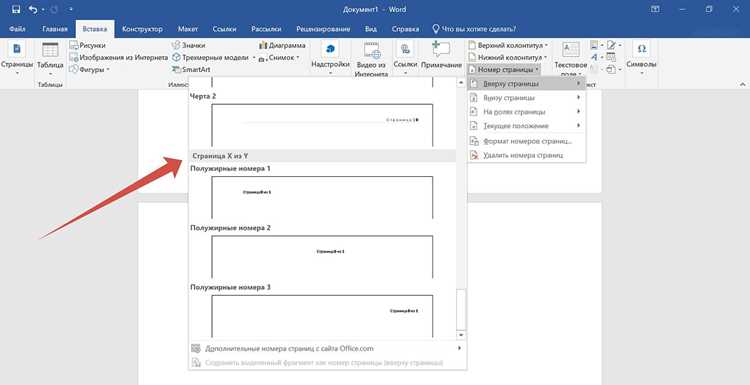
В Word перейдите на вкладку «Вставка» и выберите «Номер страницы». В выпадающем меню отобразятся варианты размещения: «Вверху страницы», «Внизу страницы», «На полях страницы» или «Текущее положение». Для стандартных документов оптимальны первые два варианта – они обеспечивают единообразие и не перегружают макет. Выберите нужный шаблон из галереи, например, «Простой номер» или «Номер в рамке», чтобы сразу применить стиль.
После вставки номера Word автоматически переключается в режим редактирования колонтитулов. Дважды щелкните по номеру, чтобы открыть контекстное меню «Работа с колонтитулами». Здесь доступны настройки выравнивания (по левому краю, центру, правому краю), шрифта и формата номера. Для многостраничных документов используйте формат «1, 2, 3» вместо римских цифр – это упрощает восприятие. Если требуется скрыть номер на первой странице, установите флажок «Особый колонтитул для первой страницы» в разделе «Параметры».
Для зеркальной нумерации активируйте опцию «Разные колонтитулы для четных и нечетных страниц» в том же разделе «Параметры». Это позволит настроить номера так, чтобы на четных страницах они располагались слева, а на нечетных – справа. Вручную отредактируйте положение номеров через инструмент «Положение» на вкладке «Конструктор», указав точные значения отступа от края страницы (например, 1,25 см для нижнего колонтитула). Избегайте значений меньше 0,5 см – это может привести к обрезке при печати.
Если документ содержит разделы, номера страниц настраиваются отдельно для каждого. Перейдите в конец раздела, дважды щелкните по колонтитулу и отключите опцию «Как в предыдущем разделе» на вкладке «Конструктор». Затем выберите «Формат номеров страниц» и задайте параметры: начало нумерации с 1 или продолжение с предыдущего раздела. Для сложных макетов используйте поле «Номер страницы» в сочетании с текстом, например, «Страница {PAGE} из {NUMPAGES}», чтобы отображать общее количество страниц.
Сохраните шаблон колонтитулов для повторного использования. Выделите настроенный колонтитул, перейдите в «Вставка» → «Экспресс-блоки» → «Сохранить выделенный фрагмент в коллекцию экспресс-блоков». Укажите имя (например, «Нумерация_зеркальная») и категорию. В дальнейшем шаблон будет доступен через «Экспресс-блоки» без необходимости повторной настройки. Перед печатью проверьте нумерацию в режиме «Предварительный просмотр» – это исключит ошибки выравнивания или форматирования.
Удаление нумерации с первой страницы документа

Чтобы убрать номер со стартовой страницы в Word, откройте вкладку «Вставка» и выберите «Номер страницы». В выпадающем меню кликните «Формат номеров страниц». В разделе «Нумерация страниц» установите флажок «Особый колонтитул для первой страницы». Это действие автоматически удалит номер с титульной страницы, сохранив нумерацию на остальных.
Если опция не сработала, проверьте параметры раздела. Перейдите в «Макет» → «Разрывы» → «Следующая страница». Убедитесь, что первая страница не отделена от остального документа разрывом раздела. В противном случае Word воспринимает её как отдельный блок, и настройки колонтитулов придётся применять вручную для каждого раздела.
- Откройте первую страницу документа.
- Дважды кликните по верхнему или нижнему колонтитулу (в зависимости от расположения номера).
- В появившемся меню «Конструктор колонтитулов» найдите и активируйте опцию «Особый колонтитул для первой страницы».
- Удалите номер вручную, если он остался видимым.
Для документов с несколькими разделами потребуется дополнительная настройка. Перейдите на вторую страницу, дважды кликните по колонтитулу и снимите флажок «Как в предыдущем разделе» в меню «Конструктор». Это разорвёт связь между разделами и позволит редактировать нумерацию независимо. Затем вернитесь к первой странице и повторите шаги по удалению номера.
В шаблонах с предварительно заданными стилями (например, «Отчёт» или «Книга») опция особого колонтитула может быть отключена по умолчанию. Чтобы её включить, перейдите в «Файл» → «Параметры» → «Отображение» и убедитесь, что галочка «Показывать содержимое документа» установлена. После этого повторите настройку колонтитулов.
Если после всех манипуляций номер на первой странице остаётся, проверьте наличие скрытых символов форматирования. Нажмите Ctrl+Shift+8, чтобы отобразить непечатаемые знаки. Удалите лишние разрывы страниц или абзацев, которые могут мешать корректному применению настроек. Особое внимание уделите области колонтитула – иногда там остаются невидимые символы, блокирующие изменения.
Для быстрого удаления нумерации с первой страницы без изменения остального документа используйте макрос. Нажмите Alt+F11, вставьте следующий код в редактор VBA и выполните его:
Sub RemoveFirstPageNumber()
With ActiveDocument.Sections(1)
.Headers(wdHeaderFooterPrimary).PageNumbers.Delete
.Footers(wdHeaderFooterPrimary).PageNumbers.Delete
End With
End Sub
Макрос удалит номер только с первой страницы текущего раздела, не затрагивая остальные. Сохраните документ в формате .docm, чтобы макрос остался доступным.
Форматирование номеров страниц для левой и правой сторон
Зеркальная нумерация требует настройки колонтитулов с учетом разворота документа. В Word откройте вкладку Вставка, выберите Номер страницы → Внизу страницы или Вверху страницы, затем шаблон с выравниванием по левому и правому краю. Для точной настройки перейдите в режим редактирования колонтитулов двойным щелчком по номеру.
Чтобы номера на левых страницах отображались у внешнего края, а на правых – у внутреннего, используйте параметр Разные колонтитулы для четных и нечетных страниц. Его можно включить через Макет → Параметры страницы → Источник бумаги. Без этой настройки зеркальная нумерация работать не будет.
Для выравнивания номеров по внешнему краю примените табуляцию. В режиме редактирования колонтитула выделите номер, нажмите Ctrl+T для вызова линейки, затем перетащите маркер табуляции на нужную позицию (например, 1 см от внешнего края). На левых страницах используйте выравнивание по правому краю, на правых – по левому.
Если документ начинается с титульного листа, где номер не нужен, установите флажок Особый колонтитул для первой страницы в параметрах колонтитулов. Это предотвратит появление номера на первой странице, но сохранит зеркальную нумерацию для остальных.
При работе с многоуровневыми документами (например, главами) используйте разрывы разделов. Вставьте разрыв через Макет → Разрывы → Следующая страница, затем настройте колонтитулы для каждого раздела отдельно. Это позволит задать уникальные параметры нумерации для разных частей документа.
Для проверки результата переключитесь в режим Двухстраничный просмотр (Вид → Несколько страниц). Убедитесь, что номера на левых страницах смещены к левому краю, а на правых – к правому, без наложений на текст или поля.
Сохраните шаблон с настроенными колонтитулами через Файл → Сохранить как → Шаблон Word (*.dotx). Это ускорит работу с аналогичными документами в будущем, исключив повторную настройку.
Синхронизация нумерации в многостраничных документах
В документах с зеркальной нумерацией (например, для двусторонней печати) критически важно обеспечить корректное отображение номеров на чётных и нечётных страницах. В Word откройте вкладку «Макет» → «Параметры страницы» → «Источник бумаги» и установите флажок «Различать колонтитулы чётных и нечётных страниц». Это позволит задать разные стили нумерации: на нечётных страницах номер размещайте справа, на чётных – слева, чтобы при печати номера всегда оказывались на внешних полях разворота.
Для синхронизации нумерации в разделах с разными параметрами (например, альбомная и книжная ориентация) используйте разрывы разделов. Вставьте разрыв перед изменением ориентации («Макет» → «Разрывы» → «Следующая страница»), затем перейдите в колонтитул нового раздела и отключите опцию «Как в предыдущем разделе». Вручную скорректируйте номер страницы, чтобы избежать сбоев в последовательности – например, если предыдущий раздел заканчивается на странице 10, в новом разделе установите номер 11.
При работе с документами, содержащими титульные листы или приложения, где нумерация не требуется, исключите эти страницы из общего счёта. Перейдите в колонтитул первой страницы титульного листа, активируйте опцию «Особый колонтитул для первой страницы» («Конструктор» → «Параметры») и удалите номер. Для приложений создайте отдельный раздел с нумерацией, начинающейся с нужного значения (например, «A-1»), используя формат «А-1, А-2» в настройках нумерации («Вставка» → «Номер страницы» → «Формат номеров страниц»).
Сложные документы с несколькими уровнями заголовков требуют проверки сквозной нумерации. Используйте поле `{ PAGE }` в сочетании с полем `{ SECTIONPAGES }` для динамического отображения текущего номера и общего количества страниц в разделе. Вставьте формулу вида `{ PAGE } из { SECTIONPAGES }` через «Вставка» → «Экспресс-блоки» → «Поле», чтобы избежать ручного обновления при добавлении или удалении страниц. Обновите все поля перед финальной проверкой документа (Ctrl+A → F9).
Для автоматической синхронизации нумерации в шаблонах Word сохраните настройки колонтитулов как стиль. Создайте пользовательский стиль колонтитула («Главная» → «Стили» → «Создать стиль»), задайте параметры нумерации, выравнивания и шрифта, затем примените его ко всем разделам документа. Это сократит время настройки при работе с многостраничными проектами и исключит ошибки при копировании формата вручную.
Исправление ошибок при зеркальной нумерации
Зеркальная нумерация ломается, если в документе есть разделы с разными параметрами колонтитулов. Частая ошибка – нумерация начинается не с той страницы или дублируется на титульных листах. Чтобы исправить, откройте Вставка → Колонтитулы → Номер страницы → Формат номеров страниц. Убедитесь, что в поле «Начать с» установлено значение «1» для первого раздела, а для последующих – продолжение последовательности. Если нумерация сбивается после разрыва раздела, проверьте параметр «Особый колонтитул для первой страницы» в настройках раздела.
Другая проблема – несимметричное отображение номеров на чётных и нечётных страницах. Это происходит, если в настройках «Разметка страницы → Параметры страницы → Макет» не активирован флажок «Различать колонтитулы чётных и нечётных страниц». После включения параметра перейдите в режим редактирования колонтитулов (Вставка → Колонтитулы → Изменить верхний/нижний колонтитул) и вручную удалите лишние номера с чётных или нечётных страниц, если они дублируются. Для автоматического выравнивания используйте табуляцию: выделите номер, нажмите Ctrl+Tab и переместите его к левому или правому краю.
- Номера «прыгают» по вертикали? Проверьте выравнивание колонтитула: выделите номер, откройте «Главная → Абзац» и установите одинаковые отступы сверху/снизу для всех разделов.
- Нумерация исчезла после добавления оглавления? Оглавление вставляется в отдельный раздел. Убедитесь, что для него не отключены колонтитулы: перейдите в «Конструктор колонтитулов» и снимите флажок «Особый колонтитул для этого раздела».
- Word игнорирует зеркальную нумерацию в PDF? Экспортируйте документ через «Файл → Экспорт → Создать PDF/XPS», предварительно сохранив файл в формате .docx (не .doc).
Сохранение шаблона с готовыми настройками нумерации
После настройки зеркальной нумерации в документе Word сохраните файл как шаблон (.dotx), чтобы избежать повторной настройки для новых проектов. Перейдите в меню *Файл* → *Сохранить как* и выберите тип *Шаблон Word (.dotx)*. Укажите имя, например «Шаблон_зеркальная_нумерация», и сохраните в папку *Custom Office Templates* – Word автоматически предложит её при создании нового документа.
Перед сохранением удалите весь текст, оставив только колонтитулы с нумерацией, стили и параметры страницы. Проверьте, чтобы в шаблоне не осталось лишних разрывов разделов или скрытых символов: включите отображение непечатаемых знаков (*Главная* → *Отобразить все знаки*) и удалите их. Это гарантирует, что при использовании шаблона нумерация будет применяться корректно без сбоев форматирования.
Для быстрого доступа к шаблону закрепите его в списке последних файлов: откройте *Файл* → *Открыть* → *Последние*, найдите сохранённый шаблон и щёлкните по значку канцелярской кнопки рядом с именем. Теперь при создании документа (*Файл* → *Создать* → *Личные*) шаблон будет доступен в один клик.

 Загрузка...