Содержание статьи
Подчеркивание в Microsoft Word – инструмент, который часто недооценивают. Стандартное сочетание Ctrl + U работает, но не всегда подходит: например, при оформлении юридических документов или научных статей требуются разные стили линий (пунктирные, двойные, волнистые). В Word доступно 12 вариантов подчеркивания, включая редкие форматы вроде «Подчеркивание только слов» или «Подчеркивание с пробелами». Знание этих нюансов экономит время и помогает соблюдать требования к оформлению.
Первый способ – через ленту инструментов. Выделите текст, перейдите на вкладку «Главная», в группе «Шрифт» найдите кнопку с буквой U. Нажмите на стрелку рядом с ней, чтобы выбрать стиль: одинарное, двойное, толстое или пунктирное. Для точной настройки щелкните по «Дополнительные параметры подчеркивания» – здесь можно задать цвет линии и исключить пробелы из подчеркивания. Этот метод удобен для быстрого форматирования, но не подходит для сложных случаев, например, когда нужно подчеркнуть только часть слова.
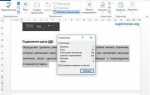
Второй способ – через диалоговое окно «Шрифт». Нажмите Ctrl + D или щелкните правой кнопкой мыши по выделенному тексту и выберите «Шрифт». В разделе «Подчеркивание» доступны все варианты, включая «Волнистое» и «Точечное». Здесь же можно настроить цвет подчеркивания, что полезно при подготовке презентаций или отчетов с цветовой кодировкой. Обратите внимание: если текст содержит пробелы, подчеркивание будет сплошным – для исключения пробелов используйте параметр «Подчеркивание только слов».
Третий способ – с помощью сочетаний клавиш. Помимо Ctrl + U, можно использовать Ctrl + Shift + W для подчеркивания только слов (без пробелов) или Ctrl + Shift + D для двойного подчеркивания. Эти комбинации работают во всех версиях Word, включая онлайн-редактор. Для отмены подчеркивания повторно нажмите Ctrl + U или выберите стиль «Нет» в меню. Если часто используете определенный стиль, назначьте ему собственное сочетание клавиш через «Файл» → «Параметры» → «Настройка ленты» → «Настройка».
Четвертый способ – через стили. Создайте пользовательский стиль с нужным подчеркиванием, чтобы применять его ко всему документу. Перейдите на вкладку «Главная», щелкните правой кнопкой мыши по стилю (например, «Обычный») и выберите «Изменить». В разделе «Форматирование» задайте параметры подчеркивания. Этот метод незаменим для объемных документов, где требуется единообразие. Например, в дипломных работах часто используют двойное подчеркивание для заголовков разделов – стили позволяют применить его ко всем заголовкам разом.
Подчеркивание текста с помощью горячих клавиш
Самый быстрый способ подчеркнуть текст в Word – использовать комбинацию Ctrl + U. Выделите нужный фрагмент и нажмите клавиши: форматирование применится мгновенно. Если требуется подчеркнуть только слова (без пробелов), используйте Ctrl + Shift + W. Для двойного подчеркивания – Ctrl + Shift + D. Эти сочетания работают во всех версиях Word, включая онлайн-редактор.
- Тонкое подчеркивание: Ctrl + U (стандартное одинарное).
- Подчеркивание только слов: Ctrl + Shift + W (игнорирует пробелы).
- Двойное подчеркивание: Ctrl + Shift + D (две параллельные линии).
- Убрать подчеркивание: повторно нажмите ту же комбинацию.
Горячие клавиши срабатывают даже при активном выделении текста мышью или клавиатурой (Shift + стрелки). Для пользователей Mac замените Ctrl на ⌘ Command.
Использование панели инструментов для быстрого подчеркивания
В Word панель инструментов «Главная» содержит кнопку с изображением подчеркнутой буквы «Ч» (U̲), расположенную в группе «Шрифт». Нажмите на нее, чтобы применить стандартное подчеркивание к выделенному фрагменту текста. Горячие клавиши Ctrl+U дублируют эту функцию, ускоряя работу.
Для доступа к дополнительным стилям подчеркивания щелкните по стрелке рядом с кнопкой «Ч» (U̲). В выпадающем меню отобразятся варианты: одинарная, двойная, пунктирная, волнистая линии и другие. Выберите нужный стиль – он применится к тексту мгновенно.
Если требуется подчеркнуть только слова, а не пробелы между ними, выделите текст и выберите в меню пункт «Только слова». Эта опция исключает подчеркивание промежутков, что полезно для выделения ключевых терминов в списках или заголовках.
Цвет подчеркивания можно изменить через меню «Цвет шрифта» (значок «A» с цветной полосой). После выбора цвета вернитесь в меню подчеркивания и выберите «Цвет линии» – откроется палитра для настройки оттенка. Поддерживаются все стандартные цвета Word, включая пользовательские.
Для быстрого удаления подчеркивания повторно нажмите кнопку «Ч» (U̲) или используйте Ctrl+Пробел – эта комбинация сбрасывает все форматирование шрифта, включая начертание и цвет. Альтернативный способ: выделите текст и выберите в меню подчеркивания пункт «Нет».
В Word 2019 и новее доступна опция «Подчеркивание с эффектами». Она позволяет добавить тень, свечение или отражение к линии подчеркивания. Найдите ее в меню подчеркивания под пунктом «Эффекты подчеркивания». Эффекты настраиваются через дополнительное диалоговое окно.
При работе с таблицами подчеркивание применяется к содержимому ячеек так же, как к обычному тексту. Однако для подчеркивания границ таблицы используйте инструмент «Границы» на панели «Конструктор таблицы». Выделите нужные ячейки и выберите стиль линии в выпадающем списке.
Для массового форматирования используйте стили. Создайте новый стиль с нужным подчеркиванием через панель «Стили» (горячая клавиша Alt+Ctrl+Shift+S). Примените его ко всем необходимым фрагментам текста одним кликом, избегая ручного форматирования каждого элемента.
Настройка стиля и цвета линии подчеркивания
Цвет подчеркивания настраивается через то же меню: после выбора стиля нажмите Цвет подчеркивания и укажите оттенок из палитры или создайте пользовательский через Другие цвета. Важно: цвет линии не зависит от цвета текста – их можно комбинировать произвольно. Например, красное подчеркивание на синем фоне текста подойдет для выделения ошибок в документах с цветовой кодировкой.
Для тонкой настройки параметров линии используйте диалоговое окно Шрифт (Ctrl+D). Во вкладке Шрифт найдите раздел Подчеркивание, где можно задать:
| Параметр | Доступные значения | Примечание |
|---|---|---|
| Стиль | Сплошная, пунктир, точки, волна, двойная | Волнистая линия доступна только в некоторых версиях Word |
| Цвет | Любой из палитры RGB или HEX | Пользовательские цвета сохраняются в документе |
| Толщина | Тонкая, средняя, толстая | Толстая линия может перекрывать нижние выносные элементы букв (например, «y», «g») |
Если стандартные стили не подходят, создайте собственный через Формат → Границы и заливка. В разделе Граница выберите тип линии (например, Тройная или Штрихпунктирная), цвет и ширину, затем примените к тексту через кнопку Подчеркивание. Этот метод позволяет использовать линии толщиной до 6 пт и нестандартные узоры, но не работает с волнистыми стилями.
Для быстрого копирования формата подчеркивания используйте инструмент Формат по образцу (Ctrl+Shift+C для копирования, Ctrl+Shift+V для вставки). Это сэкономит время при оформлении однотипных элементов, например, заголовков или ссылок. Учтите: при копировании формата через этот инструмент передаются все параметры подчеркивания, включая цвет и стиль, но не толщина линии, если она была задана через Границы и заливка.
Подчеркивание отдельных слов или фраз в документе
Выделите нужный фрагмент текста и нажмите Ctrl+U – Word применит стандартное подчеркивание толщиной 0,5 пт. Для изменения стиля перейдите на вкладку Главная, разверните меню подчеркивания (кнопка с буквой U и стрелкой) и выберите один из вариантов: двойная линия, пунктир, волна или цветное подчеркивание. Если требуется настроить параметры вручную, кликните Другие подчеркивания – откроется окно с настройками толщины (от 0,25 до 6 пт), цвета и типа линии (сплошная, штриховая, точечная).
Для подчеркивания только слов без пробелов используйте комбинацию Ctrl+Shift+W – этот метод игнорирует пробелы между словами, что удобно при выделении терминов или ключевых понятий. Чтобы снять подчеркивание, повторно нажмите Ctrl+U или выберите Нет подчеркивания в меню. При работе с таблицами подчеркивание применяется только к содержимому ячеек, а не к границам – для изменения границ используйте инструмент Границы на вкладке Конструктор таблицы.
Добавление двойного или пунктирного подчеркивания
В Word двойное подчеркивание применяется через комбинацию клавиш Ctrl + Shift + D или через меню шрифтов. Выделите текст, откройте вкладку «Главная», нажмите стрелку в правом нижнем углу группы «Шрифт» и в разделе «Подчеркивание» выберите «Двойное». Этот метод работает во всех версиях Word, включая 2010, 2016 и 365. Для быстрого доступа добавьте кнопку на панель быстрого доступа: «Файл» → «Параметры» → «Панель быстрого доступа» → выберите «Все команды» и добавьте «Двойное подчеркивание».
Пунктирное подчеркивание настраивается только через диалоговое окно шрифтов. После выделения текста откройте параметры шрифта (как описано выше) и в выпадающем списке «Подчеркивание» выберите один из вариантов: «Пунктир», «Штрихпунктир» или «Волнистая линия». В Word 2019 и новее доступны дополнительные стили, например, «Точечное» или «Штриховое с точками». Если нужного стиля нет, используйте надстройку «Дополнительные параметры шрифта» или создайте макрос с VBA-кодом для кастомизации линии.
Для изменения цвета подчеркивания (включая двойное и пунктирное) выделите текст, перейдите в «Шрифт» → «Подчеркивание» → «Цвет подчеркивания» и выберите оттенок. Эта функция полезна при подготовке документов с цветовой кодировкой, например, для выделения ссылок или терминов. Учтите, что цвет подчеркивания не всегда корректно отображается при печати на черно-белых принтерах – предварительно проверяйте результат в режиме «Предварительный просмотр».
При работе с таблицами или фигурами двойное подчеркивание можно имитировать, добавив границу снизу ячейки или объекта. Выделите элемент, перейдите на вкладку «Конструктор» (для таблиц) или «Формат» (для фигур), выберите «Границы» → «Нижняя граница» и настройте стиль линии как «Двойная». Для пунктирных линий используйте тот же подход, но выберите соответствующий стиль в параметрах границы. Этот метод удобен для визуального разделения данных без изменения формата текста.
Подчеркивание пробелов и пустых областей в тексте
В Word подчеркивание пробелов требует ручной настройки, так как стандартные инструменты («Главная» → «Подчеркивание») игнорируют пустые области. Чтобы подчеркнуть пробелы между словами или пустые строки, используйте один из методов:
- Табуляция с подчеркиванием: Вставьте символ табуляции (Tab) и примените к нему подчеркивание. Для точной длины настройте позиции табуляции через «Макет» → «Табуляция» (задайте выравнивание «По левому краю» и заполнитель «Подчеркивание»).
- Форма линии: Перейдите в «Вставка» → «Фигуры» → «Линия». Нарисуйте горизонтальную линию под нужным текстом или пробелом. Настройте толщину и цвет через «Формат фигуры».
- Символ подчеркивания (_): Введите несколько символов подчеркивания подряд (например, ______). Для выравнивания используйте моноширинный шрифт (Courier New) или таблицу с невидимыми границами.
Для подчеркивания пустых областей в таблицах или бланках создайте ячейку с нижней границей: выделите нужную область, откройте «Конструктор таблиц» → «Границы» → выберите «Нижняя граница». Альтернатива – вставка текстового поля («Вставка» → «Текстовое поле») с прозрачной заливкой и подчеркнутой нижней границей. Избегайте пробелов с подчеркиванием в автоматических стилях – они могут «ломаться» при редактировании.
Создание подчеркивания с помощью фигур и линий
В Word откройте вкладку «Вставка» → «Фигуры» и выберите линию из раздела «Линии». Нарисуйте её под нужным текстом, удерживая Shift для идеальной горизонтали. Настройте толщину, цвет и стиль через контекстное меню (правый клик → «Формат фигуры»): используйте параметры «Толщина линии» (0,5–3 пт) и «Тип штриха» (сплошной, пунктир, двойной). Для точного выравнивания зажмите Alt при перетаскивании – линия привяжется к сетке документа. Чтобы линия не смещалась при редактировании текста, закрепите её на месте: выделите линию, перейдите в «Формат фигуры» → «Положение» → выберите «Фиксированное положение на странице».
Для декоративного подчеркивания используйте фигуры из раздела «Основные фигуры»: волнистые линии, зигзаги или стрелки. Настройте прозрачность заливки (0%) и цвет обводки в «Формат фигуры» → «Заливка и линии». Чтобы линия автоматически растягивалась под ширину текста, выделите её вместе с абзацем и нажмите Ctrl+Shift+G – Word сгруппирует элементы. Для многоуровневых подчеркиваний (например, двойная линия с разными цветами) вставьте две линии с отступом 1–2 пт и сгруппируйте их.

 Загрузка...