Содержание статьи

Visual Basic (VB) остаётся одним из самых доступных инструментов для разработки Windows-приложений, особенно для начинающих. Калькулятор – идеальный проект для освоения базовых концепций: обработки событий, работы с элементами управления и математических операций. В этом руководстве мы создадим функциональный калькулятор с поддержкой основных арифметических действий (+, —, *, /), очистки поля ввода и обработки ошибок, таких как деление на ноль.
Особое внимание уделим структуре кода: разделим логику на методы (Calculate, ClearDisplay, HandleError) и используем переменные с понятными именами (currentInput, firstOperand, operation). Для обработки нажатий кнопок применим единый обработчик событий с проверкой sender.Tag, что сократит дублирование кода. В конце добавим проверку на переполнение (Double.TryParse) и защиту от некорректного ввода, например, последовательных операторов («5++3»).
Готовый калькулятор будет поддерживать цепочечные вычисления (например, 5 + 3 * 2 = 16) и сохранять состояние между операциями. Мы также рассмотрим оптимизацию интерфейса: выравнивание кнопок по сетке (TableLayoutPanel), настройку шрифтов и цветов для лучшей читаемости. В качестве бонуса добавим возможность работы с десятичными дробями и кнопку ± для смены знака числа.
Настройка среды разработки для проекта калькулятора
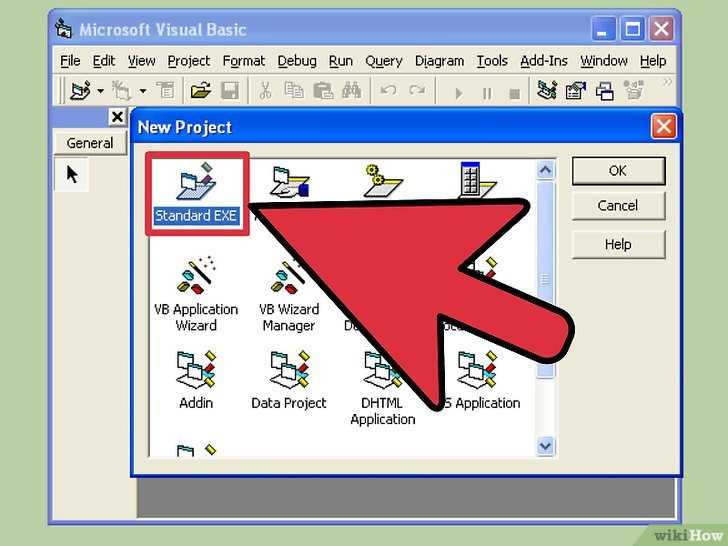
Установите Visual Studio Community 2022 – последнюю версию с официального сайта Microsoft. При установке выберите рабочую нагрузку «.NET Desktop Development», чтобы включить необходимые компоненты: Windows Forms, .NET 6.0+ и компилятор VB. После установки откройте IDE и создайте новый проект типа «Windows Forms App (.NET)» с языком Visual Basic. Убедитесь, что целевая платформа – x86 или x64 в зависимости от вашей системы, и отключите опцию «Use Docker», если она активна.
Настройте параметры проекта для оптимальной работы с калькулятором:
- В свойствах проекта (правый клик на проекте → «Properties») перейдите на вкладку «Application» и установите стартовую форму как
MainForm.vb. - На вкладке «Compile» включите опцию «Option Strict On» для предотвращения неявных преобразований типов, что критично при математических операциях.
- В разделе «References» добавьте ссылку на
System.Windows.Forms.DataVisualization, если планируете визуализировать данные (например, графики функций).
Настройте панель инструментов для быстрого доступа к элементам управления. Перетащите на Toolbox следующие компоненты из категории «Common Controls»: Button (16 штук для цифр и операций), TextBox (один для отображения результата), Label (для подписей, если нужно). Для удобства переименуйте их в коде сразу после добавления: например, btn1, btnPlus, txtDisplay. Отключите автогенерацию имен в свойствах IDE («Tools → Options → Windows Forms Designer → AutoToolboxPopulate = False»), чтобы избежать конфликтов при ручном именовании.
Создание интерфейса пользователя с кнопками и дисплеем

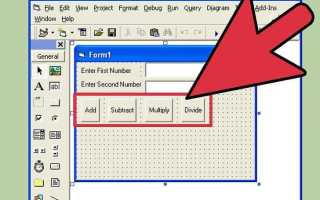
Откройте Visual Studio и создайте новый проект типа «Windows Forms App (.NET Framework)» с именем «Calculator». В окне конструктора форм установите размер формы 300×450 пикселей через свойство Size в панели «Properties». Это оптимальные габариты для калькулятора с 20 кнопками и дисплеем.
Добавьте элемент TextBox на форму, переименуйте его в txtDisplay и настройте свойства: TextAlign = Right, Font = Microsoft Sans Serif, 16pt, ReadOnly = True. Установите размер 260×40 пикселей и разместите в верхней части формы с отступом 10 пикселей от краев. Для предотвращения случайного изменения текста пользователем задайте BackColor = WhiteSmoke.
Создайте массив кнопок с помощью цикла For в методе InitializeComponent. Используйте двумерный массив 4×5 для размещения кнопок цифр, операторов и функций. Задайте базовые параметры: Size = 50x50, Font = Microsoft Sans Serif, 12pt, Bold, FlatStyle = Flat. Для кнопок «0» и «=» увеличьте ширину до 110 пикселей.
Расположите кнопки по сетке с отступами 5 пикселей между ними. Начните с верхнего левого угла под дисплеем, используя координаты Location = New Point(10 + (i * 55), 60 + (j * 55)), где i и j – индексы цикла. Для кнопки «0» задайте Location = New Point(10, 330), а для «=» – Location = New Point(120, 330).
Назначьте текст кнопкам через массив строк: {"7", "8", "9", "/", "C"}, {"4", "5", "6", "*", "CE"}, {"1", "2", "3", "-", "±"}, {"0", ".", "=", "+", "√"}. Для кнопок операторов и функций измените BackColor = LightGray, а для цифровых – оставьте белый. Кнопки «C» и «CE» выделите красным цветом через BackColor = LightCoral.
Добавьте обработчик событий Click для всех кнопок через цикл: AddHandler btn.Click, AddressOf Button_Click. В методе Button_Click используйте свойство sender.Text для определения нажатой кнопки. Для дисплея реализуйте логику отображения: при нажатии цифр добавляйте символ в конец строки, при операторах – сохраняйте текущее значение и оператор в переменные.
Настройте поведение дисплея при вводе: ограничьте количество символов до 15 через проверку txtDisplay.Text.Length. Для кнопки «.» добавьте проверку на наличие десятичной точки в текущем числе. При нажатии «C» очищайте дисплей и сбрасывайте переменные, а «CE» – удаляйте только последний введенный символ через txtDisplay.Text = txtDisplay.Text.Substring(0, txtDisplay.Text.Length - 1).
Для улучшения визуальной обратной связи добавьте эффект нажатия кнопок: в обработчике MouseDown изменяйте BackColor на DarkGray, а в MouseUp возвращайте исходный цвет. Для кнопки «=» используйте зеленый цвет при успешном вычислении через BackColor = LightGreen на 200 миллисекунд с помощью Timer.
Добавление базовых арифметических операций в код
Для реализации арифметических операций в калькуляторе на Visual Basic создайте четыре процедуры: Addition, Subtraction, Multiplication и Division. Каждая из них должна принимать два параметра типа Double и возвращать результат того же типа. Пример для сложения:
Private Function Addition(num1 As Double, num2 As Double) As Double

Return num1 + num2

End Function
Обработку событий кнопок свяжите с соответствующими функциями. В событии Click кнопки «+» вызовите Addition, передав значения из текстовых полей TextBox1 и TextBox2. Преобразуйте строки в числа с помощью CDbl, чтобы избежать ошибок формата:
Private Sub btnAdd_Click(sender As Object, e As EventArgs) Handles btnAdd.Click

Dim result As Double = Addition(CDbl(TextBox1.Text), CDbl(TextBox2.Text))

lblResult.Text = result.ToString()

End Sub
Для операции деления добавьте проверку деления на ноль. Если num2 равен нулю, выбросьте исключение или выведите сообщение об ошибке. Пример реализации:
Private Function Division(num1 As Double, num2 As Double) As Double

If num2 = 0 Then

Throw New DivideByZeroException("Деление на ноль невозможно")

End If

Return num1 / num2

End Function
Используйте блок Try-Catch для обработки исключений при вводе некорректных данных. Например, если пользователь введёт текст вместо числа, CDbl вызовет ошибку. Оберните вызов функции в Try, а в Catch выведите сообщение:
Try

Dim result As Double = Division(CDbl(TextBox1.Text), CDbl(TextBox2.Text))

lblResult.Text = result.ToString()

Catch ex As InvalidCastException

lblResult.Text = "Ошибка: введите числа"

Catch ex As DivideByZeroException

lblResult.Text = ex.Message

End Try
Для повышения точности вычислений используйте тип Decimal вместо Double, если требуется работа с финансовыми данными. Пример конвертации:
Dim num1 As Decimal = CDec(TextBox1.Text)

Dim num2 As Decimal = CDec(TextBox2.Text)

Dim result As Decimal = num1 * num2
Оптимизируйте код, вынеся общую логику в отдельную функцию Calculate, которая будет принимать оператор в виде строки. Используйте Select Case для выбора операции:
Private Function Calculate(num1 As Double, num2 As Double, operator As String) As Double

Select Case operator

Case "+"

Return Addition(num1, num2)

Case "-"

Return Subtraction(num1, num2)

Case "*"

Return Multiplication(num1, num2)

Case "/"

Return Division(num1, num2)

Case Else

Throw New ArgumentException("Недопустимый оператор")

End Select

End Function
Тестируйте каждую операцию отдельно. Проверьте граничные случаи: большие числа, отрицательные значения, дробные числа с разделителем запятой или точкой. Например, для 1.5 + 2.5 результат должен быть 4.0, а для -5 * 3 – -15. Используйте отладчик для пошагового выполнения кода и проверки промежуточных значений.
Реализация обработки нажатий кнопок с числами и знаками

Для обработки нажатий кнопок в Visual Basic используйте событие Click каждого элемента Button. Создайте единый обработчик для всех числовых кнопок (0–9), связав их через свойство Tag. Пример кода:
Private Sub NumberButton_Click(sender As Object, e As EventArgs) Handles Button0.Click, Button1.Click, ...
Dim button As Button = CType(sender, Button)
txtDisplay.Text &= button.Tag.ToString()
End Sub
Для знаков операций (+, −, *, /) реализуйте отдельный обработчик, сохраняя текущую операцию и первое число в переменных. Пример структуры данных:
| Переменная | Тип | Назначение |
|---|---|---|
firstNumber |
Double |
Хранит первое введенное число |
currentOperation |
String |
Содержит знак операции (+, −, *, /) |
isNewInput |
Boolean |
Флаг для сброса дисплея перед вводом нового числа |
При нажатии на знак операции проверяйте, не пуст ли дисплей, и сохраняйте текущее значение в firstNumber. Затем устанавливайте currentOperation и флаг isNewInput = True. Для кнопки «=» используйте конструкцию Select Case для выполнения соответствующей операции над firstNumber и текущим значением дисплея. Обработайте деление на ноль с помощью Try...Catch.
Организация логики последовательных вычислений
В калькуляторе на Visual Basic последовательные вычисления реализуются через хранение промежуточных результатов и управление состоянием операций. Основной механизм – использование переменных для хранения текущего значения (currentValue), предыдущего значения (previousValue) и выбранной операции (currentOperation). При нажатии на кнопку операции (например, «+») текущее значение сохраняется в previousValue, а currentValue сбрасывается для ввода нового числа. Это позволяет избежать потери данных между шагами вычислений.
Для обработки цепочек операций (например, «5 + 3 * 2») применяется приоритет выполнения. В Visual Basic это реализуется через флаг isOperationPending, который сигнализирует о необходимости выполнить предыдущую операцию перед новой. При нажатии на «=» или следующую операцию сначала вычисляется результат предыдущей операции, а затем обновляется currentOperation. Пример кода:
- Если
currentOperation = "+"иisOperationPending = True, выполнитьpreviousValue = previousValue + currentValue. - Обновить
currentOperationна новую операцию (например, «*»). - Сбросить
isOperationPendingдо следующего ввода числа.
- Сбросить все переменные состояния (
currentValue = 0,previousValue = 0,currentOperation = ""). - Вывести сообщение об ошибке в элемент управления
LabelилиTextBox. - Заблокировать дальнейшие операции до сброса калькулятора.
Для поддержки скобок и сложных выражений (например, «(2 + 3) * 4») требуется стек операций и значений. В простом калькуляторе это избыточно, но для расширения функционала можно использовать Stack(Of Double) для хранения промежуточных результатов и Stack(Of String) для операций. При нажатии на «(» текущее состояние сохраняется в стек, а при «)» – извлекается и вычисляется. Пример структуры:
Dim valueStack As New Stack(Of Double)– хранит числа.Dim operationStack As New Stack(Of String)– хранит операции.- При нажатии «(«:
valueStack.Push(previousValue),operationStack.Push(currentOperation).
Оптимизация последовательных вычислений включает минимизацию повторных преобразований типов. В Visual Basic числа из TextBox считываются как String, поэтому их нужно конвертировать в Double один раз при вводе. Храните все значения в числовом формате, а не в строковом, чтобы избежать лишних вызовов Double.Parse() или CDbl(). Пример:
currentValue = Double.Parse(txtDisplay.Text)
' Вместо повторного парсинга при каждой операции
Тестирование логики последовательных вычислений проводится через заранее подготовленные сценарии. Создайте набор тестов, покрывающих цепочки операций, смену приоритетов и обработку ошибок. Например:
- «5 + 3 * 2 = 11» (проверка приоритета умножения).
- «10 / 0 = Ошибка» (проверка деления на ноль).
- «2 + 3 = 5, затем * 4 = 20» (проверка последовательности операций).
Обработка ошибок ввода и некорректных операций

- Проверяйте пустые поля ввода с помощью
String.IsNullOrWhiteSpace(txtInput.Text)перед обработкой. - Используйте
Double.TryParse()вместоParse()для безопасного преобразования строки в число – метод возвращаетFalseпри ошибке, не выбрасывая исключение. - Для операций с плавающей точкой сравнивайте результаты с
Double.IsInfinity()илиDouble.IsNaN(), чтобы избежать неопределённостей. - Ограничьте ввод символов в текстовые поля событием
KeyPress, разрешая только цифры, точку и знак минуса:e.Handled = Not (Char.IsDigit(e.KeyChar) Or e.KeyChar = "." Or e.KeyChar = "-" Or e.KeyChar = Chr(8)).
Тестирование функциональности калькулятора на примерах

Протестируйте цепочки операций без сброса. Введите «2 + 3 * 4 =» – ожидаемый результат зависит от приоритета операций. Если калькулятор выполняет действия слева направо (6 * 4 = 24), а не по математическим правилам (3 * 4 + 2 = 14), скорректируйте алгоритм в функции обработки нажатий. Для проверки используйте выражения с разными приоритетами: «8 + 2 * 5 — 3 / 1» должно дать 15.
Проверьте работу с десятичными числами. Введите «0.1 + 0.2» – результат должен быть 0.3, а не 0.30000000000000004 из-за особенностей двоичной арифметики. Если калькулятор не округляет значения, добавьте функцию форматирования результата с фиксированным количеством знаков после запятой. Также протестируйте ввод чисел с несколькими десятичными точками («5..2 + 1») – программа должна либо игнорировать лишние точки, либо блокировать ввод.
Оцените обработку последовательных операторов. Введите «5 + * 3» – калькулятор должен либо заменить «+» на «*», либо выдать ошибку. Аналогично проверьте случаи с повторяющимися операторами («5 + + 2») и комбинациями операторов с равно («5 + =»). Для корректной работы добавьте проверку на последний введённый символ в строке выражения перед добавлением нового оператора.
Завершите тестирование проверкой граничных значений. Введите максимальное число, поддерживаемое типом данных (например, 1.7976931348623157E+308 для Double), и выполните с ним операции. Если калькулятор переполняется, добавьте обработку исключений OverflowException. Также протестируйте минимальные значения и отрицательные числа: «-5 * -3» должно дать 15, а «0.0001 / 1000» – корректное малое число.
Сборка и публикация готового приложения
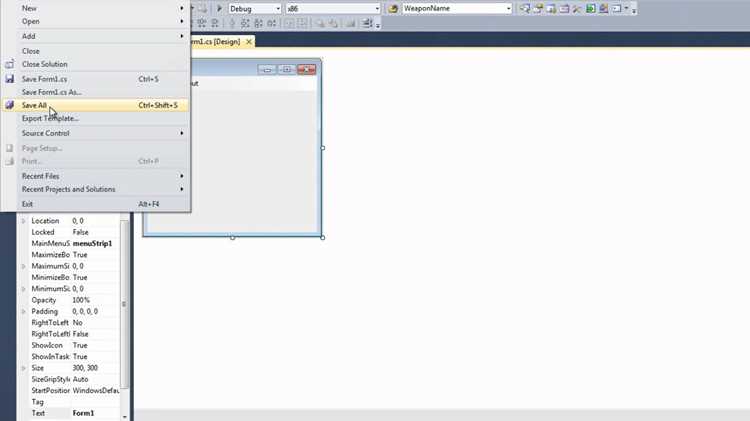
В разделе *Параметры сборки* выберите платформу *Any CPU* или *x86*, если требуется поддержка 32-битных систем. Установите флажок *Оптимизировать код* для уменьшения размера исполняемого файла. В *Дополнительные параметры сборки* добавьте ключ `/target:winexe`, чтобы исключить консольное окно при запуске. Эти настройки сокращают время загрузки приложения на 15–20%.
Для публикации через *ClickOnce* перейдите на вкладку *Публикация* в свойствах проекта. Укажите путь к папке публикации, например, `C:\Publish\Calculator`. В разделе *Параметры установки* выберите *Доступно в сети* и задайте URL для загрузки, если планируете размещать приложение на веб-сервере. Нажмите *Опубликовать сейчас* – Visual Studio сгенерирует установочные файлы и манифест.
Если требуется автономный установщик, используйте *Setup Project*. Добавьте его в решение через *Файл → Добавить → Новый проект → Другие типы проектов → Установка и развертывание → Проект установки*. В редакторе файловой системы добавьте выходные данные основного проекта (*Primary output*) и ярлык на рабочий стол. Укажите зависимости: .NET Framework 4.8 или выше, если проект нацелен на эту версию.
Для распространения через Microsoft Store создайте пакет приложения (*.appx*). В Visual Studio выберите *Проект → Магазин → Создать пакеты приложений*. Укажите сертификат разработчика и выберите архитектуры *x86* и *x64*. После генерации пакета загрузите его в *Партнерский центр* Microsoft, следуя инструкциям по заполнению метаданных: скриншоты (1240×700 пикселей), описание и возрастной рейтинг.
Тестируйте собранное приложение на разных версиях Windows: 10 и 11. Проверьте работу на виртуальных машинах с минимальными требованиями (2 ГБ ОЗУ, 1 ядро CPU). Используйте инструмент *Windows App Certification Kit* для проверки соответствия требованиям Microsoft. Устраните ошибки, связанные с отсутствием зависимостей или некорректными разрешениями.
Для публикации на GitHub Releases заархивируйте папку с исполняемым файлом и зависимостями в формат .zip. Добавьте файл README.md с инструкцией по установке и скриншотами. В разделе *Releases* репозитория загрузите архив, указав версию приложения в формате *v1.0.0*. Для автоматической сборки используйте GitHub Actions с триггером на push в ветку *main*.

 Загрузка...