Содержание статьи
Adobe InDesign позволяет интегрировать интерактивные элементы в макеты, включая активные ссылки. Это критически важно для цифровых публикаций, PDF-документов и интерактивных презентаций. В отличие от статичного текста, ссылки в InDesign обеспечивают переходы на веб-страницы, адреса электронной почты или другие разделы документа без ручного копирования URL.
Для создания ссылки используйте панель Hyperlinks (Window → Interactive → Hyperlinks). Выделите текст или объект, затем нажмите New Hyperlink в панели. В диалоговом окне укажите тип ссылки: URL (для веб-адресов), Email (для почты) или Page (для внутренних переходов). При работе с URL обязательно добавляйте префикс https:// – без него ссылка не будет активной в экспортированном PDF.
Экспорт документа с активными ссылками требует выбора формата Adobe PDF (Interactive) или Adobe PDF (Print) с включенной опцией Hyperlinks в настройках экспорта. В версии InDesign CC 2023 и новее поддерживается автоматическое распознавание ссылок в тексте при экспорте, но ручная настройка через панель Hyperlinks дает больше контроля над оформлением и поведением.
Для проверки работоспособности ссылок используйте режим Preview (Window → Interactive → Preview) или экспортируйте тестовый PDF. Обратите внимание: в некоторых версиях InDesign ссылки на локальные файлы могут не работать в PDF – используйте только абсолютные пути или веб-адреса.
Подготовка текста или объекта для преобразования в ссылку
Оптимальные параметры для разных типов ссылок:
| Тип элемента | Рекомендуемые настройки | Ограничения |
|---|---|---|
| Текст | Шрифт: OpenType с поддержкой лигатур; цвет: #0066CC или аналогичный; подчеркивание: опционально, но единообразно | Не использовать декоративные шрифты с низкой читаемостью |
| Изображение | Разрешение: 150–300 dpi; формат: PNG (с прозрачностью) или SVG (для векторных) | Избегать JPEG с артефактами сжатия на границах |
| Фигура (прямоугольник, круг) | Заливка: сплошная или градиент; обводка: не менее 0,5 пт; альтернативный текст: обязателен для доступности | Не применять эффекты «Тень» или «Размытие» – могут исказить область клика |
Для динамических ссылок (например, ведущих на внешние ресурсы) добавьте префикс «https://» вручную – InDesign не проверяет корректность URL автоматически. Если ссылка содержит спецсимволы (пробелы, кириллицу), закодируйте их через %20 или аналогичные последовательности. Перед экспортом в PDF протестируйте ссылки в режиме «Предпросмотр» (Ctrl/Cmd + Alt + P): курсор должен меняться на «указатель» при наведении, а клик – открывать целевой адрес в браузере по умолчанию.
Использование панели «Гиперссылки» для добавления URL
Откройте панель «Гиперссылки» через меню *Окно → Интерактивные элементы → Гиперссылки*. Выделите текст или объект, который станет активной ссылкой, затем нажмите кнопку *Создать новую гиперссылку* (иконка цепочки) в нижней части панели. В появившемся окне выберите тип *URL* и введите адрес в формате `https://example.com` – InDesign автоматически добавит префикс `http://`, если его нет. Для корректной работы в PDF убедитесь, что в настройках экспорта (*Файл → Экспорт → Adobe PDF (Интерактивный)*) включена опция *Включить гиперссылки*.
Для массового редактирования ссылок используйте список на панели: двойной клик по элементу открывает окно параметров, где можно изменить URL, стиль отображения (например, подчеркивание или цвет) или удалить ссылку. Если текст содержит несколько одинаковых фраз, примените *Найти/Заменить* (*Редактирование → Найти/Заменить*) с включенной опцией *Гиперссылки* – это ускорит процесс добавления ссылок к повторяющимся элементам, например, к логотипам или контактным данным.
Проверьте работоспособность ссылок до экспорта: выделите объект со ссылкой и нажмите *Перейти по гиперссылке* (иконка стрелки) на панели. Если URL не открывается, убедитесь, что он не содержит пробелов или кириллических символов – замените их на `%20` или латиницу. Для локальных файлов используйте относительные пути (например, `../docs/file.pdf`), но помните, что они будут работать только при сохранении структуры папок после экспорта.
Настройка параметров ссылки: цвет, подчеркивание и стиль
В InDesign параметры гиперссылок настраиваются через панель Hyperlinks или инструмент Type Tool (T). Чтобы изменить цвет, выделите текст ссылки и откройте палитру Swatches (F5). Используйте готовые образцы или создайте новый, задав значения RGB/CMYK. Для веб-документов рекомендуется применять контрастные цвета: например, синий (#0000FF) для непосещенных ссылок и фиолетовый (#800080) для посещенных.
Подчеркивание настраивается в двух местах:
- Символьный стиль: выделите текст, перейдите в Window → Styles → Character Styles, создайте новый стиль и активируйте опцию Underline. Здесь можно задать толщину линии (0.5–1 pt), смещение (0–2 pt) и цвет.
- Параметры гиперссылки: в панели Hyperlinks выберите ссылку, нажмите Options (значок шестеренки) и установите флажок Underline. Этот метод приоритетнее символьного стиля.
Стиль подчеркивания можно кастомизировать через Underline Options в символьном стиле. Доступны варианты:
- Тип линии: сплошная, пунктирная, штриховая. Для пунктирной используйте шаг 1–3 pt.
- Смещение: отрицательное значение (-1 pt) опускает линию ниже базовой линии текста, положительное (1 pt) – поднимает.
- Цвет: по умолчанию совпадает с цветом текста, но можно выбрать другой из палитры Swatches.
Для ссылок в PDF-документах настройте параметры экспорта: File → Export → Adobe PDF (Interactive). В разделе Hyperlinks укажите:
- Visible Rectangle – рамка вокруг ссылки (толщина 0 pt для скрытия).
- Highlight – подсветка при наведении: Invert (инверсия цветов), Outline (рамка) или None.
- Color – переопределяет цвет ссылки в PDF, если нужно.
Чтобы ссылки выглядели единообразно, создайте символьный стиль с заданными параметрами (цвет, подчеркивание, шрифт) и применяйте его ко всем гиперссылкам. Для этого:
- Выделите ссылку, откройте Character Styles.
- Нажмите New Character Style, назовите его (например, «Hyperlink»).
- В разделе Basic Character Formats задайте шрифт и размер.
- В Underline Options настройте подчеркивание.
- В Character Color выберите цвет из палитры.
- Сохраните стиль и применяйте его через панель Character Styles.
Для интерактивных документов избегайте подчеркивания ссылок в заголовках или навигационных элементах – используйте цветовое выделение или курсив. В длинных текстах подчеркивание должно быть тонким (0.25–0.5 pt) и неярким (например, серый #666666), чтобы не отвлекать от контента. Проверяйте контрастность ссылок с фоном через инструменты вроде Adobe Color или WebAIM Contrast Checker – минимальное соотношение для текста 4.5:1.
Создание внутренних ссылок на страницы документа
В Adobe InDesign внутренние ссылки позволяют переходить между страницами документа без ручной прокрутки. Для этого используйте инструмент Текст (T) или Прямоугольник с текстом (Shift+T), чтобы создать кликабельную область. Выделите текст или объект, затем перейдите в меню Окно → Интерактивные элементы → Гиперссылки.
В панели Гиперссылки нажмите кнопку Создать новую гиперссылку (иконка листа с плюсом). В открывшемся окне выберите тип ссылки Страница. Укажите номер страницы назначения в поле Страница или используйте кнопку Обзор, чтобы выбрать её визуально. Для точности задайте масштаб отображения (например, По размеру окна или Фиксированный).
Если документ содержит разделы с разной нумерацией (например, римские цифры для введения), используйте формат Раздел:Страница. Например, i:3 для третьей страницы раздела с римской нумерацией. Проверьте корректность ссылок в режиме предварительного просмотра (Файл → Экспорт → Интерактивный PDF), так как в макете InDesign они неактивны.
Для ссылок на текстовые якоря выделите целевой фрагмент текста и создайте Якорь через Окно → Интерактивные элементы → Якоря. В панели Гиперссылки выберите тип Якорь и укажите созданный якорь из списка. Этот метод полезен для переходов к конкретным абзацам или заголовкам внутри длинных документов.
Оптимизируйте ссылки для пользователей: используйте понятные анкоры (например, «См. стр. 15» вместо «Нажмите здесь»). В PDF-экспорте включите параметр Включить гиперссылки в настройках экспорта (Файл → Экспорт → Adobe PDF (Интерактивный)). Для проверки ссылок в PDF откройте документ в Adobe Acrobat и протестируйте переходы.
При работе с многостраничными каталогами или отчётами создайте оглавление с автоматическими ссылками. Выделите текст оглавления, затем выберите Макет → Оглавление. В настройках укажите стили заголовков и включите опцию Создать гиперссылки. Это сгенерирует кликабельное оглавление, обновляемое при изменении структуры документа.
Для ссылок на развороты (две соседние страницы) используйте формат Страница:Смещение. Например, 10:-1 для перехода на левую страницу разворота 10–11. Учтите, что в односторонних документах этот метод не работает – указывайте только номер страницы. Экспортируя документ, проверьте, что ссылки ведут на правильные развороты, особенно при печати или цифровом распространении.
Добавление ссылок на электронные адреса и файлы
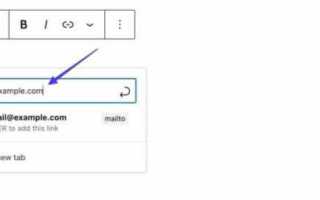
В InDesign ссылки на электронные адреса создаются через инструмент *Гиперссылка* (Hyperlink). Выделите текст или объект, затем перейдите в *Окно → Интерактивные элементы → Гиперссылки*. В панели нажмите *Создать новую гиперссылку* и выберите тип *URL*. В поле *Адрес* введите почтовый протокол: mailto:email@example.com. Для автоматического заполнения темы письма добавьте параметр: mailto:email@example.com?subject=Тема письма. Проверьте работу ссылки в экспортированном PDF через *Файл → Экспорт → Adobe PDF (Интерактивный)*.
Чтобы ссылка на файл открывалась корректно, используйте абсолютные пути. В поле *Адрес* укажите полный путь к файлу, например: file:///C:/Documents/presentation.pdf для Windows или file:///Users/username/Documents/report.pdf для macOS. Относительные пути работают только при экспорте в интерактивный PDF с включенной опцией *Включить локальные файлы* в настройках экспорта. Убедитесь, что файл доступен по указанному пути – иначе ссылка не сработает.
Для ссылок на файлы в локальной сети или на сервере используйте сетевые протоколы. Пример для общего ресурса Windows: file://///server/share/document.docx. На macOS/Linux путь будет выглядеть как smb://server/share/file.pdf. Перед публикацией протестируйте ссылки в разных средах: некоторые PDF-ридеры блокируют доступ к локальным файлам из соображений безопасности. Альтернатива – загрузка файлов на облако (Google Drive, Dropbox) и использование прямых ссылок с параметром ?dl=1 для принудительного скачивания.
При работе с большим количеством ссылок ускорьте процесс через *Панель гиперссылок*. Выделите текст, содержащий адреса электронной почты или пути к файлам, и нажмите *Создать гиперссылки из URL* в выпадающем меню панели. InDesign автоматически распознает форматы mailto: и file://, но проверьте корректность ссылок вручную – особенно если пути содержат пробелы или спецсимволы. Для пробелов используйте кодировку %20 (например, file:///C:/My%20Documents/file.pdf).
Ссылки на файлы в интерактивных PDF можно сделать более удобными с помощью JavaScript. В панели *Гиперссылки* выберите *Действие → Выполнить JavaScript* и введите код: app.openDoc("/C/Documents/file.pdf"); для Windows или app.openDoc("/Users/username/Documents/file.pdf"); для macOS. Этот метод обходит ограничения некоторых PDF-ридеров, но требует включенной поддержки JavaScript в настройках экспорта. Тестируйте на целевых устройствах – не все ридеры поддерживают этот функционал.
Для ссылок на файлы в веб-версиях документов (например, при экспорте в EPUB) используйте только относительные пути. Поместите файлы в ту же папку, что и документ, и указывайте имя файла без префиксов: document.pdf. При экспорте в EPUB выберите *Включить медиафайлы* и *Создать папку для медиа*. Убедитесь, что файлы имеют уникальные имена – дубликаты могут вызвать ошибки при открытии.
Если ссылка на файл не работает в PDF, проверьте настройки безопасности. В Adobe Acrobat откройте *Файл → Свойства → Безопасность* и убедитесь, что опция *Ограничить открытие внешних файлов* отключена. Для корпоративных документов используйте цифровые подписи или сертификаты, чтобы обойти ограничения. В InDesign перед экспортом включите *Разрешить открытие внешних файлов* в параметрах PDF (*Экспорт → Adobe PDF (Интерактивный) → Дополнительно*).
Для динамических ссылок на файлы, которые могут изменяться, используйте псевдонимы (алиасы) или символические ссылки. На macOS создайте символическую ссылку командой ln -s /путь/к/оригиналу /путь/к/ссылке, на Windows – mklink /D "C:\ссылка" "C:\оригинал". Укажите путь к символической ссылке в гиперссылке InDesign. Это позволит обновлять файл без изменения документа – при условии, что имя и расположение символической ссылки остаются прежними.
Проверка работоспособности ссылок перед экспортом
Перед экспортом документа в PDF или интерактивный формат откройте панель Hyperlinks (Window → Interactive → Hyperlinks) и проверьте список ссылок на наличие ошибок. Иконка с восклицательным знаком рядом со ссылкой указывает на проблему: битый URL, отсутствие адресата или некорректный формат. Для массовой проверки выделите все ссылки в панели и нажмите Check Links – InDesign автоматически проверит доступность внешних URL и внутренних переходов. Если ссылка ведет на несуществующий якорь, программа предложит исправить или удалить её.
Для тестирования интерактивности экспортируйте документ в PDF с настройками Adobe PDF (Interactive) и откройте его в Adobe Acrobat. Проверьте каждую ссылку вручную, обращая внимание на:
- Переходы по внешним URL – должны открываться в браузере без ошибок 404.
- Внутренние переходы – якоря должны точно указывать на нужный фрагмент текста или страницу.
- Ссылки на электронные адреса – должны запускать почтовый клиент с заполненным полем «Кому».
- Состояния ссылок (если используются) – hover-эффекты должны отображаться корректно.
При обнаружении неработающих ссылок вернитесь в InDesign, исправьте ошибки и повторите экспорт. Для ускорения процесса используйте плагин In5 или скрипт Check Hyperlinks.jsx, который автоматически генерирует отчет о статусе всех ссылок в документе.
Экспорт документа в PDF с сохранением активных ссылок
Чтобы ссылки в InDesign оставались кликабельными после экспорта в PDF, выберите формат Adobe PDF (Интерактивный) в диалоговом окне экспорта (Файл → Экспорт). Этот профиль оптимизирован для интерактивных элементов, в отличие от стандартного Adobe PDF (Печать), который игнорирует гиперссылки.
В настройках экспорта перейдите на вкладку Общие. Убедитесь, что флажок Создавать теги PDF активирован – это необходимо для корректной работы ссылок в доступных PDF-документах. В разделе Сжатие выберите параметры, сохраняющие качество текста: Автоматическое (JPEG) с разрешением не ниже 150 ppi для изображений.
На вкладке Интерактивность установите параметры, как в таблице:
| Параметр | Рекомендуемое значение | Примечание |
|---|---|---|
| Включить гиперссылки | Да | Обязательно для сохранения ссылок |
| Включить закладки | По необходимости | Полезно для навигации в длинных документах |
| Включить медиа | Нет (если не используются видео/аудио) | Увеличивает размер файла |
| Стиль подчеркивания ссылок | Сплошная линия | Визуально выделяет кликабельные элементы |
Если в документе используются перекрестные ссылки (Текст → Гиперссылки и перекрестные ссылки → Создать перекрестную ссылку), проверьте их работоспособность до экспорта. В PDF они преобразуются в якорные ссылки, но ошибки в исходных данных (например, удаленные целевые объекты) приведут к неработающим элементам.
Для проверки ссылок в экспортированном PDF откройте файл в Adobe Acrobat и используйте инструмент Список ссылок (Инструменты → Печать и производство → Список ссылок). В отчете отобразятся все гиперссылки с указанием их статуса: активные, неработающие или ведущие на несуществующие страницы. Альтернатива – плагин LinkX для Acrobat, который визуально выделяет проблемные ссылки.
При экспорте документов с динамическими ссылками (например, на веб-страницы с параметрами UTM) используйте профиль PDF/X-4 только если требуется соответствие стандартам печати. В остальных случаях он обрезает интерактивные элементы. Для веб-ссылок проверьте, чтобы URL начинались с http:// или https:// – иначе они не будут распознаны как гиперссылки.
Если PDF предназначен для отправки по электронной почте или загрузки на сайт, уменьшите размер файла с помощью инструмента Оптимизировать PDF в Acrobat (Файл → Сохранить как → Оптимизированный PDF). В настройках отключите сжатие шрифтов и оставьте только необходимые подмножества символов – это сократит объем без потери функциональности ссылок.
Для документов с защитой от редактирования (Файл → Свойства документа → Безопасность) убедитесь, что в параметрах шифрования не установлен запрет на интерактивные элементы. В противном случае ссылки будут некликабельными. Стандартный пароль на открытие файла не влияет на работу гиперссылок, но ограничение на копирование текста может нарушить их функциональность в некоторых PDF-ридерах.
Решение проблем с неработающими ссылками в готовом файле
Если ссылки в экспортированном PDF или интерактивном документе InDesign не работают, первым делом проверьте их настройку в исходном файле. Откройте панель Hyperlinks (Window → Interactive → Hyperlinks) и убедитесь, что все ссылки отображаются без ошибок. Красный восклицательный знак рядом с именем ссылки указывает на проблему – обычно это отсутствие целевого объекта или неверный формат URL.
Для исправления ссылок на внешние ресурсы используйте полный адрес с протоколом: https://example.com, а не example.com. InDesign не добавляет https:// автоматически. Проверьте корректность ввода в поле URL при создании или редактировании ссылки (Hyperlinks → New Hyperlink).
Ссылки на внутренние страницы или якоря требуют точного указания целевого объекта. Если якорь удалён или переименован, ссылка перестанет работать. Восстановите связь через панель Hyperlinks, выбрав нужный объект в выпадающем списке Destination. Для ссылок на страницы используйте формат page=[номер] (например, page=5).
Экспорт настроек – критический этап. При сохранении в PDF убедитесь, что в диалоговом окне Export Adobe PDF включены параметры:
- Create Tagged PDF (вкладка General);
- Hyperlinks в разделе Include (вкладка Advanced);
- Формат Acrobat 6 (PDF 1.5) или выше для поддержки интерактивности.
Без этих настроек ссылки могут не сохраниться в итоговом файле.
Проблемы с отображением ссылок в PDF часто связаны с настройками безопасности. Откройте файл в Adobe Acrobat, перейдите в File → Properties → Security и проверьте, не блокируются ли интерактивные элементы. Если установлен параметр Enable copying of text, images, and other content, но ссылки не работают, попробуйте снять все ограничения и повторно экспортировать файл из InDesign.
Если ссылки работают в InDesign, но не функционируют в PDF, очистите кэш экспорта. Удалите временные файлы из папки %USERPROFILE%\AppData\Local\Adobe\InDesign\[версия]\Cache (Windows) или ~/Library/Caches/Adobe InDesign/[версия] (macOS). Перезапустите InDesign и повторите экспорт.
Для проверки ссылок в интерактивном документе используйте режим Preview (Window → Interactive → Preview). Если ссылки не реагируют на клики, убедитесь, что они не перекрыты другими объектами. В панели Layers отключите верхние слои и проверьте доступность ссылок. Также отключите параметр Overprint Preview (View → Overprint Preview), так как он может мешать интерактивности.
Если ни один из методов не сработал, создайте новый документ и перенесите в него содержимое через File → Place, сохранив исходное форматирование. Иногда повреждение файла InDesign приводит к некорректной работе ссылок. После переноса повторно настройте все гиперссылки и экспортируйте документ заново.

 Загрузка...