Содержание статьи
Квадратные кисти в Фотошопе – инструмент для точной прорисовки геометрических форм, создания текстур и работы с пиксельной графикой. В отличие от стандартных круглых кистей, они позволяют избежать размытия краев и сохраняют четкость линий даже при масштабировании. Особенно полезны при дизайне UI-элементов, ретро-стилизации или создании низкополигональных иллюстраций.
По умолчанию Фотошоп не предлагает квадратные кисти в наборе, но их можно создать самостоятельно за несколько кликов. Для этого потребуется инструмент Rectangular Marquee Tool (M) и панель Brush Settings (F5). Важно учитывать, что квадратная кисть будет работать корректно только при жестких настройках: Hardness – 100%, Spacing – не более 1%. Иначе края начнут размываться или прерываться.
В этом руководстве разберем процесс на примере Фотошопа версии 2023 (24.0), но шаги актуальны и для более ранних версий, начиная с CS6. Если вы работаете с векторными слоями или используете планшет, отключите Shape Dynamics в настройках кисти, чтобы избежать случайных искажений формы.
Как открыть панель настройки кистей в Фотошопе
Панель настройки кистей – ключевой инструмент для редактирования параметров, включая форму, жесткость и динамику. В Photoshop CC 2023 и новее доступ к ней осуществляется через три основных метода: горячие клавиши, меню или контекстное меню инструмента «Кисть». Первый способ – нажать F5 на клавиатуре. Если панель не открылась, проверьте, не переназначена ли эта комбинация в настройках программы (Редактирование → Сочетания клавиш).
Второй метод – через верхнее меню: Окно → Кисти. Этот путь удобен, если вы работаете с несколькими панелями и хотите сохранить их расположение. Третий вариант – щелкнуть правой кнопкой мыши по холсту при активном инструменте «Кисть» (B) и выбрать пункт Настройки кисти в контекстном меню. Последний способ быстрее, но не всегда очевиден для новичков.
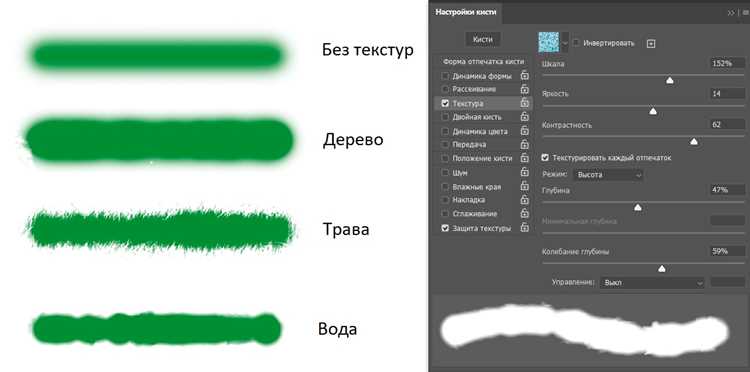
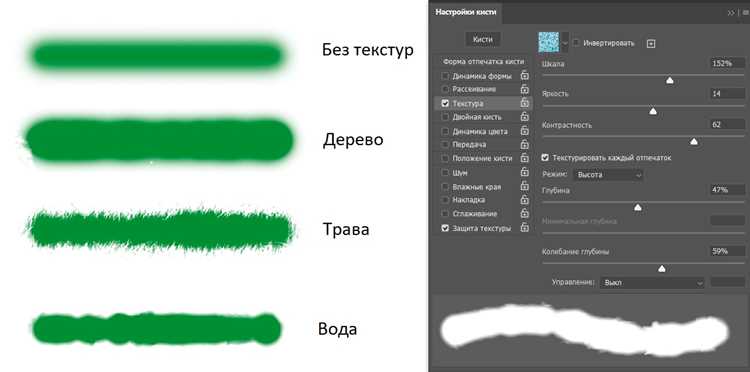
Если панель открывается, но не отображает нужные параметры, убедитесь, что выбран режим «Форма кисти» в верхней части окна. В противном случае вы увидите только базовые настройки, такие как размер и непрозрачность. Для доступа к расширенным параметрам (например, динамике формы или текстуре) переключитесь на соответствующие вкладки слева. В таблице ниже приведены основные разделы панели и их назначение:
| Раздел | Назначение |
|---|---|
| Форма кисти | Настройка диаметра, жесткости, угла и округлости |
| Динамика формы | Изменение размера, угла и округлости в процессе рисования |
| Рассеивание | Распределение штрихов по холсту с заданной плотностью |
| Текстура | Наложение узоров на мазок кисти |
| Двойная кисть | Комбинирование двух кистей в одном мазке |
Для быстрого переключения между часто используемыми настройками сохраните их как предустановки. Нажмите на значок шестеренки в правом верхнем углу панели «Кисти» и выберите Новая предустановка кисти. Это позволит избежать повторной настройки параметров при каждом запуске Photoshop. В версиях до CC 2019 панель может называться Наборы кистей, но функционал остается идентичным.
Выбор инструмента «Кисть» и создание нового пресета
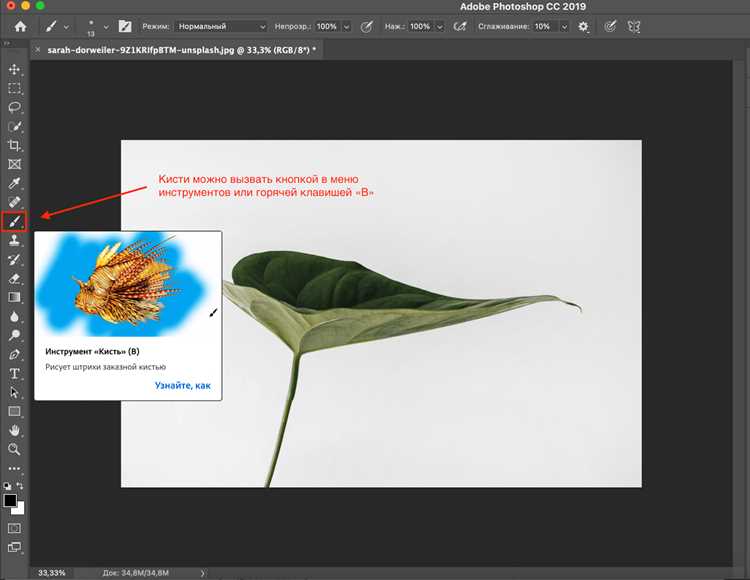
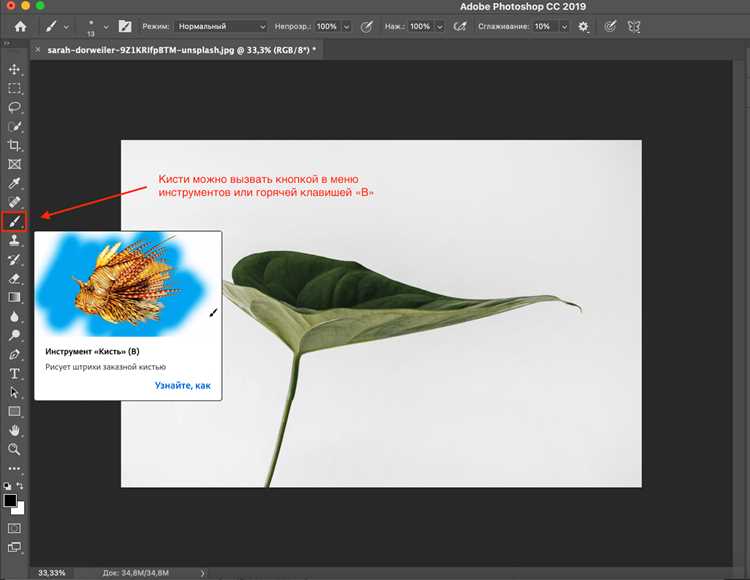
Откройте панель инструментов слева – значок кисти (горячая клавиша B) или временно активируйте её через контекстное меню правой кнопкой мыши. Если панель настроек кисти не отображается, нажмите F5 или выберите «Окно» → «Кисть». Здесь сосредоточены все параметры, влияющие на форму, динамику и текстуру мазка.
Для создания квадратной кисти начните с базовой формы. В разделе «Форма отпечатка кисти» выберите жёсткую круглую кисть (например, «Жёсткая круглая 5 пикселей»). Перейдите в «Динамика формы» и установите «Колебание размера» на 0%, а «Минимальный диаметр» – на 100%. Это предотвратит случайные искажения контура.
Вкладка «Форма кисти» содержит критически важный параметр «Угол». Задайте значение 45° – это превратит круглую кисть в ромбовидную. Чтобы получить идеальный квадрат, измените «Округлость» на 100% и «Жёсткость» на 100%. Если требуется чёткий пиксельный край, отключите сглаживание в настройках инструмента (значок шестерёнки в панели параметров).
Настройте интервалы между мазками в разделе «Интервал». Для равномерного заполнения установите значение 100% – это гарантирует, что каждый новый штрих будет начинаться точно в конце предыдущего. При меньших значениях квадраты накладываются друг на друга, при больших – появляются разрывы.
Сохраните пресет, чтобы не повторять настройки вручную. В панели параметров кисти нажмите на иконку с изображением кисти и выберите «Новый пресет кисти». В открывшемся окне введите название (например, «Квадрат 10px жёсткий») и подтвердите. Пресет появится в списке доступных кистей и будет доступен через панель «Кисти» или выпадающее меню инструмента.
Для быстрого доступа к созданному пресету используйте панель «Наборы кистей». Нажмите на значок меню в правом верхнем углу панели и выберите «Сохранить набор кистей». Это позволит экспортировать все пользовательские кисти в файл с расширением .abr, который можно перенести на другой компьютер или поделиться с коллегами.
Если требуется квадрат с размытыми краями, уменьшите «Жёсткость» до 50–70% и добавьте лёгкое колебание угла (5–10%) в разделе «Динамика формы». Это создаст эффект мягкой растушёвки, сохраняя при этом квадратную форму. Для проверки результата проведите тестовый штрих на новом слое.
Оптимизируйте рабочий процесс, назначив горячие клавиши для часто используемых пресетов. Перейдите в «Редактирование» → «Сочетания клавиш» и выберите вкладку «Инструменты». Найдите «Кисть» и добавьте комбинацию (например, Shift+B + цифра) для быстрого переключения между квадратными и другими кистями без обращения к панели настроек.
Настройка формы кисти для получения квадратных краев
Откройте панель Brush Settings (F5) и выберите вкладку Brush Tip Shape. В списке предустановленных кистей найдите Hard Round – она станет основой для модификации. Установите параметр Spacing на 1%, чтобы мазки сливались в сплошную линию без разрывов.
Перейдите в раздел Shape Dynamics и отключите все параметры, кроме Minimum Diameter. Задайте ему значение 100% – это предотвратит случайное изменение размера кисти во время рисования, сохраняя строгую геометрию.
Включите параметр Smoothing на вкладке Brush Settings и установите его на 0%. Любое сглаживание исказит прямые углы квадрата, поэтому его нужно полностью исключить.
Для точной настройки формы перейдите в Brush Tip Shape и измените параметр Roundness на 100%. Затем вручную отредактируйте форму кисти: щелкните по миниатюре кисти внизу панели и выберите инструмент Brush Shape Tool (Shift + Alt + P). В появившемся окне перетащите узлы контура, превратив круг в квадрат с четкими углами.
Если требуется кисть с жесткими краями, установите Hardness на 100%. Для мягких, но все еще квадратных краев уменьшите значение до 70–80% – это сохранит форму, но добавит легкое размытие по периметру.
Проверьте результат на отдельном слое: проведите горизонтальную, вертикальную и диагональную линии. Углы должны оставаться прямыми, а края – параллельными. Если линии получаются неровными, вернитесь в Shape Dynamics и убедитесь, что все параметры, кроме Minimum Diameter, отключены.
Сохраните настройку как новую кисть: нажмите кнопку Create New Brush внизу панели Brush Settings. Задайте имя, например Square Hard 50px, чтобы быстро находить ее в дальнейшем. Для разных задач создайте несколько вариантов с разными размерами и жесткостью.
При рисовании квадратных объектов используйте инструмент Brush Tool (B) с зажатой клавишей Shift – это обеспечит идеально прямые линии. Для заливки замкнутых областей комбинируйте кисть с инструментом Paint Bucket Tool (G), предварительно создав выделение нужной формы.
Регулировка жесткости и интервала для четких линий
Жесткость кисти в Фотошопе определяет резкость краев мазка: значение 0% создает мягкие размытые границы, 100% – идеально четкие. Для квадратной кисти установите жесткость на 100%, чтобы линии оставались ровными без градиентных переходов. Это критично при работе с техническими иллюстрациями или пиксельной графикой, где требуется точность до пикселя. Изменить параметр можно в панели Brush Settings (F5) или через контекстное меню кисти.
Интервал между отпечатками кисти влияет на непрерывность линии: при 1% штрихи сливаются в сплошную линию, при 100% – превращаются в отдельные квадраты. Для равномерных контуров выберите значение 1–5% – этого достаточно, чтобы избежать «пунктирного» эффекта, но сохранить контроль над формой. При рисовании диагональных линий увеличьте интервал до 10–15%, чтобы подчеркнуть геометрию квадратной кисти.
Совместите жесткость 100% с интервалом 1% для создания идеально ровных линий в векторном стиле. Если требуется имитация ручной штриховки, поэкспериментируйте с интервалом 20–30% и добавьте легкое рандомизированное смещение в настройках Shape Dynamics (разброс 5–10%). Проверяйте результат на контрастном фоне – так проще заметить артефакты.
Сохранение пользовательской кисти в библиотеку

После создания квадратной кисти в Фотошопе её необходимо сохранить, чтобы использовать повторно. Для этого откройте панель Brushes (Окно → Brushes или F5) и выделите созданную кисть в списке. Нажмите на иконку меню в правом верхнем углу панели и выберите New Brush Preset. В открывшемся окне задайте имя кисти (например, «Квадрат 50px Жёсткий») и нажмите OK.
Сохранённая кисть появится в библиотеке пресетов, доступной через панель Brush Presets (Окно → Brush Presets). Однако для долгосрочного хранения рекомендуется экспортировать её в отдельный файл. Перейдите в Brush Presets, выделите нужную кисть и нажмите на иконку меню панели. Выберите Export Selected Brushes и сохраните файл с расширением .abr в удобной директории.
- Файлы
.abrсовместимы с версиями Фотошопа от CS6 и новее. - Для импорта кисти в другой проект используйте Import Brushes в том же меню.
- Избегайте хранения кистей в облачных сервисах без локальной копии – возможны проблемы с синхронизацией.
Если вы работаете с несколькими кистями, создайте отдельную библиотеку. В панели Brush Presets нажмите на иконку меню и выберите New Brush Preset Group. Перетащите нужные кисти в новую группу и экспортируйте её целиком. Это удобно для тематических наборов (например, «Геометрические кисти» или «Текстурные шаблоны»).
Для быстрого доступа к часто используемым кистям добавьте их в панель Tool Presets (Окно → Tool Presets). Выделите кисть в списке, нажмите на иконку Create New Tool Preset и сохраните её с тем же именем. Теперь кисть будет доступна сразу при выборе инструмента Brush Tool (B), минуя поиск в библиотеке.
Обновляйте библиотеки кистей раз в несколько месяцев. Удаляйте неиспользуемые пресеты через Delete Brush Preset в меню панели, чтобы не перегружать интерфейс. Для резервного копирования экспортируйте все кисти в один файл .abr и храните его на внешнем носителе или в защищённом облачном хранилище.
Проверка работы квадратной кисти на практике
После создания квадратной кисти в Фотошопе протестируйте её на отдельном слое с заливкой нейтрального цвета (например, #808080). Это позволит сразу увидеть форму мазка без искажений от фона. Установите непрозрачность кисти на 100% и нанесите несколько штрихов под разными углами: 0°, 45°, 90°. Квадратная кисть должна сохранять чёткие углы независимо от направления.
Основные параметры для проверки:
- Жёсткость: при значении 100% края мазка должны быть резкими, без размытия. Если края «размазаны», уменьшите жёсткость до 0% и сравните результат – разница должна быть очевидной.
- Интервал: при рисовании непрерывной линии (удерживая Shift) интервал в 1% создаёт сплошную линию, а 50% – пунктирную с квадратными сегментами. Увеличьте интервал до 200% и оцените равномерность промежутков.
- Динамика формы: включите параметр «Колебание формы» на 50% и проведите линию – квадраты должны хаотично менять размер, но сохранять углы. Если фигуры становятся округлыми, сбросьте настройки динамики.
Для проверки на текстурах создайте новый слой с градиентом от чёрного к белому и примените кисть с режимом наложения «Перекрытие» или «Мягкий свет». Квадратные пиксели должны равномерно взаимодействовать с градиентом, не создавая артефактов. Если края мазка «рвутся», уменьшите размер кисти на 2–3 пикселя.
Используйте квадратную кисть для создания геометрических паттернов. Нарисуйте сетку из горизонтальных и вертикальных линий с интервалом в 10 пикселей, затем залейте ячейки разными цветами. При масштабировании документа до 300% квадраты должны оставаться чёткими, без сглаживания. Если края размываются, отключите сглаживание в настройках кисти.
Проверьте работу кисти на сложных объектах: обведите контур квадрата с помощью инструмента «Перо» и примените кисть к созданному пути. Убедитесь, что углы фигуры остаются прямыми, а не скругляются. Если кисть «съезжает» с пути, увеличьте параметр «Минимальный диаметр» в настройках до 50%.
Сравните квадратную кисть с круглой аналогичного размера. Нарисуйте две параллельные линии: одну квадратной кистью, другую – круглой. Квадратная должна давать равномерную толщину по всей длине, а круглая – утолщения на концах. Это критично для работы с пиксельной графикой или низкополигональными иллюстрациями.
Экспорт тестового файла в PNG с разрешением 72 dpi и масштабом 100% поможет выявить скрытые дефекты. Откройте изображение в браузере или другом редакторе – квадраты должны отображаться без искажений. Если края выглядят неровными, пересоздайте кисть с параметром «Жёсткость» строго 100% и повторите тест.
Типичные ошибки при создании квадратной кисти и их исправление
Первая ошибка – игнорирование параметра «Жесткость» при настройке кисти. По умолчанию Photoshop устанавливает значение 0%, что создает размытые края квадрата. Для четкого контура задайте жесткость 100% в панели Настройки кисти (Brush Settings) или через горячие клавиши Shift + ] (увеличение) и Shift + [ (уменьшение). Если края остаются неровными, проверьте разрешение документа: при низком DPI (менее 300) пикселизация неизбежна.
Вторая распространенная проблема – неправильный выбор инструмента перед созданием кисти. Пользователи часто рисуют квадрат инструментом Прямоугольная область (Rectangular Marquee Tool), а затем пытаются сохранить его как кисть через Редактирование → Определить кисть. Это приводит к сохранению не фигуры, а выделенной области с прозрачным фоном. Вместо этого нарисуйте квадрат на новом слое инструментом Кисть (Brush Tool) с жесткостью 100% или используйте Форму (Shape Tool) с заливкой черным цветом, затем преобразуйте слой в кисть.
Третья ошибка – неверные настройки интервала (Spacing) в параметрах кисти. При значении по умолчанию (25%) квадраты при рисовании накладываются друг на друга, создавая эффект «зубчатой» линии. Установите интервал 100% или выше, чтобы квадраты располагались вплотную без наложения. Для точной настройки откройте Настройки кисти → Форма отпечатка кисти и отрегулируйте ползунок Интервал. Если кисть рисует прерывисто, увеличьте значение до 150–200%.
Четвертая ошибка – сохранение кисти без учета ее размера. Photoshop ограничивает максимальный размер кисти 2500 пикселями. Если квадрат превышает это значение, края обрежутся или исказятся. Для крупных кистей создайте квадрат меньшего размера (например, 500×500 пикселей), сохраните его как кисть, а затем масштабируйте через параметр Размер (Size) в панели инструментов. Альтернатива – использовать Инструмент «Текстура» (Pattern Stamp Tool) с заранее подготовленным паттерном квадрата.

 Загрузка...