Содержание статьи
Discord позволяет добавлять кнопки под сообщениями с помощью компонентов Message Components, доступных через API бота или вебхуки. Для этого используются объекты ActionRow и Button, которые поддерживают четыре типа кнопок: primary (синяя), secondary (серая), success (зеленая) и danger (красная). Каждая кнопка требует уникального custom_id (до 100 символов), который служит идентификатором для обработки взаимодействий.
Чтобы кнопка работала, бот должен обрабатывать события interactionCreate. При нажатии Discord отправляет запрос с данными взаимодействия, включая custom_id, user.id и message.id. Пример минимального обработчика на JavaScript:
client.on('interactionCreate', async interaction => {

  if (!interaction.isButton()) return;

  if (interaction.customId === 'example_button') {

    await interaction.reply({ content: 'Кнопка нажата!', ephemeral: true });

  }

});
Кнопки можно динамически обновлять или удалять через метод editReply() или update(). Например, чтобы изменить текст кнопки после нажатия, используйте:
await interaction.update({

  content: 'Состояние обновлено',

  components: [new ActionRowBuilder().addComponents(

    new ButtonBuilder()

      .setCustomId('updated_button')

      .setLabel('Новая кнопка')

      .setStyle(ButtonStyle.Secondary)

  )]

});
Ограничения: одна строка (ActionRow) поддерживает до 5 кнопок, а сообщение – до 5 строк. Кнопки с custom_id, начинающимся на _, игнорируются ботами. Для долгоживущих кнопок используйте уникальные идентификаторы с временными метками или случайными суффиксами, чтобы избежать конфликтов.
Настройка бота для работы с компонентами взаимодействия
Для работы с кнопками и другими интерактивными компонентами в Discord требуется бот с включённым Privileged Gateway Intents. В панели разработчика Discord активируйте опции SERVER MEMBERS INTENT и MESSAGE CONTENT INTENT – без них бот не сможет обрабатывать события взаимодействия. Убедитесь, что токен бота имеет необходимые права: Send Messages, Embed Links и Use Slash Commands.
Установите библиотеку discord.js версии 14.x или новее – она поддерживает компоненты взаимодействия из коробки. Для других библиотек (например, discord.py или nextcord) проверьте документацию на наличие аналогичных методов. Пример минимальной настройки для discord.js:
const { Client, GatewayIntentBits } = require('discord.js');

const client = new Client({

intents: [

GatewayIntentBits.Guilds,

GatewayIntentBits.GuildMessages,

GatewayIntentBits.MessageContent

]

});
Компоненты взаимодействия требуют обработки события interactionCreate. Добавьте слушатель в код бота, чтобы ловить нажатия кнопок, выбор в выпадающих списках и модальные окна. Пример базовой структуры:
client.on('interactionCreate', async interaction => {

if (!interaction.isButton()) return;

if (interaction.customId === 'my_button') {

await interaction.reply({ content: 'Кнопка нажата!', ephemeral: true });

}

});
Каждому компоненту присваивайте уникальный customId – это ключ для идентификации действий. Избегайте статичных идентификаторов; используйте динамические значения, например, user_{userId}_action_{timestamp}. Для сложных сценариев храните данные в базе или кэше, связывая их с customId через разделители (например, action:data1:data2).
Discord ограничивает время ответа на взаимодействие – 3 секунды. Если обработка требует больше времени, используйте interaction.deferReply() или interaction.deferUpdate() для отложенного ответа. Для длительных операций (например, запросы к API) применяйте follow-up сообщения через interaction.followUp().
Тестируйте компоненты в приватных каналах или серверах разработчиков. Discord кэширует взаимодействия, поэтому при изменении логики кнопок очищайте кэш бота или перезапускайте его. Для отладки используйте console.log(interaction) – объект содержит все данные о событии, включая guildId, channelId и user.
Для безопасности проверяйте interaction.user.id и interaction.member.permissions перед выполнением действий. Ограничивайте доступ к критическим кнопкам (например, удаление сообщений) ролями или конкретными пользователями. При работе с модальными окнами валидируйте введённые данные на стороне сервера – клиентские проверки легко обойти.
Добавление кнопок к сообщениям через Discord.js или Pycord
Discord.js (v14+) и Pycord (v2.0+) поддерживают компоненты взаимодействия через классы ActionRow и ButtonBuilder (или аналоги в Pycord). Для создания кнопки в Discord.js используйте метод setCustomId() для уникального идентификатора и setStyle() для выбора типа кнопки (например, ButtonStyle.Primary для синей кнопки). В Pycord аналогичные действия выполняются через discord.ui.Button() с параметрами style и custom_id. Пример минимальной настройки:
| Библиотека | Код создания кнопки | Доступные стили |
|---|---|---|
| Discord.js | new ButtonBuilder().setCustomId('btn1').setLabel('Нажми').setStyle(ButtonStyle.Success) |
Primary, Secondary, Success, Danger, Link |
| Pycord | discord.ui.Button(label='Нажми', custom_id='btn1', style=discord.ButtonStyle.green) |
blurple, grey, green, red, url |
Кнопки объединяются в строки (ActionRow) – до 5 кнопок на строку, максимум 5 строк на сообщение. В Discord.js используйте ActionRowBuilder.addComponents(), в Pycord – discord.ui.ActionRow() с добавлением кнопок через append_item(). Пример отправки сообщения с кнопками в Discord.js:
const row = new ActionRowBuilder().addComponents(button1, button2);

await channel.send({ content: 'Выберите действие', components: [row] });
Для обработки нажатий в Discord.js слушайте событие interactionCreate, проверяя interaction.isButton(). В Pycord аналогично – через декоратор @bot.event или @commands.Cog.listener(). Обязательно отвечайте на взаимодействие методом interaction.reply() или defer() в течение 3 секунд, иначе кнопка станет неактивной.
Обработка нажатий на кнопки с помощью событий бота
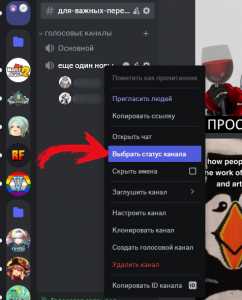
Discord.js предоставляет событие interactionCreate, которое срабатывает при любом взаимодействии пользователя с компонентами сообщения – кнопками, выпадающими списками или модальными окнами. Для фильтрации кнопок используйте проверку interaction.isButton(). Пример базовой структуры обработчика:
- Получите идентификатор кнопки через
interaction.customId– это ключевой параметр для логики. - Проверьте права пользователя с помощью
interaction.member.permissions.has(), если требуется ограничение доступа. - Ответьте на взаимодействие методом
interaction.reply()илиinteraction.update(), чтобы избежать тайм-аута (3 секунды по умолчанию).
Для сложной логики разделите обработку на отдельные функции. Например, при нажатии кнопки «Удалить сообщение» используйте:
- Проверку
interaction.customId === 'delete_msg'. - Удаление сообщения через
interaction.message.delete(), если у бота есть праваMANAGE_MESSAGES. - Отправку эпимерного ответа
interaction.reply({ content: 'Сообщение удалено', ephemeral: true }).
Оптимизируйте производительность: кешируйте часто используемые данные (например, роли пользователей) и избегайте блокирующих операций в обработчике. Для долгих задач (запросы к API) используйте interaction.deferReply() с параметром ephemeral: true, чтобы предотвратить повторные нажатия. Храните состояния кнопок в базе данных (например, SQLite или MongoDB), если требуется сохранять данные между сессиями.
Создание динамических кнопок с изменяемыми состояниями
Discord позволяет модифицировать кнопки после их отправки через метод editReply() или editMessage(). Для этого требуется сохранить идентификатор сообщения (message.id) и использовать его в последующих запросах. Пример базовой структуры:
- Отправьте сообщение с кнопками через
interaction.reply()илиchannel.send(). - Сохраните
message.idв переменной или базе данных. - При изменении состояния вызовите
client.api.channels[channelId].messages[messageId].patch()с обновлёнными компонентами.
Для динамического переключения состояний кнопок используйте свойство disabled и стили (ButtonStyle). Например, кнопка «Подтвердить» может блокироваться после нажатия:
const row = new ActionRowBuilder()
.addComponents(
new ButtonBuilder()
.setCustomId('confirm')
.setLabel('Подтвердить')
.setStyle(ButtonStyle.Success)
.setDisabled(false) // Исходное состояние
);
// После нажатия:
row.components[0].setDisabled(true);
Чтобы кнопки реагировали на действия пользователей, обрабатывайте события interactionCreate. Проверяйте interaction.isButton() и interaction.customId, затем обновляйте компоненты через interaction.update(). Пример логики для кнопки-счётчика:
- Инициализируйте счётчик в
0и отправьте кнопку с меткой «+1». - В обработчике события увеличивайте счётчик и обновляйте метку кнопки:
button.setLabel(`+1 (${count})`). - Отправляйте обновлённое сообщение через
interaction.update({ components: [row] }).
Для сложных сценариев (например, голосование с несколькими вариантами) используйте массив состояний. Храните данные в объекте { votes: { option1: 0, option2: 1 } } и обновляйте кнопки при каждом нажатии. Ключевые моменты:
- Создайте отдельную функцию для генерации компонентов на основе текущих данных.
- При нажатии на кнопку обновляйте счётчик и пересобирайте
ActionRowBuilder. - Используйте
interaction.deferUpdate(), если обработка занимает больше 3 секунд.
Ограничение доступа к кнопкам по ролям и правам пользователей
Discord позволяет ограничивать взаимодействие с кнопками через параметр custom_id и проверку ролей на стороне бота. Для этого в обработчике события interactionCreate используйте метод interaction.member.roles.cache.has('ID_РОЛИ') или interaction.member.permissions.has('MANAGE_MESSAGES'). Например, если кнопка предназначена только для модераторов, добавьте проверку: if (!interaction.member.permissions.has('MANAGE_MESSAGES')) return interaction.reply({ content: 'Недостаточно прав', ephemeral: true });. Это предотвратит выполнение действий неавторизованными пользователями.
Для динамического отображения кнопок только определённым ролям используйте метод components при отправке сообщения. Создайте массив кнопок, фильтруя их по ролям пользователя: const buttons = userRoles.includes('admin') ? [adminButton] : [userButton];. Альтернативно, скрывайте кнопки визуально с помощью параметра disabled: true, если пользователь не имеет нужных прав, но оставляйте их видимыми для прозрачности интерфейса.
При работе с большими серверами оптимизируйте проверки, кешируя роли пользователей или используя базы данных. Храните список разрешённых ролей в конфигурационном файле или переменных окружения, чтобы быстро изменять доступ без правок кода. Для сложных сценариев применяйте библиотеки вроде discord.js с поддержкой PermissionFlagsBits, например: interaction.member.permissions.has(PermissionFlagsBits.KickMembers). Это снизит риск ошибок при проверке прав и ускорит разработку.
Тестирование и отладка интерактивных кнопок в разных сценариях
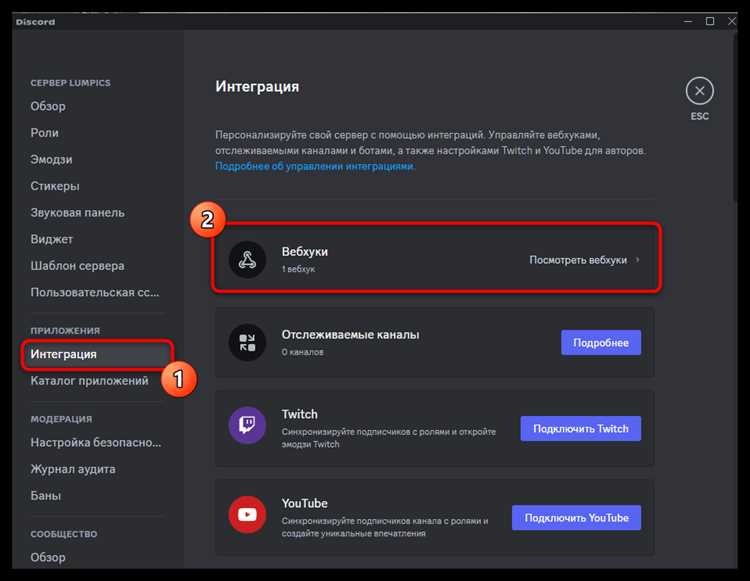
Тестируйте кнопки в условиях высокой нагрузки. Сымитируйте одновременные нажатия от 10+ пользователей с помощью скрипта, отправляющего запросы через discord.js или discord.py. Обратите внимание на задержки: если обработка взаимодействия занимает более 3 секунд, Discord автоматически отправляет сообщение об ошибке. Оптимизируйте код, используя асинхронные операции и кеширование данных. Для проверки стабильности запустите тест на 1000 взаимодействий – сбои часто проявляются только при масштабировании.
Проверка прав доступа – критический момент. Создайте тестовые роли с разными уровнями разрешений и назначьте их тестовым пользователям. Убедитесь, что кнопки с disabled: true действительно блокируются для пользователей без прав, а не просто визуально отключаются. Для кнопок, изменяющих состояние сервера (например, бан или удаление сообщений), протестируйте сценарии, где у пользователя есть частичные права – например, только ManageMessages, но не KickMembers. Discord не всегда корректно обрабатывает такие случаи, поэтому добавьте явную проверку прав в обработчик.
Отладка динамических кнопок требует особого подхода. Если кнопки генерируются на основе данных из базы или API, протестируйте крайние случаи: пустые ответы, задержки в запросах, невалидные форматы. Например, если кнопка вызывает внешний API, добавьте таймаут в 5 секунд и проверьте, как бот реагирует на превышение лимита. Для кнопок с изменяющимся состоянием (например, «лайк/дизлайк») используйте interaction.update() вместо interaction.reply(), чтобы избежать дублирования сообщений. Логируйте каждое изменение состояния в базу – это упростит восстановление после сбоев.
Тестирование на мобильных устройствах выявляет проблемы с отображением и взаимодействием. Кнопки с длинными надписями или эмодзи могут обрезаться на узких экранах, а жесты (например, долгое нажатие) – конфликтовать с нативными функциями Discord. Проверьте работу кнопок в разных клиентах: десктопном, веб-версии и мобильном приложении. Особое внимание уделите ButtonStyle.Link – на iOS ссылки иногда открываются в встроенном браузере, что может ломать авторизацию через OAuth. Для критичных кнопок добавляйте fallback-текст в сообщение, объясняющий действие.
Последний шаг – тестирование в реальных условиях. Разместите кнопки в публичном канале и соберите обратную связь от пользователей. Обратите внимание на неочевидные сценарии: например, если пользователь нажмет кнопку, а затем отменит действие через команду /cancel, или если сообщение с кнопками будет отредактировано. Discord не всегда корректно обрабатывает такие случаи, поэтому добавьте проверку interaction.message.id и interaction.message.editedTimestamp. Для долгосрочных тестов используйте инструменты мониторинга, такие как Sentry или Datadog, чтобы отслеживать ошибки в продакшене.

 Загрузка...