Содержание статьи
Разные размеры изображений – частая проблема при подготовке контента для сайтов, соцсетей или презентаций. Стандартные требования: Instagram требует квадратные фото 1080×1080 пикселей, Facebook – 1200×630 для постов, а электронные письма лучше работают с изображениями шириной не более 600 пикселей. Если не соблюдать эти параметры, картинки растягиваются, обрезаются или теряют качество.
Самый быстрый способ привести изображения к единому размеру – использовать инструменты с пакетной обработкой. IrfanView (Windows) позволяет изменить размер сразу нескольких файлов через Batch Conversion: выберите папку, задайте нужные параметры (например, 800×600) и формат (JPEG с качеством 85%). На Mac аналогичную функцию предлагает Preview: откройте несколько изображений, выделите их и через Инструменты → Настроить размер примените изменения ко всем.
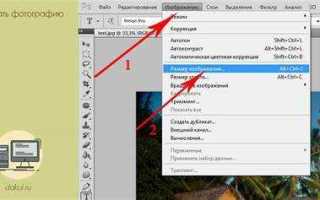
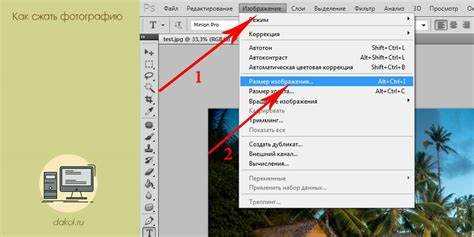
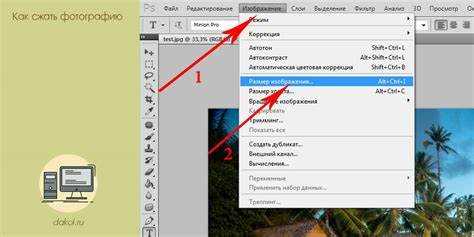
Для работы с пропорциями без искажений используйте режим сохранения соотношения сторон. В Photoshop это делается через Изображение → Размер изображения с активированной опцией Сохранять пропорции. Если нужно заполнить фиксированный размер (например, 1000×500), выберите инструмент Кадрирование и укажите жесткие границы – программа автоматически обрежет лишнее. Альтернатива – онлайн-сервисы вроде BulkResizePhotos, где можно загрузить до 100 файлов и задать целевой размер в пикселях или процентах.
При массовом ресайзе важно учитывать DPI: для печати оптимально 300 точек на дюйм, для веба – 72. В GIMP это настраивается в Изображение → Печать → Разрешение. Если исходные файлы имеют разное разрешение, предварительно приведите их к единому значению, чтобы избежать несоответствий при изменении размера.
Какие форматы изображений лучше подходят для изменения размера
Выбор формата критически влияет на качество и скорость обработки при изменении размеров. Форматы с потерями (JPEG, WebP) оптимальны для фотографий и сложных изображений с градиентами, но при многократном ресайзе накапливают артефакты. JPEG теряет до 10–15% качества при каждом сохранении после ресайза, WebP – до 5–7%, но поддерживает прозрачность и сжатие без потерь. Для векторных элементов (логотипы, иконки) предпочтительны SVG или PNG-24 с альфа-каналом – они масштабируются без потери четкости.
Форматы без потерь (PNG, TIFF, BMP) сохраняют исходное качество, но увеличивают вес файла. PNG-8 подходит для простых графических элементов с ограниченной палитрой (до 256 цветов), PNG-24 – для изображений с прозрачностью и высокой детализацией. TIFF и BMP используются редко из-за большого размера, но незаменимы в полиграфии и профессиональной обработке, где важна точность цветопередачи. При ресайзе этих форматов артефакты не появляются, но время обработки растет пропорционально разрешению.
- JPEG: Идеален для фотографий, но не для текста или резких границ. При ресайзе используйте коэффициент качества 85–95% для баланса между размером и артефактами.
- WebP: Универсален – поддерживает сжатие с потерями и без, прозрачность. При ресайзе сохраняет детали лучше JPEG при том же размере файла.
- PNG: Лучший выбор для графики с прозрачностью. PNG-24 масштабируется без потерь, но весит в 2–3 раза больше JPEG.
- SVG: Векторный формат – ресайз без потери качества, минимальный вес. Подходит для иконок, логотипов, иллюстраций.
Для динамического ресайза на веб-сайтах используйте WebP или AVIF (если поддерживается браузером). AVIF обеспечивает на 30–50% меньший размер файла при том же качестве, что и WebP, но требует больше ресурсов для кодирования. При работе с анимацией GIF уступает APNG или WebP – последние поддерживают 24-битный цвет и прозрачность, в отличие от 8-битного ограничения GIF.
При выборе формата учитывайте конечную платформу. Для соцсетей (Instagram, Facebook) оптимален JPEG с разрешением 1080–1350px по длинной стороне и качеством 80–90%. Для печати – TIFF или PNG-24 с разрешением 300 DPI. В мобильных приложениях WebP сокращает трафик на 20–40% по сравнению с JPEG. Избегайте BMP и ICO – они неэффективны для ресайза и занимают много места.
Как выбрать оптимальное разрешение для разных задач
Разрешение изображения напрямую влияет на качество отображения и скорость загрузки. Для веб-страниц оптимальным считается разрешение 72 PPI (пикселей на дюйм), так как мониторы не способны отображать более высокую плотность. При этом физический размер файла зависит от количества пикселей: например, изображение 1920×1080 пикселей (Full HD) весит около 2–3 МБ в формате JPEG с качеством 80%. Для мобильных устройств достаточно 1200×800 пикселей, чтобы избежать избыточной нагрузки на сеть.
В полиграфии требования жестче: минимальное разрешение для печати – 300 PPI. Для глянцевых журналов или рекламных баннеров используйте 300–400 PPI, чтобы избежать пикселизации. Например, изображение формата A4 (210×297 мм) должно иметь разрешение не менее 2480×3508 пикселей. Для наружной рекламы (билборды) достаточно 100–150 PPI, так как их просматривают с большого расстояния.
| Тип задачи | Рекомендуемое разрешение (PPI) | Примерный размер (пиксели) |
|---|---|---|
| Веб-сайты (десктоп) | 72 | 1920×1080 |
| Мобильные устройства | 72 | 1200×800 |
| Печать (журналы) | 300–400 | 2480×3508 (A4) |
| Наружная реклама | 100–150 | Зависит от размера |
Для соцсетей и мессенджеров действуют свои стандарты. Instagram оптимально отображает квадратные изображения 1080×1080 пикселей, а Stories – 1080×1920 (9:16). В Telegram и WhatsApp достаточно 800×800 пикселей для превью, но для качественного отображения в чате лучше использовать 1200×1200. Избегайте превышения этих значений – платформы автоматически сжимают файлы, теряя детали.
Инструменты для изменения размера изображений без потери качества
Adobe Photoshop – эталон для профессионалов. Функция «Сохранить для Web» (Legacy) позволяет сжимать изображения в форматах JPEG, PNG и GIF с минимальными артефактами. Для JPEG доступен ползунок качества от 0 до 100, где 80–90% – оптимальный баланс между размером и детализацией. Инструмент «Размер изображения» поддерживает алгоритмы бикубического сглаживания и сохранения резкости, критичные для фотографий с текстурами.
GIMP – бесплатная альтернатива с открытым исходным кодом. Плагин «Save for Web» (устанавливается отдельно) предлагает настройки сжатия, аналогичные Photoshop. Встроенный фильтр «Масштабирование с сохранением резкости» использует алгоритм Lanczos для уменьшения размеров без размытия границ. Поддерживает пакетную обработку через скрипты на Python, что ускоряет работу с большими объемами файлов.
IrfanView – компактный инструмент для Windows с поддержкой пакетного ресайза. Опция «Resize/Resample» позволяет задавать точные размеры в пикселях или процентах, а также выбирать метод интерполяции: Lanczos (лучшее качество), Bicubic или Nearest Neighbor. Встроенный JPEG-оптимизатор снижает размер файла на 10–30% без видимых потерь, автоматически удаляя метаданные и корректируя цветовую палитру.
XnConvert – кроссплатформенное решение для массовой обработки. Поддерживает 500+ форматов, включая RAW. Алгоритм «Smart resize» анализирует изображение и применяет разные методы сжатия к фону и основным объектам. Для PNG доступна опция «PNGOUT» – продвинутое сжатие без потерь, уменьшающее размер файла на 5–15% по сравнению со стандартными методами.
ImageMagick – консольный инструмент для автоматизации. Команда convert input.jpg -resize 800x600 -quality 85 output.jpg изменяет размер с сохранением пропорций и качества. Для PNG используйте -define png:compression-level=9 – максимальное сжатие без потерь. Поддерживает скрипты на Bash/Python, что позволяет интегрировать обработку в CI/CD-пайплайны или веб-сервисы.
Squoosh от Google – онлайн-инструмент с минималистичным интерфейсом. Использует алгоритмы MozJPEG (для JPEG) и OxiPNG (для PNG), которые превосходят стандартные методы сжатия на 10–25%. Позволяет визуально сравнивать оригинал и результат в реальном времени. Поддерживает WebP – формат с лучшим соотношением качества и размера, чем JPEG, при той же детализации.
FastStone Photo Resizer – утилита для Windows с drag-and-drop интерфейсом. Опция «Use advanced options» открывает доступ к настройкам резкости после ресайза, что критично для изображений с мелкими деталями. Встроенный JPEG-оптимизатор удаляет метаданные EXIF и ICC-профили, сокращая размер файла на 5–10%. Поддерживает переименование файлов по шаблонам, что удобно для SEO-оптимизации.
Darktable – бесплатный RAW-конвертер с продвинутыми инструментами ресайза. Модуль «export» позволяет задавать размеры в пикселях или сантиметрах, а также выбирать метод интерполяции: Lanczos (рекомендуется для фотографий) или Bilinear (для скриншотов). Поддерживает пакетную обработку и сохранение настроек в пресеты, что экономит время при работе с сериями снимков.
Как массово обработать несколько фотографий за один раз
Для пакетной обработки изображений подойдут специализированные программы с поддержкой командной строки или графического интерфейса. Adobe Photoshop позволяет создавать экшены (Actions) и применять их к папке с файлами через функцию «Batch». В GIMP аналогичный результат достигается с помощью плагина BIMP, который обрабатывает до 1000 файлов одновременно, сохраняя исходные пропорции или задавая фиксированные размеры.
FastStone Photo Resizer – бесплатная утилита для Windows, которая поддерживает изменение размера, переименование и конвертацию форматов (JPEG, PNG, TIFF) в один клик. В настройках можно указать точные пиксели, проценты от оригинала или выбрать предопределённые шаблоны (например, 1920×1080 для Full HD). Программа также умеет добавлять водяные знаки и корректировать яркость без потери качества.
Для пользователей macOS оптимальным решением станет Automator. Создайте рабочий процесс: выберите действие «Scale Images», укажите целевую папку и параметры (например, «до 2000 пикселей по длинной стороне»). Automator обработает все файлы в папке, сохранив их в новом каталоге с суффиксом «_resized». Альтернатива – приложение ImageMagick, работающее через Terminal с командой mogrify -resize 800x600 *.jpg.
XnConvert – кроссплатформенный инструмент с поддержкой 500+ форматов. В интерфейсе можно задать последовательность действий: обрезка, изменение размера, применение фильтров (резкость, размытие) и экспорт в нужный формат. Программа сохраняет метаданные EXIF и поддерживает пакетное переименование по шаблону, например, IMG_###.jpg, где ### – порядковый номер.
Если требуется только изменить размер без дополнительных эффектов, используйте онлайн-сервисы: BulkResizePhotos или iLoveIMG. Загрузите ZIP-архив с изображениями, выберите параметры (например, «ширина 1200 пикселей, высота по пропорциям») и получите готовые файлы в течение минуты. Ограничение – до 50 МБ на бесплатном тарифе, но для небольших партий этого достаточно.
В Linux пакетная обработка выполняется через утилиты командной строки. Установите ImageMagick и выполните команду: convert *.png -resize 50% -quality 90 output_%03d.jpg. Она уменьшит все PNG-файлы в текущей папке на 50%, сожмёт их с качеством 90% и сохранит в формате JPEG с нумерацией. Для массовой конвертации форматов используйте for file in *.jpg; do convert "$file" "${file%.jpg}.webp"; done.
При работе с RAW-файлами (CR2, NEF, ARW) используйте Darktable или RawTherapee. В Darktable выделите нужные снимки, примените пресет изменения размера (например, «Экспорт для веба 1600px») и экспортируйте их в JPEG или TIFF. RawTherapee позволяет настроить параметры экспорта для каждого файла отдельно, включая цветовой профиль и уровень сжатия.
Для автоматизации задач на сервере или в скриптах подойдёт Python с библиотекой Pillow. Пример кода для изменения размера всех изображений в папке до 800 пикселей по ширине: from PIL import Image; import os; for f in os.listdir('.'): if f.endswith('.jpg'): Image.open(f).resize((800, int(800 * Image.open(f).height / Image.open(f).width))).save(f). Этот метод удобен для интеграции в CI/CD-конвейеры или регулярные задачи.
Настройки сжатия при изменении размера изображений
Избегайте повторного сжатия уже оптимизированных файлов: каждый цикл ухудшает качество. Для пакетной обработки используйте инструменты с настройками по умолчанию, адаптированными под формат: в Photoshop выбирайте «Сохранить для Web» с параметром «Оптимизированный», в GIMP – экспорт с качеством 82% и прогрессивной разверткой для JPEG. Для автоматического сжатия без ручных настроек подойдут утилиты типа ImageOptim (максимальное качество, удаление метаданных) или Squoosh (ручная настройка методов сжатия для каждого формата).
Как сохранить пропорции при изменении ширины или высоты
Для программной обработки (Python с Pillow) используйте метод thumbnail() с кортежем размеров: image.thumbnail((800, 800)) – он автоматически подберет максимально возможные габариты, не нарушая пропорций. В командной строке с ImageMagick применяйте флаг -resize 600x (без указания высоты) или -resize x400 (без ширины). При работе с SVG задавайте только одно измерение в атрибутах width или height, оставляя второе пустым – браузер вычислит его автоматически.
Онлайн-сервисы для быстрого изменения размера без установки программ
Когда нужно изменить размер изображений без установки дополнительного ПО, онлайн-сервисы становятся оптимальным решением. Они работают в браузере, поддерживают основные форматы (JPEG, PNG, WebP, GIF) и часто предлагают пакетную обработку. Ниже – проверенные инструменты с уникальными возможностями.
BulkResizePhotos (bulkresizephotos.com) специализируется на массовой обработке. Загружаете до 150 файлов одновременно, выбираете целевой размер в пикселях или процентах, а сервис сохраняет пропорции автоматически. Поддерживает сжатие без потери качества для JPEG и PNG. Есть опция добавления водяных знаков и обрезки по заданным координатам. Ограничение – максимальный размер файла 10 МБ.
Для точной настройки разрешения подойдет iLoveIMG. Здесь можно задать ширину и высоту вручную или выбрать предустановленные размеры для соцсетей (например, 1080×1080 для Instagram). Сервис конвертирует изображения в WebP для уменьшения веса, а также предлагает инструмент для поворота и отражения. Интерфейс переведен на русский, а обработанные файлы хранятся на сервере 2 часа.
| Сервис | Макс. кол-во файлов | Поддержка форматов | Особенности |
|---|---|---|---|
| ResizePixel | 50 | JPEG, PNG, GIF, BMP, TIFF | Сохранение EXIF-данных, изменение DPI |
| Simple Image Resizer | 20 | JPEG, PNG, WebP | Обрезка по центру, настройка качества JPEG |
| Adobe Express | 10 | JPEG, PNG, SVG, PDF | Шаблоны для соцсетей, базовое редактирование |
ResizePixel (resizepixel.com) выделяется возможностью работы с метаданными. При изменении размера можно сохранить или удалить EXIF-данные, а также задать разрешение в DPI (актуально для печати). Сервис поддерживает TIFF и BMP, что редкость для онлайн-инструментов. Есть функция предварительного просмотра с наложением сетки для точной обрезки.
Если требуется быстро подогнать изображения под требования соцсетей, используйте Promo Image Resizer. Встроенные шаблоны для Facebook, Twitter, LinkedIn и Pinterest экономят время: выбираете платформу, загружаете файл, и сервис автоматически применяет нужные пропорции. Поддерживает пакетную обработку до 5 файлов за раз. Минус – отсутствие ручной настройки качества сжатия.
Для минималистов подойдет Simple Image Resizer. Интерфейс без рекламы и лишних функций: загружаете файл, указываете новые размеры или процент масштабирования, скачиваете результат. Есть опция обрезки по центру и настройка качества JPEG от 1 до 100%. Ограничение – 20 файлов за сессию, максимальный размер одного изображения 15 МБ.
Adobe Express (adobe.com/express) интегрирован с облаком Adobe и предлагает базовые инструменты редактирования. Помимо изменения размера, можно добавить текст, фильтры и рамки. Поддерживает SVG и PDF, что полезно для дизайнеров. Обработанные файлы сохраняются в облаке или экспортируются в JPEG/PNG. Бесплатная версия накладывает водяной знак на изображения.
Вопрос-ответ:
Можно ли выровнять размер изображений без потери качества?
Да, это возможно, но с некоторыми оговорками. Если вы уменьшаете изображение, качество обычно не страдает, так как пиксели просто объединяются. Однако при увеличении картинки неизбежно появляется размытость или пикселизация, потому что программа вынуждена «додумывать» недостающие детали. Для сохранения качества при уменьшении используйте форматы без сжатия (например, PNG) или инструменты с алгоритмами интерполяции, такими как Lanczos. В онлайн-сервисах вроде TinyPNG или редакторах типа Photoshop есть опции «сохранить качество» — их стоит активировать. Если же нужно увеличить фото, лучше использовать специализированные программы (например, Topaz Gigapixel AI), которые с помощью нейросетей частично восстанавливают детали.

 Загрузка...