Содержание статьи
Знак квадратного корня (√) – один из часто используемых математических символов, который отсутствует на стандартной клавиатуре. В Microsoft Word его можно вставить несколькими способами, но не все из них очевидны. Самый быстрый метод занимает меньше 10 секунд и не требует запоминания сложных комбинаций.
В этой инструкции рассмотрены три рабочих способа: через вставку символа, сочетание клавиш и уравнение. Первый вариант подходит для разовых вставок, второй – для частого использования, третий – для сложных формул. Выбор зависит от задачи и версии Word (2016, 2019, 365 или Online).
Если вам нужен не только квадратный корень, но и кубический (∛) или корень n-й степени, в Word предусмотрены отдельные символы. Их также можно найти в разделе Вставка → Символ → Другие символы или через коды Unicode: 221B для кубического корня и 221C для корня четвертой степени.
Где найти инструменты для математических символов в Word
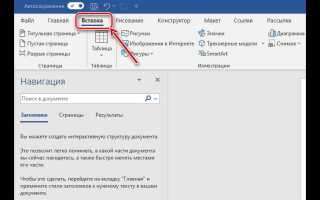
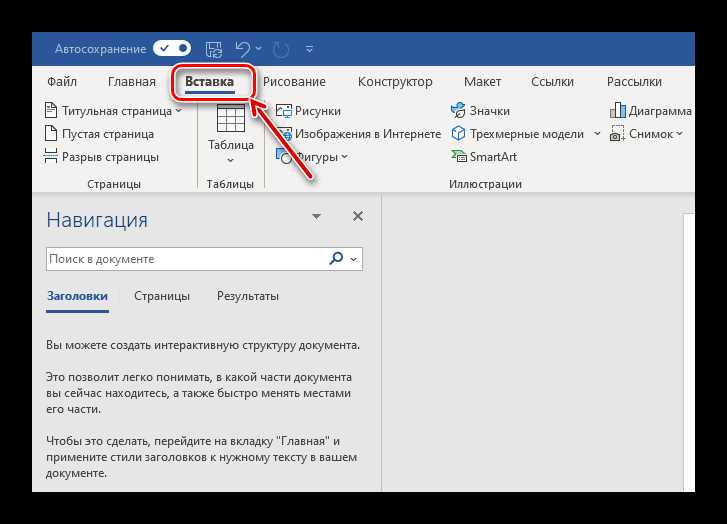
В Word математические символы, включая знак корня, доступны через встроенные панели инструментов. Основной способ – вкладка «Вставка» в верхнем меню. В разделе «Символы» расположена кнопка «Уравнение», открывающая доступ к расширенным возможностям.
После нажатия на «Уравнение» появляется контекстная вкладка «Конструктор». Здесь собраны структуры для формул: дроби, индексы, интегралы и, конечно, радикалы. Знак корня находится в группе «Радикал» – достаточно выбрать нужный вариант (квадратный, кубический или произвольной степени).
Для быстрого доступа к часто используемым символам добавьте их в панель быстрого доступа. Нажмите правой кнопкой мыши на кнопку «Уравнение» и выберите «Добавить на панель быстрого доступа». Теперь инструмент будет всегда под рукой, независимо от активной вкладки.
Альтернативный метод – использование сочетаний клавиш. Для вставки квадратного корня наберите 221A и нажмите Alt+X. Этот способ работает только в режиме ввода текста, а не в формулах. Для других радикалов используйте коды Unicode: 221B (кубический корень), 221C (корень четвёртой степени).
- Вкладка «Вставка» → «Символы» → «Другие символы» – здесь собраны все доступные знаки, включая математические. Выберите шрифт «Cambria Math» или «Arial Unicode MS» для расширенного списка.
- В окне «Символ» укажите категорию «Математические операторы» или введите код символа в поле «Код знака». Например,
221Aдля квадратного корня. - Нажмите «Вставить» и «Закрыть» – символ появится в документе.
Если стандартных инструментов недостаточно, установите надстройку «Microsoft Mathematics». Она добавляет дополнительные панели с расширенными возможностями для работы с формулами, включая трёхмерные графики и символьные вычисления. Надстройка доступна в Microsoft Store или на официальном сайте Microsoft.
Для пользователей, работающих с LaTeX, в Word есть режим ввода формул в синтаксисе LaTeX. Включите его в параметрах уравнений: «Конструктор» → «Преобразовать» → «LaTeX». Теперь можно вводить формулы напрямую, например, \sqrt{x} для квадратного корня.
Не забывайте о горячих клавишах для быстрого форматирования. После вставки знака корня выделите его и нажмите Ctrl+Shift+= для переключения в режим верхнего индекса – это пригодится для указания степени корня. Для возврата к обычному тексту используйте Ctrl+Пробел.
Как открыть панель с символами квадратного корня
В Word откройте вкладку «Вставка» в верхней ленте меню. В правой части панели найдите кнопку «Символ» (значок Ω) и щелкните по стрелке вниз рядом с ней. В выпадающем списке выберите «Другие символы» – откроется окно с таблицей символов. В разделе «Набор» установите значение «Математические операторы», прокрутите список до символа √ (U+221A) или найдите его по коду. Для быстрого доступа добавьте знак в «Избранное», нажав соответствующую кнопку.
Альтернативный способ – использовать комбинацию клавиш Alt + 8730 (на цифровой клавиатуре). Если панель символов нужна часто, настройте быстрый доступ через «Параметры Word» → «Настройка ленты» → добавьте команду «Символ» в панель быстрого доступа.
Способы вставки знака корня через горячие клавиши
В Word знак квадратного корня (√) вставляется через комбинацию Alt + 251 на цифровой клавиатуре. Удерживайте Alt, наберите 251, затем отпустите клавишу – символ появится в документе. Для кубического корня (∛) используйте Alt + 8731, а для четвёртой степени (∜) – Alt + 8732. Метод работает в Windows и требует включённой Num Lock.
На macOS комбинации другие: для √ нажмите Option + V, для ∛ – Option + 2 (с последующим набором 221B в некоторых версиях). В Linux через Ctrl + Shift + U введите код символа (например, 221A для √) и нажмите Enter. Проверьте раскладку клавиатуры – она должна быть английской.
Для быстрого доступа к символам корня добавьте их в автозамену: перейдите в *Файл → Параметры → Правописание → Параметры автозамены*, введите заменяемую строку (например, `\sqrt`) и укажите символ √. Теперь при вводе `\sqrt` Word автоматически заменит текст на знак корня. Метод удобен для частого использования.
Если горячие клавиши не работают, используйте таблицу символов: в Windows – Win + . (точка), в macOS – Control + Command + Пробел. Найдите знак корня в разделе математических символов и вставьте его двойным кликом. Альтернатива – скопировать символ из онлайн-таблицы Unicode (например, U+221A для √).
Как настроить размер и положение знака корня в формуле
В Word знак корня в формулах редактируется через встроенный редактор уравнений. После вставки символа (например, через Вставка → Уравнение → Радикал) выделите его, чтобы появилась рамка с маркерами изменения размера. Перетаскивание угловых маркеров масштабирует знак пропорционально, боковых – растягивает по горизонтали или вертикали.
Для точной настройки используйте параметры шрифта в контекстном меню. Выделите знак корня, щелкните правой кнопкой мыши и выберите Шрифт. В разделе Размер задайте конкретное значение в пунктах (например, 16 пт для основного текста или 24 пт для заголовков формул). Изменения применяются ко всему символу, включая подкоренное выражение.
Положение знака корня относительно подкоренного выражения регулируется через интервалы. Выделите формулу, перейдите на вкладку Конструктор уравнений и выберите Интервал. В таблице параметров найдите Радикал и настройте значения Смещение по вертикали или Глубина. Стандартные значения: +2 пт для смещения вверх, -1 пт для корректировки глубины.
Если знак корня не выравнивается с другими элементами формулы, используйте инструмент Выравнивание на вкладке Конструктор уравнений. Выделите все элементы, которые нужно выровнять, и выберите Выровнять по верхнему краю или Выровнять по базовой линии. Для сложных формул с несколькими корнями применяйте группировку через Группировать.
В таблице ниже приведены рекомендуемые размеры знака корня для разных типов документов:
| Тип документа | Размер знака корня (пт) | Смещение по вертикали (пт) |
|---|---|---|
| Научная статья | 12–14 | +1 |
| Учебное пособие | 16–18 | +2 |
| Презентация | 20–24 | +3 |
| Техническая документация | 10–12 | 0 |
Для изменения толщины линии знака корня используйте параметры границ. Выделите символ, перейдите в Конструктор уравнений → Границы и выберите Толщина линии. Доступные варианты: 0,5 пт (тонкая), 0,75 пт (стандартная), 1 пт (утолщенная). Влияет на визуальную четкость при печати или экспорте в PDF.
При работе с дробными выражениями под корнем настройте размер подкоренного текста отдельно. Выделите его, щелкните правой кнопкой мыши и выберите Размер шрифта. Уменьшите значение на 1–2 пт относительно основного размера знака корня, чтобы избежать наложения элементов. Например, если корень имеет размер 16 пт, подкоренное выражение должно быть 14–15 пт.
Для сохранения настроек на будущее создайте пользовательский стиль формулы. Выделите отредактированный знак корня, перейдите в Конструктор уравнений → Уравнение → Сохранить как новое уравнение. Введите название (например, «Корень_научный») и используйте его в дальнейшем через Вставка → Уравнение → Мои уравнения. Параметры размера и положения будут применены автоматически.
Что делать, если знак корня не отображается правильно
Первым делом проверьте шрифт документа. Знак корня (√) корректно отображается в стандартных шрифтах Word, таких как Calibri, Arial или Times New Roman. Если вы используете декоративные или узкоспециализированные шрифты (например, Wingdings или Symbol), замените их на один из универсальных. Для этого выделите текст с формулой, перейдите на вкладку «Главная» и выберите подходящий шрифт из выпадающего списка.
Если замена шрифта не помогла, убедитесь, что символ вставлен правильно. В Word знак корня можно добавить через меню «Вставка» → «Символ» → «Другие символы». В открывшемся окне выберите шрифт «Cambria Math» или «Arial Unicode MS», затем найдите символ √ в разделе «Математические операторы» (код символа U+221A). Избегайте копирования знака из сторонних источников – это может привести к проблемам с кодировкой.
Проблемы с отображением часто возникают при использовании уравнений. Если знак корня вставлен через редактор формул (вкладка «Вставка» → «Уравнение»), попробуйте пересоздать формулу. Иногда помогает изменение стиля уравнения: выделите формулу, перейдите в «Конструктор» → «Уравнение» и выберите другой стиль (например, «Линейный» вместо «Профессиональный»). Также проверьте, не установлены ли пользовательские настройки форматирования, которые могут искажать символы.
Обновите версию Word до последней. В старых сборках (до 2016 года) встречаются баги с отображением математических символов, включая знак корня. Для проверки обновлений перейдите в «Файл» → «Учетная запись» → «Параметры обновления» → «Обновить сейчас». Если обновление недоступно, попробуйте переустановить пакет Office или воспользоваться веб-версией Word через браузер – она часто корректнее обрабатывает формулы.
Проверьте региональные настройки Windows. В некоторых локализациях (например, при выборе языка «Русский (Украина)») символы Unicode могут отображаться некорректно. Чтобы исправить это, откройте «Параметры» → «Время и язык» → «Регион и язык» и установите язык «Русский (Россия)» или «Английский (США)». После этого перезагрузите компьютер и откройте документ заново.
Если ни один из способов не сработал, экспортируйте документ в PDF и проверьте отображение там. Для этого перейдите в «Файл» → «Экспорт» → «Создать PDF/XPS». Если знак корня виден корректно в PDF, проблема кроется в настройках Word или видеодрайвере. В крайнем случае сохраните документ в формате .docx и откройте его на другом компьютере – это поможет определить, является ли ошибка локальной.
Как сохранить документ с формулами для дальнейшего использования
Сохранение документа Word с формулами требует учета совместимости форматов. Стандартный формат .docx поддерживает все математические символы, включая знаки корня, дроби и индексы, но при открытии на устройствах без Microsoft Word возможны искажения. Для максимальной совместимости используйте формат .pdf – он гарантирует неизменность визуального отображения формул на любых платформах, включая мобильные устройства и Linux.
Если документ содержит сложные формулы, созданные через встроенный редактор Word (вкладка «Вставка» → «Формула»), избегайте сохранения в форматах .rtf или .odt. Эти форматы часто некорректно конвертируют математические выражения, особенно если используются нестандартные символы или вложенные структуры. Проверяйте результат открытия файла в LibreOffice или Google Docs перед отправкой.
- Для редактирования в будущем сохраните копию в
.docxс включенной опцией «Сохранить шрифты в файле» (Файл → Параметры → Сохранение → Внедрить шрифты). Это предотвратит замену символов на аналогичные при открытии на другом ПК. - Экспортируйте формулы отдельно в формате
.omml(Office Math Markup Language) через контекстное меню формулы → «Сохранить как рисунок» → «Формат OMML». Файл можно повторно вставить в любой документ Word без потери качества. - Для совместной работы используйте облачные сервисы: OneDrive или SharePoint сохраняют формулы в исходном виде, а Google Docs требует предварительной конвертации через «Файл» → «Скачать» → «Microsoft Word (.docx)».
При сохранении в .pdf убедитесь, что выбран параметр «Стандарт ISO 19005-1 (PDF/A)» в окне экспорта. Это гарантирует долговременное хранение без потери данных, включая метаинформацию о шрифтах и цветах. Для проверки откройте PDF в Adobe Acrobat Reader и воспользуйтесь инструментом «Свойства документа» → «Шрифты» – все математические символы должны отображаться как внедренные подмножества.
Если формулы содержат динамические элементы (например, поля с обновляемыми значениями), сохраните документ с включенной опцией «Сохранить только данные для форм» (Файл → Параметры → Дополнительно → Сохранение). Это позволит позже восстановить интерактивность без ручного ввода данных. Альтернатива – экспорт в .xps, который сохраняет векторную графику формул, но ограничивает редактирование.
Для архивного хранения создайте резервную копию в формате .docm (если используются макросы) или .dotx (если документ – шаблон). Храните файлы в облаке с версионностью (например, OneDrive с историей изменений) или на внешнем носителе с контрольной суммой (используйте утилиту certutil -hashfile в командной строке Windows для проверки целостности).
Вопрос-ответ:
Почему в Word не отображается знак корня, когда я вставляю его через формулы?
Если знак корня не появляется после вставки через меню формул, скорее всего, проблема связана с настройками шрифта или режимом отображения. Во-первых, проверьте, не выбран ли шрифт, который не поддерживает математические символы (например, некоторые декоративные шрифты). Попробуйте переключиться на стандартный шрифт, такой как *Calibri* или *Times New Roman*. Во-вторых, убедитесь, что вы находитесь в режиме редактирования формулы — иногда Word отображает формулу как картинку, и символы могут выглядеть некорректно. Если ничего не помогает, попробуйте вставить знак корня через сочетание клавиш *Alt + 251* (на цифровой клавиатуре) — это работает в большинстве версий Word и не требует формул.

 Загрузка...