Содержание статьи

Google Документы по умолчанию применяют единый стиль форматирования ко всем абзацам, но часто требуется выделить текст визуально – например, для цитат, списков или структурирования информации. Отступы помогают отделить абзацы друг от друга, улучшить читаемость и придать документу профессиональный вид. В отличие от Microsoft Word, где настройки отступов интуитивно понятны, в Google Документах они скрыты в нескольких меню.
Существует три основных способа задать отступ: через линейку форматирования, горячие клавиши и меню «Формат». Линейка позволяет настроить отступы с точностью до миллиметра, но доступна только в веб-версии. Горячие клавиши Ctrl+[ и Ctrl+] (Windows) или Cmd+[ и Cmd+] (Mac) быстро уменьшают или увеличивают отступ на стандартные 0,5 см. Меню «Формат» → «Выравнивание и отступы» дает доступ к расширенным настройкам, включая отступы слева, справа и для первой строки.
Для создания висячего отступа (когда первая строка начинается с края, а остальные смещены) используйте линейку: перетащите нижний треугольник вправо, оставив верхний на месте. Если нужно применить отступ ко всему документу, выделите текст комбинацией Ctrl+A (Windows) или Cmd+A (Mac) перед настройкой. Учтите, что изменения в стилях абзацев сохраняются только в текущем документе и не переносятся на другие файлы.
При работе с большими документами удобно использовать стили: выделите абзац с нужным форматированием, нажмите «Формат» → «Стили абзацев» → «Обновить стиль по образцу». Это позволит применить отступы ко всем абзацам с таким же стилем одним кликом. Для точной настройки отступов в сантиметрах перейдите в «Файл» → «Настройки страницы» и установите нужные поля – это повлияет на общий макет документа.
Как установить стандартный отступ для нового абзаца
В Google Документах стандартный отступ для новых абзацев настраивается через стили абзаца. Откройте документ, выделите абзац с нужным форматированием или создайте новый. Перейдите в меню «Формат» → «Стили абзаца» → «Обновить ‘Обычный текст’ по образцу». Теперь все новые абзацы будут автоматически применять этот отступ.
Если требуется точная настройка, используйте линейку в верхней части документа. Перетащите маркер левого отступа (треугольник с прямоугольником) на нужное расстояние – например, 1,27 см, что соответствует стандартному отступу в деловых документах. Для фиксации параметра снова обновите стиль «Обычный текст».
Для массового применения отступа к существующим абзацам выделите их (Ctrl+A для всего текста) и нажмите на линейке нужный маркер. Альтернатива – горячие клавиши: Ctrl+M добавляет стандартный отступ, Ctrl+Shift+M убирает его. Эти комбинации работают только для выделенного фрагмента.
Чтобы изменить отступ по умолчанию для всех новых документов, создайте шаблон. Настройте отступ в пустом документе, затем сохраните его через «Файл» → «Сохранить как шаблон». При создании нового файла выбирайте этот шаблон из списка «Мои шаблоны».
Для точных значений используйте меню «Формат» → «Выравнивание и отступы» → «Настройки отступа». Здесь можно задать отступы в сантиметрах или дюймах, а также настроить выступ первой строки. Сохраните параметры как стиль, чтобы применять их в будущем без повторных настроек.
Как изменить отступ только для первого предложения абзаца
В Google Документах нет встроенной функции для выборочного отступа первого предложения, но есть обходные пути. Самый надёжный – использовать комбинацию клавиш Shift + Tab после выделения первого предложения, но это работает только для уменьшения отступа. Для увеличения потребуется ручная настройка.
Выделите первое предложение абзаца, затем перейдите в меню Формат → Выравнивание и отступы → Настроить отступы. В поле Отступ слева установите значение, например, 1 см. Остальной текст абзаца останется без изменений, если не выделять его.
Альтернативный метод – вставка неразрывного пробела (Ctrl + Shift + Пробел) в начале первого предложения. Это создаст визуальный отступ, но не изменит структуру абзаца. Метод подходит для небольших правок, но не масштабируется на длинные документы.
Для точного контроля используйте табуляцию: установите курсор перед первым словом, нажмите Tab, затем вернитесь в Формат → Выравнивание и отступы и уменьшите стандартный отступ абзаца на величину табуляции (обычно 1,27 см). Так первое предложение сместится вправо, а остальной текст сохранит исходное положение.
Если требуется применить стиль ко всем первым предложениям в документе, создайте пользовательский стиль абзаца. Перейдите в Формат → Стили абзаца → Обновить «Обычный текст» по образцу, предварительно настроив отступ для первого предложения. Затем примените стиль ко всем нужным абзацам.
Для динамического форматирования используйте скрипт Google Apps Script. В редакторе скриптов (Расширения → Apps Script) вставьте код, который находит первое предложение по точке или восклицательному знаку и добавляет отступ через setLeftIndent(). Пример кода:
function addFirstSentenceIndent() {
var doc = DocumentApp.getActiveDocument();
var body = doc.getBody();
var paragraphs = body.getParagraphs();
paragraphs.forEach(function(paragraph) {
var text = paragraph.getText();
var firstSentenceEnd = text.search(/[.!?]/);
if (firstSentenceEnd > 0) {
var firstSentence = text.substring(0, firstSentenceEnd + 1);
paragraph.setLeftIndent(0, firstSentence.length, 36); // 36 пунктов = 1,27 см
}
});
}
При работе с таблицами отступ первого предложения настраивается отдельно для каждой ячейки. Выделите текст в ячейке, затем примените отступ через Формат → Выравнивание и отступы. Учтите, что в таблицах Google Документов отступы могут сбиваться при изменении ширины столбцов.
Для проверки результата используйте режим предварительного просмотра (Файл → Предварительный просмотр). Если отступ не отображается корректно, убедитесь, что в настройках страницы (Файл → Настройки страницы) установлены стандартные поля (2,54 см со всех сторон). Слишком узкие поля могут обрезать отступы.
Как настроить отступы с помощью линейки в документе
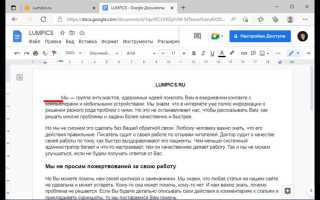
Линейка в Google Документах – инструмент для точной настройки отступов без ручного ввода значений. Она отображается в верхней части окна редактора по умолчанию, но если её нет, включите через меню Вид → Показать линейку. На линейке расположены три маркера: левый верхний (отступ первой строки), левый нижний (общий отступ абзаца) и правый нижний (отступ справа). Перетаскивайте их мышью, удерживая левую кнопку.
Для настройки отступа первой строки (красная строка) используйте верхний левый маркер. Переместите его на 1–1,5 см вправо – стандартный отступ для деловых и академических текстов. Если маркер «прилипает» к делениям линейки, удерживайте клавишу Shift для плавного перемещения. Нижний левый маркер задаёт отступ всего абзаца, кроме первой строки. Например, для списков или цитат установите его на 0,5–1 см от края.
- Чтобы изменить отступы сразу для нескольких абзацев, выделите их перед настройкой маркеров.
- Для точного позиционирования наведите курсор на маркер – появится подсказка с текущим значением в сантиметрах.
- Правый маркер регулирует отступ от правого края страницы. Полезно для выравнивания текста по ширине или создания визуальных акцентов.
Если после перетаскивания маркеров отступы сбиваются, проверьте стиль абзаца: выделите текст, откройте меню Формат → Стили абзаца и выберите «Обновить стиль по образцу». Это зафиксирует настройки для всех абзацев с аналогичным стилем. Для сброса отступов к стандартным значениям используйте комбинацию Ctrl+Shift+M (Windows/Linux) или Cmd+Shift+M (Mac).
Как применить отступы через меню форматирования текста
В Google Документах отступы абзацев настраиваются через меню «Формат» → «Выравнивание и отступы» → «Отступы». Выделите нужный абзац или текстовый блок, затем выберите один из трёх вариантов: «Уменьшить отступ» (Ctrl+[), «Увеличить отступ» (Ctrl+]) или «Настраиваемые отступы». Последний открывает панель с полями для точной настройки левого и правого отступов в сантиметрах (по умолчанию – 0 см). Для быстрого применения стандартных отступов используйте горячие клавиши: Ctrl+[ уменьшает отступ на 1,27 см, Ctrl+] – увеличивает на ту же величину.
| Действие | Горячие клавиши | Результат |
|---|---|---|
| Уменьшить отступ | Ctrl+[ | Сдвиг влево на 1,27 см |
| Увеличить отступ | Ctrl+] | Сдвиг вправо на 1,27 см |
| Настраиваемые отступы | Нет | Ручной ввод значений в см |
Для многоуровневых списков или вложенных абзацев комбинируйте отступы с выравниванием по левому краю, чтобы избежать визуального смещения текста. Отступы сохраняются при копировании формата через инструмент «Копировать стиль» (Ctrl+Alt+C → Ctrl+Alt+V).
Как задать отступы для списков и нумерованных пунктов
В Google Документах отступы для списков настраиваются через линейку форматирования или горячие клавиши. Выделите нужный элемент списка и перетащите верхний треугольник на линейке вправо для увеличения отступа. Нижний треугольник регулирует отступ текста внутри пункта. Для точной настройки используйте комбинации: Tab – увеличить отступ, Shift+Tab – уменьшить.
Чтобы изменить отступ для всего списка сразу, выделите все его пункты и примените те же действия с линейкой. Если требуется задать единый стиль для всех списков в документе, настройте параметры в меню «Формат» → «Стили абзацев» → «Обновить стиль списка по образцу». Это сохранит выбранные отступы для будущих списков.
Для нумерованных списков с несколькими уровнями вложенности отступы настраиваются аналогично. Первый уровень (основной) использует стандартный отступ, второй – смещается на 1,27 см по умолчанию, третий – на 2,54 см. Эти значения можно изменить вручную через линейку или в настройках стиля.
Если нужно задать нестандартный отступ (например, 0,5 см для первого уровня), выделите пункт, откройте «Формат» → «Выравнивание и отступы» и введите значение в поле «Отступ слева». Для списков с маркерами этот метод работает так же, как и для нумерованных.
При работе с многоуровневыми списками избегайте ручного перетаскивания отступов – это может нарушить структуру. Вместо этого используйте клавиши Tab и Shift+Tab для переключения между уровнями. Если список «разъезжается», выделите все пункты и сбросьте отступы через «Формат» → «Выравнивание и отступы» → «Сбросить».
Для быстрого копирования формата списка используйте инструмент «Копировать форматирование» (значок кисти). Выделите настроенный список, нажмите на кисть, затем выделите целевой список – все отступы и стили применятся автоматически.
Как скопировать стиль отступов из одного абзаца в другой
В Google Документах нет встроенной функции «Копировать стиль», как в Microsoft Word, но отступы можно перенести вручную или с помощью дополнений. Основной способ – использовать инструмент «Обновить по образцу», который доступен через панель инструментов. Выделите абзац с нужными отступами, нажмите на значок форматирования (кисточка) в верхней панели, затем выделите целевой абзац – стиль применится автоматически.
Если отступы заданы через линейку, скопировать их сложнее. Перейдите в меню «Формат» → «Выравнивание и отступы» → «Настроить отступы». Запомните значения полей «Отступ слева», «Отступ справа» и «Первая строка» у исходного абзаца, затем введите их вручную для нового. Этот метод точен, но требует больше времени.
- Выделите абзац-источник с нужными отступами.
- Нажмите Ctrl+C (Windows/Linux) или Cmd+C (Mac) – текст скопируется вместе с форматированием.
- Вставьте текст в новый абзац через Ctrl+Shift+V или Cmd+Shift+V – стиль отступов сохранится.
Для массового применения стиля используйте дополнение «Document Studio» или «Styles». Установите его через меню «Расширения» → «Дополнения» → «Установить дополнения». После установки выделите абзац-образец, запустите дополнение и выберите опцию «Сохранить стиль». Затем примените его к другим абзацам одним кликом.
Если отступы не копируются через стандартные методы, проверьте наличие скрытых символов или ручных пробелов. Удалите их через меню «Вид» → «Показать непечатаемые символы» (значок ¶). Также убедитесь, что целевой абзац не имеет принудительных разрывов строк или жестких отступов, заданных через клавишу Tab.
Как убрать или уменьшить существующие отступы абзаца
Откройте документ в Google Документах. Выделите абзац или несколько абзацев с ненужными отступами. Если требуется изменить все абзацы, нажмите Ctrl+A (Windows/Linux) или Cmd+A (Mac) для выделения всего текста.
Перейдите в верхнее меню и выберите пункт «Формат» → «Выравнивание и отступы» → «Настройки отступов». В открывшемся окне найдите поля «Отступ слева» и «Отступ справа». Установите значения в 0 см или уменьшите их до нужного размера. Для точной настройки используйте шаг в 0,1 см.
Если отступы появляются из-за стиля «Обычный текст» или другого предустановленного стиля, измените его параметры. Кликните на название стиля в панели инструментов (например, «Обычный текст») и выберите «Обновить ‘Обычный текст’ по образцу». Это применит новые настройки ко всем абзацам с этим стилем.
Для быстрого удаления отступа у одного абзаца используйте линейку в верхней части документа. Перетащите левый или правый маркер отступа (треугольные ползунки) к нулевой отметке. Если линейка не отображается, включите её через «Вид» → «Показать линейку».
Проверьте наличие табуляций, которые могут создавать видимость отступа. Выделите текст, перейдите в «Формат» → «Выравнивание и отступы» → «Табуляция». Удалите все лишние позиции табуляции или сбросьте их на 0 см.
Если отступы сохраняются после применения изменений, убедитесь, что в документе нет скрытых символов форматирования. Нажмите Ctrl+Shift+8 (Windows/Linux) или Cmd+Shift+8 (Mac) для их отображения. Удалите лишние пробелы, табуляции или разрывы строк вручную.
Как сохранить настройки отступов для использования в других документах
Google Документы не сохраняют отступы абзацев как отдельные стили по умолчанию, но есть обходные пути. Создайте шаблонный документ с нужными отступами (например, 1,27 см для первой строки и 0 см для остальных) и используйте его как основу для новых файлов. Для этого откройте документ, настройте отступы через линейку или меню «Формат» → «Выравнивание и отступы» → «Отступы», затем сохраните файл под именем «Шаблон_Отступы».
Чтобы применить настройки к существующему документу, скопируйте форматированный абзац из шаблона и вставьте его в новый файл с помощью комбинации Ctrl+Shift+V (Windows) или Cmd+Shift+V (Mac). Этот метод сохраняет параметры отступов, но не стиль текста. Альтернатива – использовать функцию «Обновить по образцу» в меню «Стили абзаца», если вы предварительно настроили пользовательские стили.
Для массового применения отступов создайте пользовательский стиль абзаца. Выделите абзац с нужными отступами, откройте панель стилей (справа в интерфейсе), нажмите на стрелку рядом с текущим стилем и выберите «Обновить [стиль] по образцу». Теперь этот стиль будет доступен во всех новых документах через ту же панель. Название стиля (например, «Отступ_Стандартный») поможет быстро его идентифицировать.
Если работаете в корпоративной среде, попросите администратора добавить шаблон с отступами в библиотеку организации. Для этого сохраните файл в общей папке Google Диска или загрузите его в раздел «Шаблоны» в Google Workspace. Доступ к таким шаблонам открывается через «Файл» → «Создать» → «Из шаблона». Это гарантирует единообразие форматирования для всех сотрудников.
Для автоматизации используйте Google Apps Script. Создайте скрипт, который применяет отступы ко всем абзацам документа по заданным параметрам. Пример кода: function setIndents() { var body = DocumentApp.getActiveDocument().getBody(); var paragraphs = body.getParagraphs(); paragraphs.forEach(function(p) { p.setIndentFirstLine(36); p.setIndentStart(0); }); }. Сохраните скрипт в Google Диске и запускайте его через «Расширения» → «Apps Script» при необходимости.

 Загрузка...