Содержание статьи
Точность в дизайне начинается с базовых фигур. Квадрат – основа композиции, но его создание в Photoshop требует контроля над параметрами инструмента. По умолчанию инструмент Прямоугольная область (M) рисует произвольные пропорции, а не строгие 1:1. Чтобы избежать искажений, используйте фиксированные значения или горячие клавиши.
Первый шаг – активация режима фиксированного соотношения сторон. На панели параметров инструмента выберите Стиль: Фиксированное соотношение и введите 1 в оба поля (ширина и высота). Альтернатива – удерживать Shift при рисовании мышью, но этот метод менее надежен: малейшее дрожание руки нарушит пропорции. Для пиксельной точности задавайте размеры вручную через панель Параметры.
Второй шаг – выравнивание по сетке или направляющим. Включите Просмотр → Показать → Сетку (Ctrl+’) и привяжите фигуру к линиям (Просмотр → Привязать к → Сетке). Если требуется квадрат с четными границами, например 500×500 пикселей, используйте инструмент Прямоугольник (U) с заданными размерами в панели параметров. Это исключит погрешности масштабирования.
Третий шаг – проверка результата. Убедитесь, что ширина и высота слоя совпадают в палитре Свойства (Ctrl+F3). Для векторных квадратов используйте инструмент Прямоугольник с заливкой или обводкой – такие фигуры масштабируются без потери качества. Растровые квадраты, созданные через Прямоугольную область, при увеличении теряют четкость, поэтому выбирайте метод в зависимости от задачи.
Выбор инструмента для рисования квадрата без искажений
В Photoshop для создания идеального квадрата без искажений доступны три основных инструмента: Прямоугольная область, Прямоугольник и Перо. Первый – самый быстрый, но требует точного соблюдения пропорций при выделении. Второй позволяет рисовать фигуры с заданными параметрами, но ограничен векторным форматом. Третий даёт максимальный контроль, но сложнее в освоении. Выбор зависит от задачи: для пиксельной графики подойдёт Прямоугольная область, для векторных элементов – Прямоугольник.
При использовании Прямоугольной области удерживайте клавишу Shift для фиксации пропорций 1:1. Инструмент работает в пиксельном режиме, поэтому квадрат будет привязан к сетке пикселей. Для точного позиционирования включите привязку к направляющим (Ctrl/Cmd + ;) или сетке (Ctrl/Cmd + '). Если требуется квадрат с чёткими границами, избегайте сглаживания (Anti-Alias в настройках инструмента).
| Инструмент | Тип данных | Точность | Подходит для |
|---|---|---|---|
| Прямоугольная область | Растровый | Высокая (привязка к пикселям) | Пиксельная графика, выделения |
| Прямоугольник | Векторный | Абсолютная (масштабируемый) | Логотипы, иконки, макеты |
| Перо | Векторный | Максимальная (ручное управление) | Сложные формы, корректировка контуров |
Для векторного квадрата выберите инструмент Прямоугольник (U) и в панели параметров задайте фиксированный размер (например, 200×200 px) или включите опцию Ограничить пропорции. Векторные фигуры не зависят от разрешения документа и сохраняют чёткость при масштабировании. Если квадрат нужно редактировать позже, оставьте его на отдельном слое-фигуре – это позволит изменять заливку, обводку и форму без потери качества.
Настройка параметров холста перед созданием фигуры
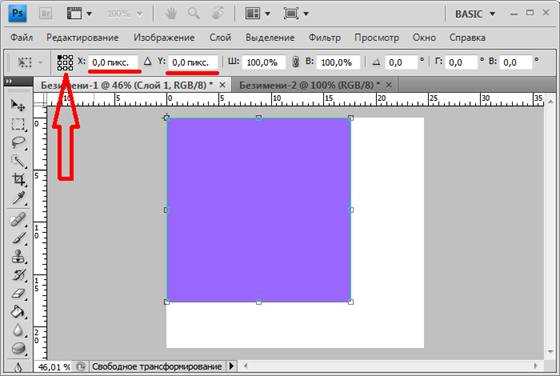
Выберите цвет фона в зависимости от задачи. По умолчанию Photoshop предлагает белый, но для контрастной фигуры лучше использовать нейтральный серый (#808080) или прозрачный фон (Прозрачный в настройках). Это упростит выделение и редактирование квадрата на последующих этапах. Если фон должен быть цветным, задайте его сразу через Редактирование → Заливка, чтобы избежать лишних слоёв.
- Единицы измерения: переключитесь на пиксели для цифровых проектов или миллиметры для печати. Это исключит ошибки при масштабировании.
- Направляющие: включите
Просмотр → Показать → Направляющиеи добавьте их черезПросмотр → Новая направляющаяпо центру (50% по горизонтали и вертикали). Это поможет выровнять квадрат без смещений. - Сетка: активируйте
Просмотр → Показать → Сеткуи настройте её шаг вРедактирование → Установки → Направляющие, сетка и фрагменты. Для квадрата 1000×1000 px установите шаг сетки 100 px – это облегчит привязку фигуры.
Проверьте параметры привязки. Включите Просмотр → Привязать к → Направляющим и Сетке, чтобы инструмент Прямоугольная область или Фигура автоматически «прилипал» к линиям. Это критично для точного позиционирования квадрата, особенно если он должен быть строго по центру или примыкать к краям холста.
Сохраните настройки как шаблон. После задания всех параметров выберите Файл → Сохранить как шаблон и дайте имя, например, «Квадрат_1000px». Это позволит быстро создавать идентичные документы в будущем без повторной настройки. Для проектов с разными размерами создайте несколько шаблонов с фиксированными пропорциями (например, 500×500 px, 2000×2000 px).
Использование клавиш-модификаторов для точных пропорций

Удерживайте Shift при рисовании квадрата инструментом Прямоугольная область (M) или Прямоугольник (U) – Photoshop автоматически ограничит пропорции фигуры до 1:1. Для фиксации размера от центра зажмите Alt (Windows) или Option (macOS) одновременно с Shift. При трансформации слоя (Ctrl+T / Cmd+T) эти же комбинации сохранят пропорции, предотвращая искажения.
Для создания квадрата с заданными размерами в пикселях выберите инструмент Прямоугольная область, введите значения в поля Ширина и Высота на панели параметров, затем удерживайте Shift при выделении – рамка останется ровной даже при неточном движении мыши.
Корректировка границ квадрата с помощью направляющих
Если квадрат уже нарисован инструментом Прямоугольная область (M) или Фигура (U), выделите его слой и активируйте инструмент Перемещение (V). Подведите курсор к краю фигуры – появится значок привязки. Перетащите границу до направляющей, удерживая Shift для сохранения пропорций. Проверьте координаты в панели Инфо (F8): значения ширины и высоты должны совпадать.
Для корректировки с точностью до 0,1 пикселя используйте панель Трансформирование (Ctrl+T). В полях ширины и высоты введите одинаковые значения, например, 500×500 px, и нажмите Enter. Если направляющие мешают, временно скройте их комбинацией Ctrl+;. При работе с векторными фигурами включите режим Привязка к пиксельной сетке в настройках инструмента для исключения размытых краев.
Направляющие можно фиксировать, чтобы случайно не сдвинуть их: выделите линию инструментом Перемещение и нажмите Ctrl+Alt+;. Для удаления направляющей перетащите её обратно на линейку или выберите View → Clear Guides. При масштабировании документа (Ctrl+Alt+I) направляющие автоматически подстраиваются под новый размер холста, сохраняя пропорции.
В сложных композициях используйте цветные направляющие для разделения зон: щелкните правой кнопкой по линии и выберите цвет. Например, красные – для границ квадрата, синие – для вспомогательных элементов. Это ускоряет визуальный контроль при работе с несколькими объектами. Для быстрого создания сетки направляющих используйте команду View → New Guide Layout и задайте параметры в диалоговом окне.
Запомните: направляющие не влияют на экспорт изображения. Они остаются только в рабочем файле (.psd). Для проверки идеальности квадрата включите режим Наложение сетки (Ctrl+’) – линии сетки должны совпадать с границами фигуры. Если квадрат смещен, отмените последнее действие (Ctrl+Z) и повторите выравнивание с привязкой к направляющим.
Сохранение фигуры в нужном формате без потери качества
Для векторных квадратов используйте EPS или PDF. Эти форматы сохраняют контуры фигуры в кривых Безье, что позволяет масштабировать изображение без пикселизации. В Photoshop выберите Файл → Экспорт → Пути в Illustrator, затем откройте файл в векторном редакторе и экспортируйте в нужный формат. При сохранении в PDF отключите сжатие и выберите параметр «Сохранить как иллюстрацию», чтобы избежать растеризации.
Если требуется растровый формат, выбирайте PNG-24 с разрешением не менее 300 PPI для печати или 72 PPI для веба. В диалоге сохранения (Файл → Экспорт → Сохранить для Web (устарело) или Экспорт как) отключите сжатие и установите режим «Без потерь». Для прозрачного фона активируйте альфа-канал. Избегайте JPEG – даже при максимальном качестве он вносит артефакты на границах фигуры.
При работе с логотипами или иконками используйте SVG. В Photoshop экспортируйте квадрат как Файл → Экспорт → Экспорт как → SVG. Убедитесь, что в настройках выбран параметр «Включить векторные данные» и отключено сглаживание. SVG-файлы поддерживают масштабирование до любых размеров без потери четкости и весят меньше растровых аналогов.
Для печати на больших форматах (плакаты, баннеры) сохраняйте квадрат в TIFF с разрешением 150–300 PPI и цветовым профилем CMYK. В диалоге сохранения выберите Файл → Сохранить как → TIFF, отключите сжатие LZW и установите глубину цвета 16 бит/канал. Это гарантирует отсутствие цветовых искажений и сохранение четкости контуров при печати.
Типичные ошибки при создании квадрата и способы их исправления

Первая ошибка – игнорирование соотношения сторон при использовании инструмента Прямоугольная область. Если не зафиксировать пропорции через панель параметров (выбрать Соотношение сторон: 1:1), квадрат превратится в прямоугольник. Вторая проблема – неточный выбор единиц измерения: пиксели, сантиметры или проценты влияют на результат. Например, при создании квадрата 500×500 px в документе с разрешением 300 dpi без переключения на пиксели размер будет неверным. Решение: всегда проверяйте настройки инструмента перед рисованием и используйте горячие клавиши Shift+Alt (Windows) или Shift+Option (Mac) для пропорционального масштабирования.
Ещё одна распространённая ошибка – работа с невыровненными направляющими или сеткой. Если квадрат создаётся «на глаз», его стороны могут отклоняться на 1–2 пикселя, что заметно при масштабировании. Исправьте это через Просмотр → Показать → Сетку или Направляющие, а затем привяжите фигуру к ним (Просмотр → Привязать к → Направляющим/Сетке). Для идеального выравнивания используйте инструмент Перемещение с включённой опцией Выравнивание по пиксельной сетке в панели параметров.

 Загрузка...