Содержание статьи
Отступы между абзацами в Microsoft Word влияют на читаемость документа и его визуальную структуру. По умолчанию Word использует интервал 1,08 строки после абзаца, но этот параметр можно изменить вручную. Правильная настройка отступов особенно важна для официальных документов, научных работ или многостраничных текстов, где единообразие форматирования критично.
Существует два основных способа настройки: через ленту инструментов (вкладка «Главная») или через диалоговое окно «Абзац». Первый метод быстрее, но ограничен предустановленными значениями, второй позволяет задать точные параметры с шагом 0,1 строки. Например, для академических стандартов часто требуется интервал 1,5 строки между абзацами, а для деловых писем – 6–12 пунктов.
Важно помнить, что отступы настраиваются отдельно для перед и после абзаца. Если в документе используются стили, изменения лучше вносить в них, чтобы избежать ручного форматирования каждого фрагмента. Для быстрого применения настроек к нескольким абзацам выделите их и примените параметры через контекстное меню (правый клик → «Абзац»).
Где найти инструменты для настройки отступов в Word
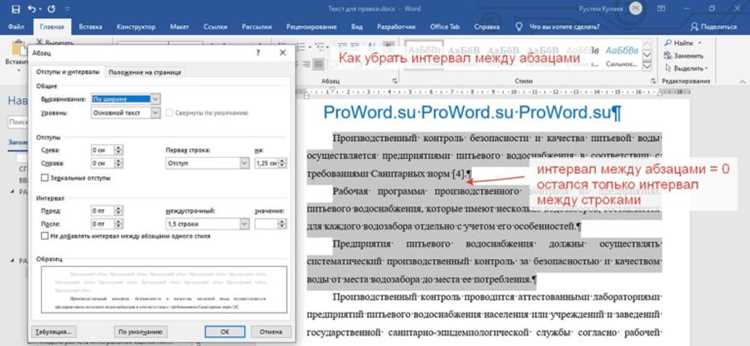
Первый способ – лента инструментов в верхней части окна. Вкладка «Главная» содержит раздел «Абзац», где расположены кнопки для быстрого изменения отступов: «Увеличить отступ» и «Уменьшить отступ». Эти кнопки добавляют или убирают стандартный отступ в 1,25 см слева. Для точной настройки нужно щелкнуть по маленькой стрелке в правом нижнем углу раздела «Абзац» – откроется диалоговое окно с дополнительными параметрами.
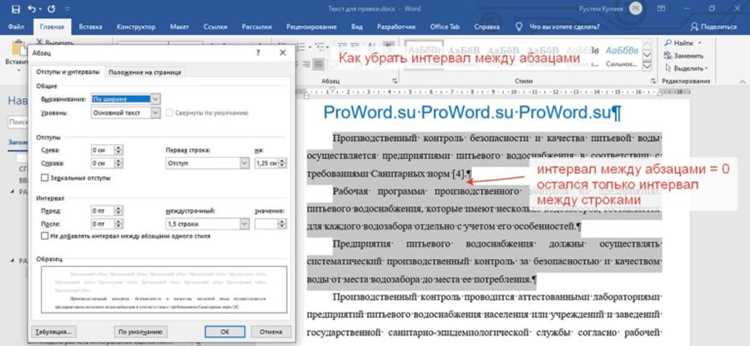
В диалоговом окне «Абзац» доступны поля «Отступ» и «Интервал». В разделе «Отступ» можно задать значения для левого и правого отступов в сантиметрах или других единицах измерения. Здесь же настраивается отступ первой строки: выберите «Отступ» или «Выступ» в выпадающем списке «Первая строка» и укажите нужное расстояние. Раздел «Интервал» позволяет регулировать расстояние до и после абзаца, что часто путают с отступами, но это отдельный параметр.
Контекстное меню – еще один быстрый путь. Выделите абзац, щелкните правой кнопкой мыши и выберите «Абзац». Откроется то же диалоговое окно, что и через ленту инструментов. Этот метод удобен, если вы работаете с текстом и не хотите отрывать руки от клавиатуры или перемещать курсор к верхней панели.
Линейка в верхней части документа визуально отображает текущие отступы. Если она не видна, включите ее через вкладку «Вид», установив галочку напротив «Линейка». На линейке расположены маркеры: верхний треугольник отвечает за отступ первой строки, нижний левый – за левый отступ всего абзаца, а нижний правый – за правый отступ. Перетаскивайте маркеры мышью для быстрой настройки без ввода числовых значений.
Горячие клавиши ускоряют работу. Сочетание Ctrl+M увеличивает левый отступ на стандартное значение, а Ctrl+Shift+M уменьшает его. Для точной настройки через диалоговое окно используйте Alt+H, затем P, G – это откроет окно «Абзац» без мыши. Эти комбинации работают во всех версиях Word, начиная с 2007 года.
Как задать отступы между абзацами через линейку
Линейка в Word – инструмент для быстрой настройки отступов без погружения в меню. Она расположена под лентой инструментов и состоит из двух частей: горизонтальной (для абзацев) и вертикальной (для полей страницы). Чтобы задать отступы между абзацами, используйте маркеры на горизонтальной линейке: верхний треугольник отвечает за отступ первой строки, нижний – за общий отступ слева, а квадратный маркер – за отступ всего абзаца.
Для настройки интервала между абзацами выполните следующие шаги:
- Выделите нужный абзац или несколько абзацев.
- Переместите нижний треугольный маркер на линейке вправо, чтобы увеличить отступ перед следующим абзацем. Например, сдвиньте его на 1 см для стандартного интервала.
- Если требуется отступ после абзаца, выделите следующий абзац и повторите действие.
- Для точной настройки используйте клавишу
Altпри перетаскивании маркера – это включит отображение точных значений в сантиметрах.
Линейка позволяет задавать отступы с шагом в 0,1 см, но для сложных документов лучше комбинировать её с параметрами абзаца (Главная → Абзац → Интервал). Например, если нужно установить отступ в 12 пт перед абзацем и 6 пт после, настройте эти значения в диалоговом окне, а линейку используйте для визуальной корректировки.
Обратите внимание на конфликты настроек: если в стиле абзаца уже задан интервал, изменения через линейку могут не сохраниться при обновлении стиля. В таких случаях либо отключите автоматическое обновление стиля (Правый клик на стиле → Изменить → Автоматически обновлять), либо настройте отступы через меню абзаца.
Для документов с жесткими требованиями к форматированию (например, дипломные работы) используйте линейку только для предварительной настройки. Окончательные значения фиксируйте в параметрах абзаца, чтобы избежать случайных смещений при редактировании. Если линейка не отображается, включите её через Вид → Линейка.
Настройка отступов с помощью параметров абзаца
В таблице ниже приведены оптимальные значения для разных типов документов:
| Тип документа | Отступ первой строки | Интервал после абзаца |
|---|---|---|
| Деловое письмо | 1,25 см | 6 пт |
| Научная статья | 1,5 см | 0 пт (одинарный междустрочный) |
| Отчет | 1 см | 8 пт |
Чтобы применить настройки ко всему документу, выделите текст комбинацией Ctrl+A, затем откройте параметры абзаца. Для локальных изменений – выделите нужный фрагмент. Избегайте использования клавиши Tab для создания отступов: это нарушает структуру документа и усложняет редактирование.
Если требуется одинаковый интервал между всеми абзацами, установите одинаковые значения в полях «Перед» и «После». Для визуального разделения заголовков и основного текста увеличьте интервал после заголовка до 18 пт, а перед – оставьте 0 пт. Проверьте результат в режиме «Черновик» (Ctrl+Alt+N), чтобы убедиться в отсутствии лишних пробелов.
Как изменить отступы для всех абзацев в документе
Выделите весь текст документа комбинацией Ctrl+A (Windows) или Cmd+A (macOS). Перейдите на вкладку «Главная» и в группе «Абзац» нажмите на стрелку в правом нижнем углу. В открывшемся окне установите нужные значения в полях «Отступ слева», «Отступ справа» и «Первая строка» (например, 1,25 см для стандартного отступа). Нажмите «ОК» – изменения применятся ко всем абзацам одновременно.
Для быстрой настройки используйте линейку: выделите текст, затем перетащите маркеры на горизонтальной линейке (треугольники сверху для отступа первой строки, прямоугольник снизу для общего отступа абзаца). Удерживайте Alt для точной регулировки с шагом 0,1 см. Если требуется сохранить стиль для будущих документов, измените параметры в шаблоне Normal.dotm через «Стили» → «Изменить стиль» → «Формат» → «Абзац».
Использование стилей для быстрого применения отступов
Стили в Word позволяют применить отступы ко всем абзацам документа за один клик. Откройте вкладку «Главная», найдите группу «Стили» и выберите нужный (например, «Обычный» или «Заголовок 1»). Щелкните правой кнопкой мыши по стилю и выберите «Изменить». В открывшемся окне нажмите «Формат» → «Абзац». Здесь задайте значения в полях «Отступ» (слева, справа) и «Интервал» (перед, после) – например, 0,5 см для отступа первой строки и 12 пт для интервала после абзаца.
Для массового редактирования отступов создайте пользовательский стиль. Нажмите «Создать стиль» в группе «Стили», присвойте ему имя (например, «Текст с отступами») и настройте параметры абзаца. Примените этот стиль ко всем нужным фрагментам текста, выделяя их и выбирая стиль из списка. Это особенно эффективно для документов с однотипными блоками: списков, цитат или основного текста.
Используйте сочетание клавиш для быстрого применения стилей. Назначьте стилю горячие клавиши через «Изменить стиль» → «Формат» → «Сочетание клавиш». Например, Ctrl+Shift+T для стиля с отступом первой строки. Это сократит время форматирования длинных документов в 3–5 раз по сравнению с ручной настройкой каждого абзаца.
Сохраните настроенные стили в шаблон, чтобы использовать их в новых документах. Перейдите в «Файл» → «Сохранить как» и выберите тип файла «Шаблон Word (*.dotx)». При создании нового документа выбирайте этот шаблон – все стили с заданными отступами будут доступны сразу.
Как убрать или уменьшить отступы между абзацами
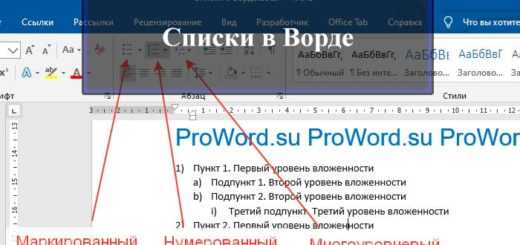
Отступы между абзацами в Word контролируются параметрами стиля «Интервал до» и «Интервал после». Чтобы их убрать или уменьшить:
- Выделите нужные абзацы или весь документ (Ctrl+A).
- Перейдите на вкладку Главная → группа Абзац → нажмите стрелку в правом нижнем углу.
- В открывшемся окне найдите раздел Интервал и установите значения «До» и «После» в 0 пт.
- Для точной настройки используйте значения в диапазоне 2–6 пт вместо стандартных 8–12 пт.
- Нажмите ОК для применения изменений.
Если отступы появляются из-за стилей, сбросьте форматирование: выделите текст, нажмите Ctrl+Пробел (для сброса шрифта) и Ctrl+Q (для сброса абзацных настроек). Альтернативный способ – выберите стиль «Обычный» из галереи стилей на вкладке Главная. Для массового редактирования используйте функцию «Заменить» (Ctrl+H): в поле «Найти» введите ^p, а в поле «Заменить на» – ^p с последующей настройкой интервалов через параметры абзаца.
Настройка отступов в разных версиях Word (2010, 2013, 2016, 2019, 365)
Версии Word от 2010 до 365 сохраняют единый принцип настройки отступов, но интерфейс и доступность инструментов меняются. Основные различия касаются расположения настроек и дополнительных функций, влияющих на форматирование.
В Word 2010 и 2013 отступы настраиваются через вкладку «Главная» → группа «Абзац». Нажмите на маленькую стрелку в правом нижнем углу группы, чтобы открыть диалоговое окно. В разделе «Отступы и интервалы» задайте значения для «Отступа слева», «Отступа справа» и «Первой строки». Для межабзацных интервалов используйте поля «Интервал перед» и «Интервал после».
Word 2016 и новее добавили быстрый доступ к настройкам через линейку. Если линейка не отображается, включите её через «Вид» → «Линейка». Перетаскивайте маркеры на линейке: верхний треугольник регулирует отступ первой строки, нижний – отступ всего абзаца. Для точных значений используйте диалоговое окно абзаца, как в предыдущих версиях.
- Word 2019 и 365: появилась возможность настраивать отступы через контекстное меню. Выделите абзац, щёлкните правой кнопкой мыши и выберите «Абзац». В открывшемся окне доступны те же параметры, что и в старых версиях, но с улучшенным интерфейсом.
- Word Online: ограничен функционал – отступы настраиваются только через диалоговое окно абзаца, линейка отсутствует.
В Word 2013 и новее добавлена функция «Стили», упрощающая массовое форматирование. Создайте или измените стиль абзаца: нажмите правой кнопкой на стиль в галерее → «Изменить» → «Формат» → «Абзац». Установите нужные отступы и интервалы, затем примените стиль ко всем абзацам документа.
Для быстрого увеличения или уменьшения отступов используйте кнопки на вкладке «Главная» в группе «Абзац»:
- «Увеличить отступ» (значок со стрелкой вправо) – добавляет отступ слева на 1,25 см.
- «Уменьшить отступ» (значок со стрелкой влево) – убирает отступ слева на 1,25 см.
Эти кнопки работают во всех версиях, начиная с Word 2010.
В Word 365 появилась поддержка тем документа, влияющих на отступы. При смене темы через «Дизайн» → «Темы» параметры абзацев могут автоматически корректироваться. Чтобы избежать неожиданных изменений, настройте отступы после выбора темы или зафиксируйте их в пользовательском стиле.
Для документов с нумерованными или маркированными списками отступы настраиваются отдельно. Выделите список, откройте диалоговое окно абзаца и задайте значения в полях «Отступ слева» и «Табуляция». В Word 2016 и новее можно использовать контекстное меню списка → «Настройка уровня списка» для более гибкой настройки.
Совместимость между версиями: документы с настроенными отступами корректно открываются в любой версии Word, но при сохранении в формате .doc (Word 97–2003) часть параметров может сбрасываться. Для сохранения форматирования используйте формат .docx.
Типичные ошибки при настройке отступов и как их избежать
Многие пользователи путают отступы с интервалами между абзацами, добавляя лишние пустые строки через Enter. Это нарушает структуру документа и усложняет редактирование. Правильный способ – настройка интервала перед или после абзаца в разделе «Интервал» (значение 6–12 пт для стандартного текста). Если требуется визуальное разделение, используйте границы абзаца (Главная → Абзац → Границы) вместо пустых строк.
Игнорирование стилей приводит к неконсистентным отступам в документе. Например, если для основного текста задан отступ первой строки, а для цитат – нет, документ выглядит непрофессионально. Создайте или измените стили (Главная → Стили), указав в них параметры отступов и интервалов. Применяйте стили ко всем абзацам – это гарантирует единообразие и упрощает глобальные изменения.
Отступы, заданные через пробелы или табуляцию, «ломаются» при копировании текста в другие программы или форматы (например, PDF). Word сохраняет такие отступы как часть текста, а не как форматирование. Решение – всегда использовать параметры абзаца или стили. Проверяйте документ перед экспортом: выделите весь текст (Ctrl+A) и убедитесь, что отступы не сбились.
Неправильная настройка отступов для списков – частая проблема. Пользователи либо вручную добавляют отступы к каждому пункту, либо забывают выровнять маркеры по тексту. Для нумерованных и маркированных списков используйте инструмент Главная → Абзац → Маркеры/Нумерация. Настройте отступы через Определить новый маркер → Положение маркера и Положение текста (например, маркер на 0 см, текст на 0,6 см).
Смешивание отступов слева и справа без необходимости усложняет восприятие текста. Например, отступ справа в 1 см может обрезать текст при печати или экспорте. Стандартные документы требуют только отступа первой строки или выравнивания по ширине. Если нужен отступ слева (например, для цитат), задавайте его через параметры абзаца, а не линейку, чтобы избежать случайных сдвигов.
Отсутствие проверки отступов на разных устройствах приводит к неожиданным результатам. Документ, выглядящий корректно на экране, может иметь сбитые отступы при печати или открытии на другом компьютере. Перед финализацией проверьте макет через Файл → Печать → Предварительный просмотр и откройте файл на другом устройстве. Особое внимание уделите колонтитулам и таблицам – их отступы часто игнорируются.
Использование глобальных настроек отступов для всего документа без учёта исключений – ошибка, которая портит оформление. Например, заголовки не должны иметь отступа первой строки, а подписи к рисункам требуют выравнивания по центру. Создавайте отдельные стили для разных элементов: Заголовок 1 (отступ 0 см), Обычный (отступ 1,25 см), Подпись (выравнивание по центру). Применяйте стили последовательно, чтобы избежать ручной правки каждого абзаца.

 Загрузка...