Содержание статьи
Обрезка фото в форме круга на iPhone не требует сторонних приложений или сложных манипуляций. Встроенные инструменты iOS позволяют сделать это за 60 секунд, если знать последовательность действий. В этом материале – точный алгоритм без лишних шагов.
Для работы понадобится приложение Фото (стандартное на всех iPhone) и функция «Обрезать и повернуть», доступная в редакторе. Важно: круглая обрезка не сохраняется как отдельный файл – она применяется к копии оригинала, поэтому исходник останется нетронутым. Если нужно сохранить результат в формате PNG с прозрачным фоном, потребуется сторонний софт (например, PhotoRoom или Snapseed).
Процесс начинается с выбора фотографии в галерее. Нажмите «Изменить» в правом верхнем углу, затем выберите иконку квадратных скобок (инструмент обрезки). В нижней панели появится опция «Соотношение сторон» – выберите «Круг» (или «1:1» с последующей ручной корректировкой). Перетаскивайте углы рамки, чтобы выделить нужную область, и подтвердите действие кнопкой «Готово». Готово: фото обрезано по кругу и сохранено в альбоме.
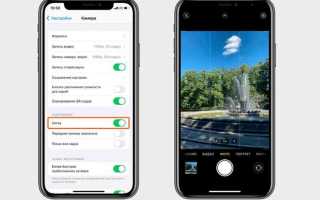
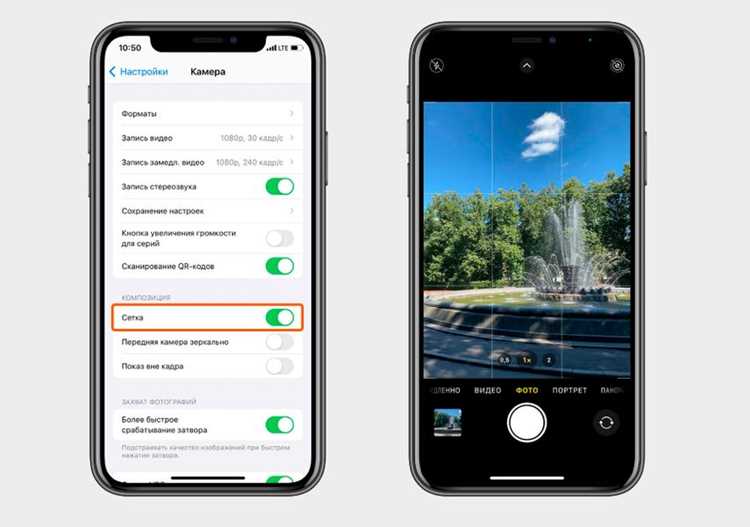
Если результат не идеален, используйте жест «щипок двумя пальцами» для масштабирования круга или перемещайте рамку, удерживая ее центр. Для точной настройки границ включите сетку («Настройки» → «Фото» → «Сетка»), чтобы выровнять объект по линиям. Обратите внимание: при сохранении круглые края могут отображаться на белом фоне – это ограничение формата JPEG. Для прозрачного фона экспортируйте изображение в PNG через стороннее приложение.
Какие инструменты на iPhone подойдут для кругового обрезания
Встроенное приложение «Фото» на iPhone предлагает базовые возможности обрезки, но для кругового вырезания потребуются сторонние решения. В iOS 17 и новее появилась функция «Обрезать» с предустановленными фигурами, включая круг. Чтобы воспользоваться: откройте фото, нажмите «Редактировать», выберите иконку обрезки (квадрат с стрелками), затем – значок с тремя фигурами в левом верхнем углу. Выберите круг, отрегулируйте размер и положение, сохраните изменения.
Для более гибкого редактирования подойдут приложения из App Store. Вот три проверенных варианта:
- Snapseed (Google) – бесплатное приложение с инструментом «Кадрирование». Выберите фото, перейдите в «Инструменты» → «Кадрирование», нажмите на иконку соотношения сторон (по умолчанию «Свободно») и выберите «Круг». Настройте границы, экспортируйте результат.
- PhotoRoom – специализируется на удалении фона и создании круглых изображений. Загрузите фото, выберите шаблон «Круглый», отрегулируйте прозрачность фона (если нужно) и сохраните в PNG.
- PicsArt – платное, но с бесплатным функционалом для базового обрезания. Откройте фото, нажмите «Инструменты» → «Обрезка», выберите «Форма» → «Круг». Поддерживает настройку границ и экспорт в высоком разрешении.
Если требуется массовая обработка, обратите внимание на BatchPhoto. Приложение позволяет применить круговое обрезание сразу к нескольким фото. Загрузите изображения, выберите фильтр «Crop» → «Circle», настройте параметры (размер, положение) и экспортируйте пакетом. Подходит для подготовки аватарок или иконок.
Для пользователей, работающих с социальными сетями, удобен Canva (раздел «Редактировать фото»). В приложении есть готовые шаблоны с круглыми масками: выберите фото, перейдите в «Эффекты» → «Форма», примените круглую маску. Можно добавить рамки, тени или текст перед сохранением.
Владельцы iPhone с Face ID могут использовать Shortcuts (Быстрые команды) для автоматизации процесса. Создайте новую команду: добавьте действие «Выбрать фото», затем «Обрезать изображение» с параметром «Круг». Сохраните команду на рабочий стол для быстрого доступа. Пример готовой команды можно найти в галерее Shortcuts по запросу «Circle Crop».
Для профессиональной обработки подойдет Affinity Photo. В приложении есть инструмент «Маска слоя»: создайте круглое выделение с помощью «Эллиптического выделения», инвертируйте его и удалите фон. Метод требует навыков, но дает максимальный контроль над краями и размытием.
При выборе приложения учитывайте формат экспорта. Для прозрачного фона (например, для логотипов) используйте PNG и приложения с поддержкой альфа-канала, такие как PhotoRoom или Snapseed. Для социальных сетей (Instagram, WhatsApp) достаточно JPEG с белым или цветным фоном – подойдет любое из перечисленных.
Перед сохранением проверяйте качество обрезки. Увеличьте изображение на 100% и осмотрите края: артефакты или неровности можно исправить инструментом «Кисть» в Snapseed или «Ластик» в PhotoRoom. Для идеально гладких краев используйте функцию «Растушевка» (Feather) в Affinity Photo с радиусом 1–2 пикселя.
Как открыть фото в стандартном редакторе iPhone для обрезки
Откройте приложение «Фото» на главном экране iPhone – иконка с разноцветным цветком на белом фоне. Найдите нужное изображение в библиотеке: используйте вкладки «Альбомы», «Для вас» или «Поиск», если фото сделано недавно. Для быстрого доступа к последним снимкам проведите пальцем влево на экране блокировки или в Центре управления.
Выберите фото, коснувшись его миниатюры. В правом верхнем углу экрана нажмите кнопку «Редактировать» – она выглядит как три горизонтальные ползунка. Если кнопка неактивна, убедитесь, что фото не защищено от изменений (например, находится в альбоме «Скрытые» или загружено из iCloud без полной загрузки).
Если фото хранится в iCloud, но не отображается полностью, нажмите на размытую миниатюру и удерживайте палец, пока изображение не загрузится. На моделях с iOS 16 и новее можно редактировать фото прямо из экрана блокировки: дважды коснитесь снимка, затем выберите «Редактировать».
- Для фото из сторонних приложений (например, WhatsApp или Telegram) сначала сохраните его в «Фото»: нажмите и удерживайте изображение, выберите «Сохранить».
- Если редактируете скриншот, откройте его сразу после создания – в левом нижнем углу экрана появится миниатюра с возможностью быстрого редактирования.
- На iPhone с Face ID кнопка «Редактировать» может скрываться за свайпом вверх на экране фото – проведите пальцем снизу вверх, чтобы открыть дополнительные опции.
После нажатия «Редактировать» откроется интерфейс стандартного редактора. В нижней части экрана появятся инструменты: «Обрезать», «Фильтры», «Настроить» и другие. Коснитесь значка ножниц («Обрезать») – это первый шаг для круговой обрезки. Если инструмент неактивен, проверьте, не включен ли режим «Живое фото» (кнопка в виде концентрических кругов в верхней части экрана).
На iPhone с iOS 15 и старше можно открыть редактор через контекстное меню: нажмите и удерживайте миниатюру фото, затем выберите «Редактировать». Этот способ экономит время, если фото находится в ленте или альбоме с большим количеством изображений. Для фото из Safari или «Файлов» сначала сохраните его в «Фото», затем следуйте стандартной процедуре.
Если после нажатия «Редактировать» приложение закрывается или зависает, перезагрузите iPhone: удерживайте боковую кнопку и любую из кнопок громкости до появления ползунка «Выключить». После перезагрузки попробуйте снова – проблема часто решается без дополнительных действий.
Где найти функцию кругового выделения в приложении «Фото»
В стандартном приложении «Фото» на iPhone нет встроенной функции кругового обрезания. Для этого потребуется сторонний редактор, но базовые инструменты выделения доступны через меню редактирования. Откройте нужное изображение, нажмите «Редактировать» в правом верхнем углу, затем выберите значок кадрирования (прямоугольник с углами). Здесь можно задать пропорции, но не форму обрезки.
Чтобы получить круглое выделение, используйте приложения из App Store, например, PhotoRoom, Snapseed или Canva. В них функция круговой маски обычно находится в разделе «Формы» или «Обрезка». В Snapseed выберите инструмент «Выборочная правка», затем «Круг» – так можно создать маску с плавными границами.
В PhotoRoom круглое выделение доступно сразу при создании нового проекта: выберите «Пустой фон», загрузите фото и нажмите «Маска» – там есть предустановленный круг. В Canva добавьте фото на холст, выделите его и нажмите «Эффекты», затем «Форма» – выберите круг из списка.
Если нужно быстро обрезать фото кругом без установки приложений, воспользуйтесь онлайн-сервисами. Зайдите на сайт remove.bg или fotor.com, загрузите изображение и выберите инструмент «Круглая обрезка». Эти сервисы работают через браузер Safari и сохраняют результат в галерею.
Для пользователей iOS 16 и новее есть обходной путь: скопируйте фото в приложение «Заметки», выделите его и нажмите «Поделиться» → «Сохранить в Файлы». Затем откройте файл в Pages или Keynote и примените круглую маску через инструмент «Форма». Метод не идеален, но работает без сторонних программ.
В некоторых случаях круглое выделение можно сделать через приложение «Сообщения». Отправьте фото себе в чат, нажмите на него и выберите «Отметить». Инструмент «Фигуры» позволяет нарисовать круг поверх изображения, но обрезать фото таким способом не получится – только визуально выделить область.
Запомните: встроенные инструменты iPhone не поддерживают круглую обрезку напрямую. Для качественного результата установите одно из рекомендованных приложений или используйте онлайн-сервисы. Перед сохранением проверяйте границы выделения – в некоторых редакторах они могут быть неровными или размытыми.
Как точно обвести контур лица или объекта круглым вырезом
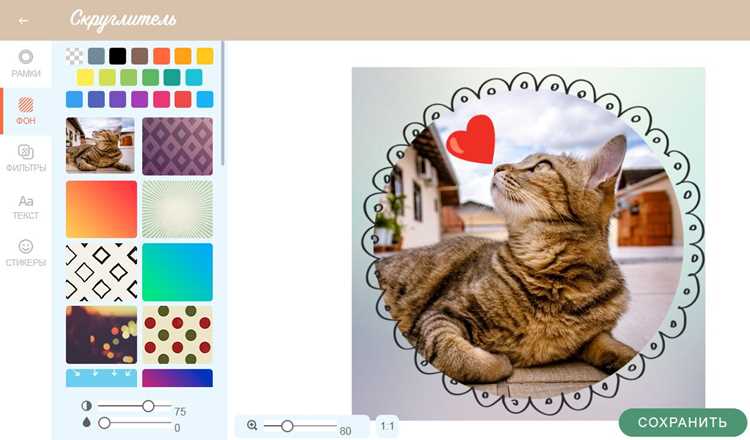
Откройте фото в приложении «Фото» и нажмите «Редактировать». Выберите инструмент «Обрезка» (иконка квадрата с углами), затем в правом верхнем углу коснитесь значка с тремя точками и выберите «Аспект». В разделе «Форма» активируйте «Круг» – система автоматически применит маску с радиусом, равным меньшей стороне изображения. Для ручной корректировки используйте ползунки по краям круга: потяните за угловые маркеры, чтобы изменить размер, или переместите круг, удерживая центр.
Для точного обведения контура лица или объекта включите режим «Портер» (в iOS 17 и новее): нажмите на иконку с человечком в нижней панели инструментов. Алгоритм выделит основные границы за 2–3 секунды. Если результат неточен, коснитесь «Уточнить края» и проведите пальцем по проблемным участкам – система подстроит маску под пиксели. На сложных фонах (волосы, полупрозрачные ткани) увеличьте масштаб до 200–300% и работайте с точностью до 1–2 пикселей.
Сохраните результат в формате PNG с прозрачностью: после обрезки нажмите «Готово», затем «Поделиться» → «Сохранить в Файлы» → выберите папку и формат «PNG». Если требуется фон, добавьте его через «Фото»: создайте новый проект в «Коллаже», поместите обрезанное изображение поверх цветного слоя и экспортируйте как JPEG. Для социальных сетей используйте соотношение 1:1 (1080×1080 пикселей) – круглый вырез будет отображаться без искажений.
Какие настройки использовать для идеального круга без неровностей
Для точной настройки границ используйте жест масштабирования двумя пальцами. Увеличьте изображение до 200–300% и перемещайте круг по пикселям, чтобы избежать захвата фона или обрезки важных деталей. Особое внимание уделите краям: даже 1–2 пикселя неровности будут заметны при экспорте.
Включите сетку в настройках обрезки (если доступно). Она поможет выровнять круг по центру композиции или ключевым элементам, например, глазам на портрете. Для симметричных объектов используйте направляющие линии, чтобы избежать смещения.
Отключите функцию «Автокоррекция» в параметрах обрезки. Она может автоматически подстраивать границы круга под контуры объектов, что приводит к неровностям. Вместо этого вручную регулируйте положение круга, ориентируясь на визуальную точность.
Если после обрезки края выглядят рваными, примените фильтр «Резкость» с параметром 0,3–0,5. Это усилит контраст границ без искажения геометрии. Избегайте значений выше 0,7 – они создают ореолы и артефакты.
Для экспорта выберите формат PNG с прозрачным фоном. Это сохранит четкость круга и позволит использовать изображение на любом фоне без белых полей. Если PNG недоступен, используйте JPEG с качеством 95–100%, но учтите, что фон будет белым или черным.
Перед сохранением проверьте результат в режиме предварительного просмотра на разных устройствах. На экранах с высоким разрешением (например, iPhone 15 Pro) неровности заметны сильнее, чем на старых моделях. Если дефекты видны, вернитесь к редактированию и уменьшите масштаб до 150% для более плавной корректировки.
Как сохранить обрезанное фото без потери качества
На iPhone обрезка фото кругом часто сопровождается сжатием при сохранении, что снижает детализацию. Чтобы избежать этого, используйте формат HEIC (High Efficiency Image Format) – он сохраняет качество при меньшем размере файла. Переключитесь на него в настройках камеры: «Настройки» → «Камера» → «Форматы» → выберите «Высокая эффективность». Этот формат поддерживает 16-битный цвет и сжатие без потерь, в отличие от JPEG.
Если требуется сохранить фото в JPEG, экспортируйте его через сторонние приложения, например, Affinity Photo или Pixelmator. Эти программы позволяют выбрать уровень сжатия вручную: установите значение 95–100% для минимальных потерь. Избегайте встроенного редактора iOS – он автоматически снижает качество при сохранении.
Для максимальной сохранности деталей используйте TIFF или PNG. Эти форматы не сжимают изображение с потерями, но занимают больше места. Приложение ProCamera поддерживает экспорт в TIFF, а Snapseed – в PNG. Учтите, что такие файлы могут весить в 5–10 раз больше, чем JPEG.
| Формат | Сжатие | Потери качества | Размер файла (пример) |
|---|---|---|---|
| HEIC | С потерями/без потерь | Минимальные | 1–3 МБ |
| JPEG (95%) | С потерями | Незначительные | 2–5 МБ |
| PNG | Без потерь | Отсутствуют | 5–15 МБ |
| TIFF | Без потерь | Отсутствуют | 20–50 МБ |
При сохранении через облачные сервисы (iCloud, Google Фото) отключите автоматическое сжатие. В iCloud: «Настройки» → [ваше имя] → «Фото» → выберите «Сохранять оригиналы». В Google Фото: «Настройки» → «Резервное копирование и синхронизация» → «Качество загрузки» → «Исходное качество». Это предотвратит повторное сжатие при синхронизации.
Если фото предназначено для печати или профессионального использования, экспортируйте его в несжатом формате через Lightroom Mobile. Приложение позволяет сохранить файл в DNG (цифровой негатив) – это RAW-формат, который сохраняет все данные с камеры без потерь. Для этого откройте фото, нажмите «Поделиться» → «Экспорт как» → выберите DNG и разрешение 100%.
Какие сторонние приложения ускорят обрезку кругом на iPhone
Встроенные инструменты iOS ограничены базовыми функциями, а сторонние приложения предлагают расширенные возможности для быстрой обрезки фото кругом. Вот топ-5 решений с уникальными преимуществами:
- PhotoRoom – автоматическое выделение объекта с точностью до пикселя, поддержка жестов для масштабирования круга и экспорт в PNG с прозрачным фоном. Работает офлайн, время обработки – 3–5 секунд.
- Snapseed (Google) – инструмент «Круговая маска» в разделе «Инструменты» → «Выборочная коррекция». Позволяет регулировать мягкость краев и сохранять пропорции при изменении размера.
- Fotor – предустановленные шаблоны для аватарок (50+ форматов), пакетная обработка до 20 фото одновременно. Интеграция с iCloud и Dropbox для быстрого доступа к файлам.
- PicsArt – функция «Умное вырезание» с AI-распознаванием контуров волос и мелких деталей. Поддержка слоёв для наложения эффектов после обрезки.
- TouchRetouch – удаление фона одним касанием с последующей круговой обрезкой. Оптимизировано для iPhone с процессорами A12 и новее.
Для профессиональной работы выбирайте приложения с поддержкой RAW и возможностью экспорта в высоком разрешении (до 4K). Обратите внимание на PhotoRoom и Snapseed – они бесплатны, не требуют подписки и не добавляют водяные знаки. Если нужна пакетная обработка, Fotor сократит время в 3–4 раза по сравнению с ручной обрезкой каждого фото.
Вопрос-ответ:
Можно ли обрезать фото кругом на iPhone без сторонних приложений?
Да, на iPhone это можно сделать прямо в стандартном приложении «Фото». Открой нужное изображение, нажми «Редактировать» в правом верхнем углу, затем выбери инструмент кадрирования (иконка с квадратом и стрелками). Внизу экрана появится кнопка с кругом — это режим обрезки по фигуре. Выбери его, и фото автоматически обрежется по кругу. После этого можно подвинуть границы или изменить масштаб, если нужно. Готово — сохраняй результат.
Почему после обрезки кругом на фото появляются белые углы?
Это происходит, если исходное фото не квадратное. Когда ты обрезаешь изображение кругом, приложение «Фото» на iPhone автоматически подгоняет его под квадратный формат, а оставшиеся углы заполняет белым цветом. Чтобы избежать этого, перед обрезкой вручную кадрируй фото в квадрат (например, с помощью инструмента кадрирования в режиме «Свободная форма»). Тогда круг займет всю площадь, и углов не будет. Если белые углы уже появились, попробуй сохранить фото в формате PNG — иногда это помогает убрать фон.

 Загрузка...