Содержание статьи
Константы в Excel – это фиксированные значения, которые не изменяются при пересчете формул. Они полезны для хранения данных, таких как ставки налогов (например, 20% для НДС), коэффициенты пересчета (например, 1.18 для инфляции) или пороговые значения (например, 1000 для минимальной суммы заказа). В отличие от ссылок на ячейки, константы не требуют отдельного места на листе, что экономит пространство и упрощает поддержку файла.
Самый быстрый способ задать константу – использовать именованные диапазоны. Перейдите на вкладку Формулы → Присвоить имя. В поле Имя введите идентификатор (например, НДС_СТАВКА), а в поле Диапазон – значение (например, 0.2). Теперь в формулах можно использовать =A1*НДС_СТАВКА вместо жестко заданного 0.2. Это делает расчеты понятнее и защищает от ошибок при изменении значения.
Для числовых констант в формулах используйте знак доллара перед ссылкой на ячейку (например, $B$1), чтобы зафиксировать ее. Однако этот метод менее гибкий, чем именованные диапазоны: при копировании формулы ссылка останется неизменной, но значение все равно будет зависеть от содержимого ячейки. Если константа нужна только в одной формуле, введите ее напрямую (например, =A1*0.2), но помните, что такие значения сложнее отслеживать и обновлять.
В VBA константы задаются через оператор Const. Например, Const НДС As Double = 0.2 позволяет использовать НДС в макросах без дублирования значения. Это особенно удобно для сложных расчетов, где константы применяются многократно. Для доступа к константам из листа Excel используйте пользовательские функции VBA или передавайте значения через именованные диапазоны.
Где хранить константы в Excel, чтобы не потерять их при копировании формул
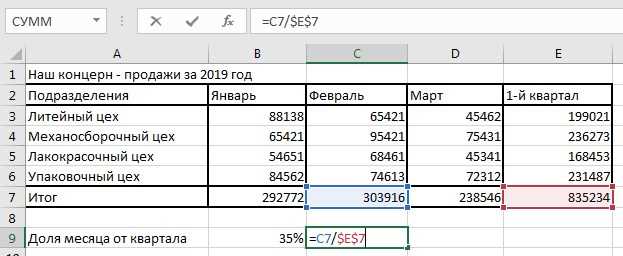
Самый надёжный способ – вынести константы на отдельный лист с именем «Параметры» или «Настройки». Создайте таблицу с двумя столбцами: первый для названия константы (например, НДС, Курс_доллара), второй – для её значения. Формулы в рабочих листах ссылайтесь на эти ячейки через абсолютные ссылки, например: =A1*Параметры!$B$2. Такой подход исключает риск случайного изменения значений при копировании формул и упрощает обновление констант – достаточно изменить значение в одном месте.
Если констант немного (до 10), используйте именованные диапазоны. Выделите ячейку с значением, перейдите на вкладку Формулы → Присвоить имя и задайте имя, например, Процент_комиссии. В формулах обращайтесь к нему напрямую: =СУММ(A1:A10)*Процент_комиссии. Именованные диапазоны автоматически фиксируются как абсолютные ссылки, поэтому при копировании формул ссылка на константу не «съедет». Учтите: имена чувствительны к регистру и не должны содержать пробелов.
Для динамических констант, зависящих от условий, подойдут скрытые строки или столбцы на рабочем листе. Например, разместите константы в строке 100 или столбце Z, а затем скройте их через контекстное меню. В формулах используйте абсолютные ссылки: =B2*Z$100. Минус метода – при добавлении новых строк или столбцов ссылки могут сместиться, если не закрепить область. Чтобы избежать этого, зафиксируйте диапазон через Формулы → Определённые имена.
В сложных моделях с множеством констант создайте структурированную таблицу Excel (Вставка → Таблица) на отдельном листе. Назовите её, например, tbl_Константы, и обращайтесь к значениям через формулы с использованием структурированных ссылок: =A1*tbl_Константы[НДС]. Таблицы автоматически расширяются при добавлении новых строк, а ссылки на столбцы остаются стабильными. Этот метод удобен для версий Excel 2010 и новее, где поддерживаются структурированные ссылки.
Избегайте хранения констант непосредственно в формулах (например, =A1*0,2). При копировании таких формул значения «зашиваются» в код, что усложняет их обновление и увеличивает риск ошибок. Если константа используется только в одном листе, разместите её в ячейке за пределами рабочей области (например, AA1) и защитите лист от изменений через Рецензирование → Защитить лист. Это предотвратит случайное редактирование, сохранив доступ к значению для формул.
Как присвоить имя ячейке с константой для быстрого использования
Назначение имени ячейке с константой сокращает время на обращение к ней в формулах и снижает риск ошибок. Выделите ячейку с нужным значением (например, A1 с числом 3.14), перейдите на вкладку Формулы и выберите Присвоить имя. В поле Имя введите PI, а в Область укажите Книга, чтобы имя было доступно на всех листах. После сохранения формула =PI*B1^2 будет работать без явного указания адреса ячейки.
Имена чувствительны к регистру и не должны содержать пробелов или специальных символов (кроме подчеркивания). Для констант с единицами измерения используйте префиксы: Курс_USD вместо USD. Если константа обновляется редко, зафиксируйте её в отдельном листе с именем Параметры и скрывайте его через Формат листа → Скрыть. Это упростит поддержку файла.
| Тип константы | Пример имени | Рекомендации |
|---|---|---|
| Числовые (физические) | G_ускорение |
Добавляйте единицы измерения в описание (м/с²) |
| Процентные | НДС_ставка |
Храните значение в десятичном формате (0.2 вместо 20%) |
| Текстовые | Компания_ИНН |
Используйте заглавные буквы для уникальности |
Для массового переименования ячеек откройте Диспетчер имен (Ctrl+F3) и редактируйте список вручную или через VBA-макрос. Избегайте конфликтов с именами функций Excel (например, SUM или VLOOKUP). При удалении имени из диспетчера формулы, его использующие, вернут ошибку #ИМЯ? – проверяйте зависимости через Формулы → Проверка наличия ошибок → Зависимые ячейки.
Как вставить константу прямо в формулу без отдельной ячейки
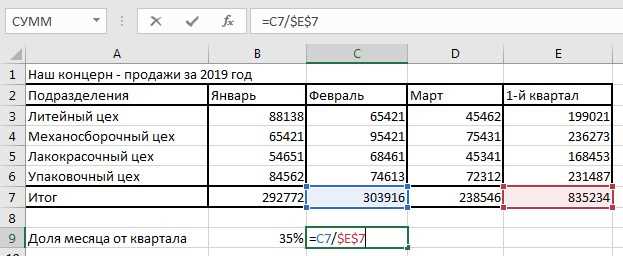
Excel позволяет использовать константы непосредственно в формулах, избегая необходимости выделять под них отдельные ячейки. Это ускоряет работу с расчетами, особенно когда значение не меняется и не требует визуального отображения. Например, формула =A1*1.2 умножает содержимое ячейки A1 на константу 1.2 без дополнительных ссылок.
Для числовых констант достаточно вписать значение в формулу. Если требуется текстовая константа, её заключают в двойные кавычки: =A1&" шт.". Логические значения (ИСТИНА/ЛОЖЬ) и даты (в формате ДАТА(2024;1;1)) также вставляются напрямую. Важно помнить, что даты должны быть введены через функцию ДАТА, а не как текст.
- Числа:
=СУММ(A1:A10)*0.15(НДС 15%) - Текст:
=ЕСЛИ(A1>100;"Превышение";"В норме") - Логические:
=ЕСЛИ(A1>B1;ИСТИНА;ЛОЖЬ) - Даты:
=ДАТАЗНАЧ("01.01.2024")-A1
Константы в формулах удобны для одноразовых расчетов, но усложняют поддержку, если значение нужно изменить. В таких случаях используйте именованные константы через Формулы → Диспетчер имен. Создайте имя, например, НДС, и присвойте ему значение 0.2. Теперь формула =A1*НДС будет читаемее и проще в редактировании.
Избегайте вставки констант в сложные формулы с большим количеством операций – это снижает прозрачность. Для динамических значений (например, курса валют) лучше использовать отдельные ячейки или Power Query. Константы в формулах оптимальны для статичных параметров: коэффициентов, пороговых значений, единиц измерения.
Как зафиксировать значение константы при автозаполнении формул
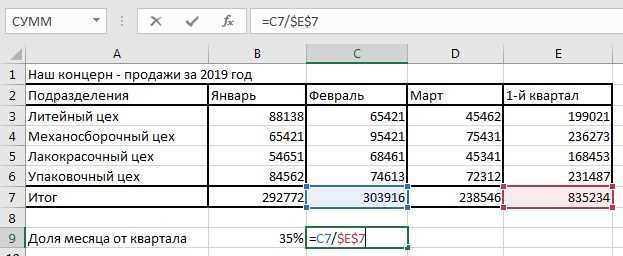
В Excel константы часто используются для расчетов, где одно значение остается неизменным. Например, ставка НДС (20%), курс валюты или коэффициент пересчета. При автозаполнении формул ссылки на ячейки с константами могут смещаться, что приводит к ошибкам. Чтобы этого избежать, применяют абсолютные ссылки.
Для фиксации константы в формуле добавьте знак доллара ($) перед буквой столбца и номером строки. Например, если константа находится в ячейке B1, используйте $B$1. Это гарантирует, что при протягивании формулы ссылка останется на той же ячейке.
Быстрый способ добавить абсолютную ссылку – выделить адрес ячейки в строке формул и нажать F4. Excel автоматически добавит знаки доллара. Повторное нажатие F4 циклически переключает типы ссылок: $B$1 → B$1 → $B1 → B1.
Если константа используется в нескольких формулах, разместите её в отдельной ячейке на листе и присвойте имя. Для этого:
- Выделите ячейку с константой.
- Перейдите на вкладку Формулы → Присвоить имя.
- Введите имя (например,
Ставка_НДС) и нажмите ОК.
Теперь в формулах можно использовать =A1*Ставка_НДС вместо =A1*$B$1. Именованные константы удобнее редактировать и проще читать.
Для динамических констант, которые могут меняться (например, курс доллара), используйте именованные диапазоны с функцией ДВССЫЛ. Создайте именованный диапазон Курс_USD с формулой =ДВССЫЛ("Лист1!$C$2"). Это позволит обновлять значение в одной ячейке, не меняя формулы.
При работе с таблицами Excel (формат Ctrl+T) абсолютные ссылки на ячейки вне таблицы автоматически фиксируются. Например, формула =[@Количество]*$B$1 в столбце Сумма будет корректно использовать константу из B1 для всех строк.
Проверяйте формулы после автозаполнения с помощью инструмента Вычислить формулу (Формулы → Вычислить формулу). Это поможет выявить ошибки в ссылках и убедиться, что константа осталась на месте.
Как обновить константу сразу во всех формулах листа
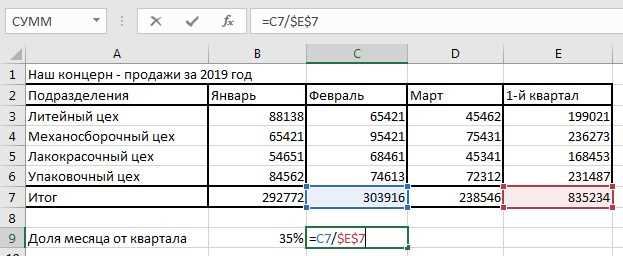
Замените константу в формулах через функцию Найти и заменить (Ctrl+H). В поле «Найти» введите значение константы (например, 0.15), а в «Заменить на» – новое значение (например, 0.2). Убедитесь, что в параметрах поиска выбрано «Формулы» и «Везде» (или «На листе»). Метод работает для числовых, текстовых и логических констант, но не затрагивает ссылки на ячейки.
Для сложных случаев используйте именованные диапазоны:
- Создайте имя (Ctrl+F3 → «Создать»), например,
НДС, и присвойте ему значение (=0.15). - Замените все вхождения константы в формулах на имя (
=A1*НДС). - Обновите значение имени – изменения применятся ко всем формулам автоматически.
Способ исключает ошибки при ручной замене и упрощает поддержку файла.
Как скрыть ячейки с константами, чтобы они не мешали работе
Выделите диапазон с константами (например, A1:A5), щелкните правой кнопкой мыши и выберите «Формат ячеек». Перейдите на вкладку «Шрифт» и установите цвет текста, совпадающий с цветом заливки ячейки (например, белый на белом фоне). Альтернативный метод – использование пользовательского формата: введите `;;;` в поле «Тип» на вкладке «Число». Ячейки останутся видимыми в строке формул, но не будут отображаться на листе.
Для полного скрытия ячеек с сохранением возможности редактирования используйте группировку. Выделите столбец или строку с константами, затем нажмите Alt + Shift + → (группировка) или Alt + A + J через ленту. Чтобы развернуть данные, нажмите на значок «+» слева от строки или сверху столбца. Параметры группировки настраиваются в «Данные» → «Структура» → «Настройка».
| Метод | Действие | Горячие клавиши | Ограничения |
|---|---|---|---|
| Цвет шрифта | Совпадение с заливкой | – | Видимость в строке формул |
| Пользовательский формат | Ввод `;;;` | – | Нет отображения при печати |
| Группировка | Скрытие строк/столбцов | Alt + Shift + → |
Занимает место на листе |
Как использовать константы в условных выражениях и логических функциях
Константы в Excel упрощают работу с логическими функциями, такими как ЕСЛИ, И, ИЛИ и НЕ. Например, если нужно проверить, превышает ли значение в ячейке A1 фиксированный порог в 100, формула примет вид: =ЕСЛИ(A1>100; "Превышено"; "В норме"). Здесь число 100 – константа, которая не меняется при копировании формулы.
В сложных условиях константы помогают избежать ошибок. Допустим, требуется отфильтровать данные по двум критериям: сумма продаж больше 5000 и статус заказа – «Завершён». Формула с константами: =И(B2>5000; C2="Завершён"). Строковая константа «Завершён» заключается в кавычки, числовая – нет.
Логические функции часто комбинируются с константами для гибкой обработки данных. Например, =ЕСЛИ(ИЛИ(D2="Москва"; D2="Санкт-Петербург"); 15%; 10%) применяет разные ставки налога в зависимости от города. Константы здесь – названия городов и процентные значения.
При использовании функции НЕ константы позволяют инвертировать условия. Формула =ЕСЛИ(НЕ(E2="Отменён"); "Активно"; "Неактивно") возвращает «Активно», если статус не равен «Отменён». Константа «Отменён» задаёт эталон для сравнения.
Для динамических диапазонов константы можно хранить в отдельных ячейках. Например, если пороговое значение записано в ячейке F1, формула примет вид: =ЕСЛИ(A1>F1; "Да"; "Нет"). Это упрощает изменение условий без редактирования каждой формулы.
В массивах константы используются для проверки нескольких значений одновременно. Формула =СУММ(ЕСЛИ(МЕСЯЦ(A2:A10)=3; B2:B10; 0)) суммирует данные только за март (константа 3). Важно помнить, что такие формулы вводятся как массивы (Ctrl+Shift+Enter в старых версиях Excel).
Константы в логических выражениях повышают читаемость и снижают риск ошибок. Вместо магических чисел в формулах лучше использовать именованные константы (через Формулы → Определить имя). Например, имя НалоговаяСтавка со значением 0,2 вместо прямого указания 20% делает формулы понятнее и проще в поддержке.

 Загрузка...