Содержание статьи
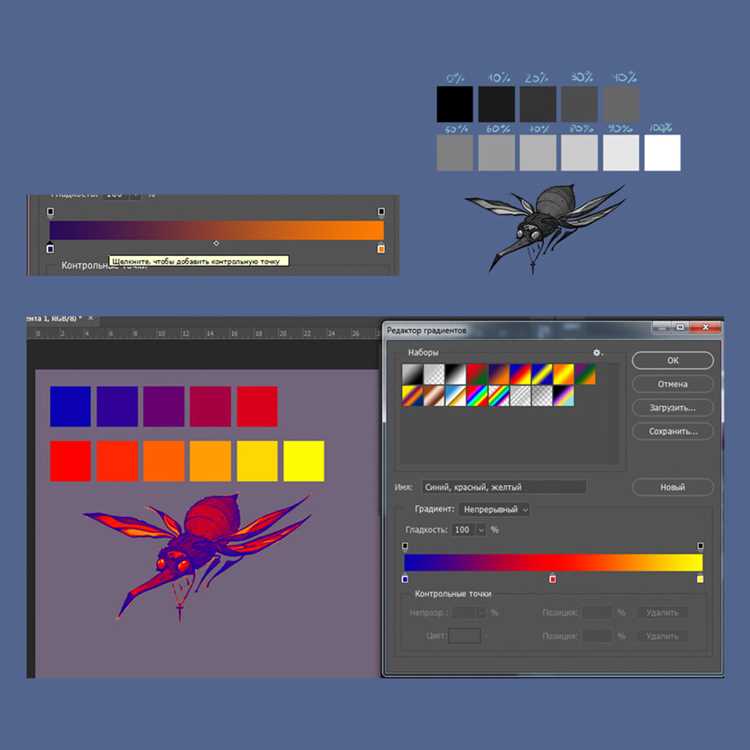
Procreate предлагает как минимум три способа создания контура: через QuickLine, StreamLine и ручную обводку с помощью направляющих. Первый метод подходит для прямых линий и геометрических фигур – активируйте QuickLine в настройках кисти (раздел Apple Pencil), проведите линию и удерживайте палец на экране, чтобы зафиксировать её идеально ровной. Для кривых используйте StreamLine с параметром 80–90% в настройках кисти Studio Pen или Inking Pen – это сгладит дрожание руки, но сохранит естественность штриха.
Для сложных объектов (например, портретов или архитектуры) начните с направляющих. Включите их через Actions → Canvas → Drawing Guide → Edit Drawing Guide, выберите 2D Grid или Isometric и настройте шаг сетки под размер вашего эскиза. Используйте кисть Technical Pen с непрозрачностью 100% и размером 3–5 px для тонких линий. Если контур должен быть векторным, экспортируйте слой в формате PDF через Share → PDF – это сохранит чёткость при масштабировании.
Оптимизируйте процесс с помощью слоёв. Создайте отдельный слой для контура и назовите его Outline, затем заблокируйте его (Lock в панели слоёв), чтобы случайно не задеть при заливке. Для корректировки используйте Transform Tool (Freeform для свободного искажения или Distort для перспективы) – это быстрее, чем перерисовывать линию заново. Если нужно убрать лишние штрихи, активируйте Erase с той же кистью, что и для рисования, чтобы сохранить единую текстуру.
Для профессионального результата настройте стабилизацию в кисти: в разделе Stroke выберите StreamLine и установите Stabilization на 50–70%. Это компенсирует задержку Apple Pencil и сделает линии плавными даже на высокой скорости. Если контур должен быть асимметричным (например, для стилизованных персонажей), отключите StreamLine и работайте кистью Dry Ink с низкой непрозрачностью – это добавит текстуру и ручной характер.
Подготовка холста и выбор инструментов для обводки
Выберите кисть из категории «Обводка» или «Чернила» – оптимальны «Studio Pen» (для гладких линий) или «Inking Pen» (для вариативной толщины). Настройте параметры кисти: установите минимальную непрозрачность (1–5%) и поток (80–90%) для плавного нарастания линии. Для точной работы увеличьте стабилизацию до 20–30% – это сгладит дрожание руки, но не переборщите, чтобы не потерять контроль над деталями.
Создайте отдельный слой для контура (Layer → New Layer) и назовите его, например, «Outline». Это позволит редактировать обводку независимо от фона или эскиза. Если исходный рисунок слишком бледный, дублируйте его слой (Layer → Duplicate) и увеличьте контрастность (Adjustments → Curves), чтобы линии стали четче. Заблокируйте слой с эскизом (Lock Layer), чтобы случайно не сдвинуть его во время работы.
Настройте цвет обводки заранее: используйте чистый черный (#000000) для классического контура или темно-серый (#333333) для мягкого эффекта. Избегайте ярких цветов на этом этапе – они усложнят оценку толщины и формы линий. Включите быстрый доступ к палитре (Actions → Preferences → Gesture Controls → Color Panel), чтобы оперативно корректировать оттенок без отрыва от работы.
Перед началом обводки проверьте настройки чувствительности к нажиму в Brush Studio. Для планшета Apple Pencil 2 установите «Pressure Curve» на 50–60% – это даст баланс между тонкими и толстыми линиями. Если используете сторонний стилус, протестируйте разные кривые в тестовом файле: идеальная настройка должна позволять рисовать линии толщиной от 0,5 до 3 пикселей без рывков.
Настройка параметров кисти для четкого контура

Четкий контур в Procreate зависит от правильно подобранных настроек кисти. Начните с выбора базовой кисти из категории «Рисование» – например, «Studio Pen» или «Inking Pen». В разделе «Форма кисти» установите минимальное значение «Разброс» (0%) и «Поворот» (0°), чтобы линии оставались ровными. Включите опцию «Стабилизация» на уровне 15–25% для сглаживания дрожания руки, но не превышайте 30%, иначе контур потеряет естественность.
Ключевые параметры для настройки:
- Непрозрачность: 100% – гарантирует равномерную заливку линии без полутонов.
- Поток: 90–100% – контролирует плотность краски; при 100% линия будет максимально насыщенной.
- Размер: 2–5 пикселей для тонких контуров, 8–12 пикселей для акцентных линий. Используйте горячие клавиши
[и]для быстрого изменения. - Динамика формы: отключите «Размер по нажиму» и «Непрозрачность по нажиму», если нужен однородный контур. Для вариативности оставьте только «Размер» на 10–15%.
Для работы с текстурированными поверхностями или имитации традиционных инструментов (тушь, маркер) настройте «Зернистость» в разделе «Зерно». Установите значение 5–10% и выберите текстуру с минимальным контрастом, чтобы избежать «шумных» линий. Проверяйте результат на отдельном слое – дублируйте его перед финальной отрисовкой, чтобы сравнить изменения.
Создание базового эскиза перед обводкой
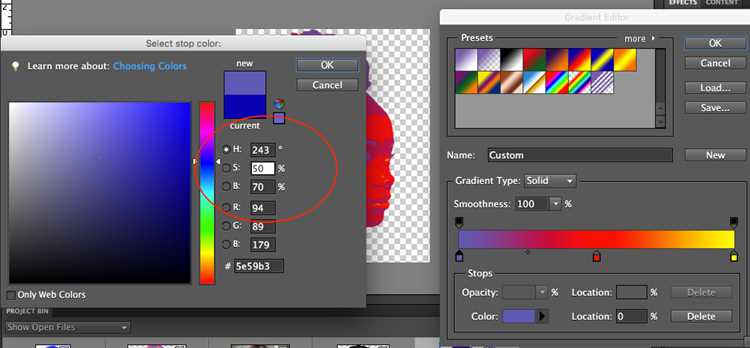
Начните с выбора кисти «6B Pencil» из набора «Sketching» – её мягкий, неравномерный штрих имитирует графит и позволяет быстро корректировать линии. Установите непрозрачность на 30–40% и размер кисти в пределах 3–5 пикселей для тонких линий; это даст возможность накладывать слои без потери детализации. Избегайте использования ластика на этом этапе – вместо этого рисуйте поверх неудачных штрихов новыми линиями, чтобы сохранить динамику эскиза.
Разбейте объект на простые геометрические формы: круги для голов, овалы для туловищ, прямые линии для конечностей. Пропорции проверяйте визуально, сравнивая размеры частей между собой – например, высота головы человека обычно умещается в фигуре 7–8 раз. Для симметричных элементов (лица, крылья) используйте направляющие Procreate: активируйте линейку в меню «Actions» → «Canvas» → «Drawing Guide» и выберите «2D Grid» с шагом 10–15%.
Работайте на отдельном слое с режимом наложения «Multiply» – так базовые линии будут полупрозрачными, а финальная обводка ляжет поверх без смешивания цветов. Не стремитесь к идеальной точности: задача эскиза – зафиксировать движение, объём и основные контуры. Если рисуете с фотографии, уменьшите её непрозрачность до 20% и разместите на нижнем слое как референс, но не обводите пиксель в пиксель.
Для сложных объектов (растения, механизмы) применяйте метод «от общего к частному»: сначала набросайте общую форму, затем добавьте крупные детали (ветви, шестерни), и только потом – мелкие элементы (листья, болты). Используйте разные оттенки серого (например, #5A5A5A для основных линий, #A3A3A3 для вспомогательных) – это поможет визуально разделить уровни детализации. Сохраняйте каждый этап через «Actions» → «Add» → «Duplicate» перед переходом к следующему шагу.
Перед обводкой уменьшите непрозрачность эскизного слоя до 15–20% и создайте новый слой поверх. Это позволит видеть исходные линии, но не отвлекаться на их несовершенства. Если эскиз получился слишком «грязным», примените фильтр «Gaussian Blur» с радиусом 0.5–1 пиксель – размытие сгладит лишние штрихи, сохранив общую форму.
Техники рисования контура от руки в Procreate
Альтернативные кисти для вариативности контура:
- «Dry Ink» – имитирует неровности ручки, подходит для органичных линий (настройте Grain на 30–50%).
- «Technical Pen» – даёт равномерную толщину, идеален для архитектурных элементов (увеличьте StreamLine до 90%).
- «Syrup» – создаёт эффект «жидкой» линии, полезен для динамичных набросков (снизьте Opacity до 80%).
Для корректировки контура без стирания используйте инструмент QuickLine (удерживайте палец после штриха) или Assisted Drawing в настройках кисти. Активируйте Drawing Assist на слое с контуром и выберите направляющую «Symmetry» для симметричных объектов. При работе с кривыми линиями рисуйте короткими сегментами, соединяя их с помощью QuickShape (удерживайте палец после завершения штриха для автоматического выравнивания).
Использование направляющих и стабилизации для ровных линий
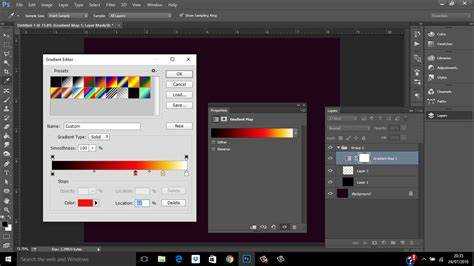
Стабилизация линии настраивается в панели кистей: откройте настройки кисти, перейдите во вкладку «Стабилизация» и выберите режим «Стабилизация» или «Сглаживание». Первый подходит для плавных линий с задержкой (значение 20–40% компенсирует дрожание руки), второй – для быстрых штрихов с минимальным искажением. Для контуров оптимально сочетание стабилизации 30% и сглаживания 15%, что дает баланс между точностью и естественностью.
При рисовании контура используйте направляющие как опорные точки: ставьте стилус на пересечение линий сетки, чтобы начать штрих, и ведите линию вдоль них. Если направляющая мешает, временно отключите её видимость кнопкой «Показать направляющие» в том же меню. Для кривых линий включайте стабилизацию и рисуйте медленно – алгоритм Procreate автоматически корректирует траекторию, но резкие движения могут привести к артефактам.
Для идеально прямых линий удерживайте стилус после завершения штриха на 0,5–1 секунду – функция «QuickLine» автоматически выровняет линию между начальной и конечной точками. Работает это только при включенной стабилизации и с кистями, поддерживающими эту опцию (например, «Studio Pen» или «Inking Pen»). Если линия получилась неровной, отмените действие и повторите штрих с меньшей скоростью или увеличьте стабилизацию до 50%.
Корректировка и исправление ошибок в контуре
После создания базового контура в Procreate часто возникают неровности, лишние узлы или неточности в линиях. Начните с инструмента Selection (выделение) в режиме Freehand – обведите проблемный участок, чтобы локализовать исправления. Для удаления лишних узлов используйте Node Tool (инструмент «Узлы») из меню Actions → Edit Shape. Выделите ненужный узел и нажмите Delete на клавиатуре. Если линия «ломается», переключите тип узла с Corner (угловой) на Smooth (плавный) или Symmetrical (симметричный) для сглаживания переходов.
Для корректировки кривизны сегментов между узлами активируйте Node Tool и потяните за управляющие рычаги (бегунки). Длина и угол рычагов определяют степень изгиба: короткие рычаги создают резкие перегибы, длинные – плавные дуги. Если рычаги не отображаются, дважды тапните по узлу. При работе с замкнутыми контурами следите за согласованностью направления рычагов соседних узлов – их асимметрия приводит к «волнистости» линии.
Частая ошибка – пересекающиеся или накладывающиеся сегменты контура. Исправьте их с помощью QuickShape (быстрая форма): нарисуйте линию поверх проблемного участка, удерживайте перо/палец на экране 1–2 секунды, пока Procreate не предложит автоматически выровнять её. Для сложных случаев используйте Boolean Operations (логические операции) из меню Layer → Combine: выделите два пересекающихся контура и выберите Subtract (вычитание) или Intersect (пересечение), чтобы убрать лишние части.
Таблица ниже суммирует инструменты и методы для исправления типичных дефектов контура:
| Дефект | Инструмент/Метод | Параметры настройки |
|---|---|---|
| Неровные линии | Node Tool + Smooth Node | Удлините управляющие рычаги на 30–50% |
| Лишние узлы | Node Tool + Delete | Удаляйте узлы с шагом в 2–3 штуки, проверяя результат |
| Пересечения контуров | Boolean Operations | Subtract для удаления внутренних областей |
| Разрывы в замкнутом контуре | QuickShape + ручная корректировка | Увеличьте масштаб до 200–300% для точности |
| Асимметрия рычагов узлов | Node Tool + Symmetrical Node | Выровняйте длину рычагов с точностью до 1–2 пикселей |
Для точной подгонки контура под референс используйте режим Drawing Assist (ассистент рисования) в настройках слоя. Включите Snap to Point (привязка к точкам) и Snap to Grid (привязка к сетке), если работаете с техническими чертежами. При масштабировании контура удерживайте два пальца на экране, чтобы сохранить пропорции – это предотвратит искажения при изменении размера.
Если контур «плывёт» при рисовании, отключите StreamLine в настройках кисти или уменьшите его значение до 10–20%. Для исправления «дрожащих» линий используйте фильтр Gaussian Blur (размытие по Гауссу) с радиусом 0.5–1 пиксель, а затем примените Sharpen (резкость) для восстановления чёткости. Избегайте многократного применения размытия – это приводит к потере деталей.
Сохраняйте промежуточные версии контура через Duplicate Layer (дублировать слой) перед радикальными изменениями. Для финальной проверки переключитесь в режим Outline (контур) в настройках слоя – так проще заметить мелкие дефекты. Экспортируйте контур в формате SVG для дальнейшей работы в векторных редакторах, если требуется масштабирование без потерь качества.
Экспорт готового контура в разные форматы
Procreate поддерживает экспорт контуров в форматы PNG, JPEG, PSD, PDF и SVG. Для векторной графики выбирайте SVG – он сохраняет кривые Безье и позволяет масштабировать изображение без потери качества. В настройках экспорта активируйте опцию «Только контур» (Outline Only), чтобы исключить заливку и фон. Это критично для логотипов и иллюстраций, предназначенных для печати или дальнейшей обработки в Adobe Illustrator.
При экспорте в PNG задайте прозрачный фон (Transparency) и разрешение не менее 300 DPI для полиграфии. Если контур содержит тонкие линии, увеличьте разрешение до 600 DPI, чтобы избежать пикселизации при печати. JPEG не подходит для контуров с прозрачностью, но удобен для быстрого обмена эскизами – сжимайте файл с качеством 80–90%, чтобы сохранить четкость линий.
PSD-формат сохраняет слои и векторные данные, но требует последующей обработки в Photoshop. Убедитесь, что в настройках экспорта включен параметр «Сохранить слои» (Preserve Layers). Для PDF выберите вариант «Векторный PDF», если планируете редактировать контур в программах типа CorelDRAW. В противном случае экспортируйте как растровый PDF с разрешением 300 DPI.
При работе с SVG проверьте параметры экспорта: Procreate по умолчанию добавляет атрибуты fill=»none» и stroke=»black», но вы можете изменить их вручную в текстовом редакторе. Для оптимизации файла удалите лишние метаданные с помощью инструментов вроде SVGOMG. Если контур предназначен для веб-разработки, уменьшите количество точек кривых Безье, чтобы сократить размер файла.
Для экспорта в TIFF (редко используемый, но востребованный в допечатной подготовке) выберите сжатие LZW и глубину цвета 8 бит на канал. Избегайте формата GIF – он не поддерживает полупрозрачность и ограничен 256 цветами, что исказит тонкие линии контура. Перед экспортом всегда проверяйте контур на артефакты: увеличьте масштаб до 200–300% и убедитесь в отсутствии разрывов или неровностей.

 Загрузка...