Содержание статьи
IntelliJ IDEA предоставляет встроенные инструменты для сборки исполняемых JAR-файлов без необходимости ручной настройки Maven или Gradle. Процесс занимает менее минуты, если проект уже сконфигурирован правильно. Ключевой момент – выбор типа артефакта: «JAR → From modules with dependencies» в разделе Project Structure → Artifacts. Это гарантирует включение всех зависимостей в итоговый файл, избегая ошибок NoClassDefFoundError при запуске.
Для корректной работы JAR-файла требуется указать главный класс. В окне конфигурации артефакта (File → Project Structure → Artifacts) выберите модуль, затем нажмите «Main Class» и укажите класс с методом public static void main(String[] args). Если проект использует сторонние библиотеки, убедитесь, что в настройках артефакта установлена опция «Extract to the target JAR» – это предотвратит конфликты версий зависимостей.
Сборка выполняется через Build → Build Artifacts → Build. IntelliJ IDEA создаст JAR-файл в директории out/artifacts/ проекта. Для проверки запустите его из командной строки: java -jar ваш_файл.jar. Если возникает ошибка Invalid or corrupt jarfile, проверьте структуру манифеста – он должен содержать строку Main-Class: ваш.пакет.Класс. В случае проблем с зависимостями используйте плагин Maven Shade или Gradle Shadow для создания fat JAR.
Настройка структуры проекта перед сборкой JAR
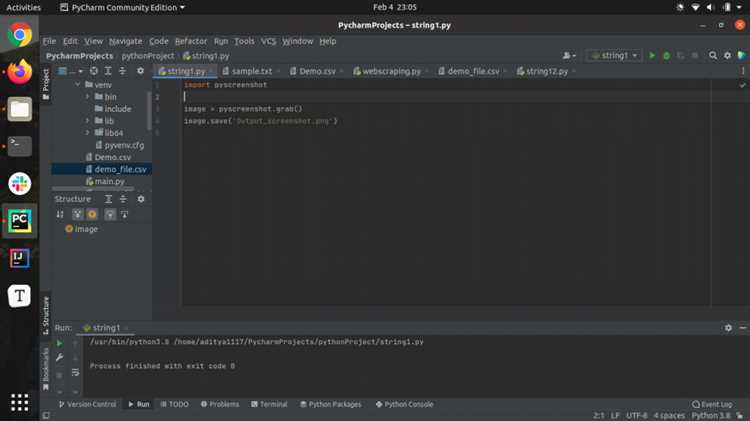
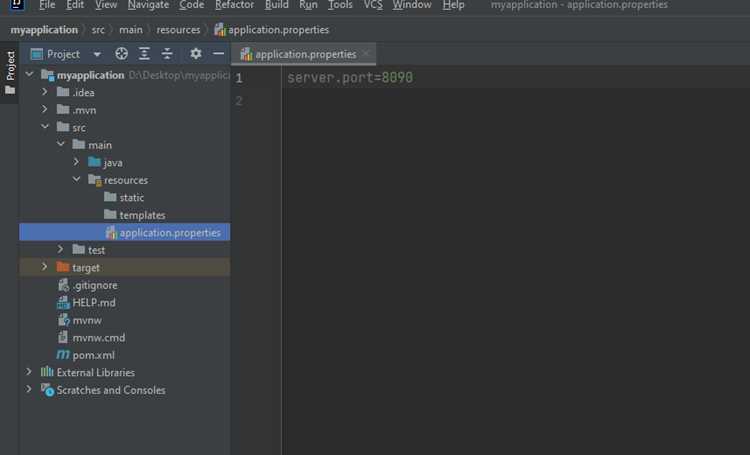
Перед сборкой JAR-файла убедитесь, что структура проекта соответствует Maven- или Gradle-стандартам. В IntelliJ IDEA откройте панель Project (Alt+1) и проверьте расположение исходников: основной код должен находиться в src/main/java, ресурсы – в src/main/resources, а тесты – в src/test/java. Если папки отсутствуют, создайте их вручную или через контекстное меню: New → Directory.
Для корректной работы JAR-файла исключите из сборки временные и служебные файлы. В pom.xml (Maven) добавьте секцию <build><resources> с фильтрацией по расширениям, например, <exclude>**/*.log</exclude>. В Gradle используйте блок sourceSets.main.resources.exclude для аналогичных целей. Проверьте, что в .gitignore уже прописаны target/, out/ и *.iml.
Настройте манифест-файл, если требуется указать точку входа или зависимости. В Maven добавьте плагин maven-jar-plugin с конфигурацией <archive><manifest><mainClass>com.example.Main</mainClass></manifest></archive>. Для Gradle используйте jar { manifest { attributes 'Main-Class': 'com.example.Main' } }. Убедитесь, что класс с методом main существует и путь указан без ошибок.
Если проект использует внешние библиотеки, настройте их упаковку в JAR. В Maven добавьте плагин maven-assembly-plugin с дескриптором jar-with-dependencies. В Gradle используйте from { configurations.runtimeClasspath.collect { it.isDirectory() ? it : zipTree(it) } } в блоке jar. Проверьте зависимости в pom.xml или build.gradle на актуальность версий – устаревшие артефакты могут вызвать конфликты.
Оптимизируйте ресурсы: изображения, конфигурации и другие файлы из src/main/resources должны быть доступны в classpath. Для доступа к ним используйте getClass().getResource("/config.properties") вместо прямых путей. Убедитесь, что файлы с одинаковыми именами не перекрывают друг друга – это частая причина ошибок FileNotFoundException при запуске JAR.
Запустите сборку в тестовом режиме: выполните mvn clean package или gradle build и проверьте содержимое получившегося JAR через jar tf target/your-app.jar. Убедитесь, что все необходимые классы и ресурсы присутствуют, а лишние файлы (например, .DS_Store) отсутствуют. При обнаружении проблем скорректируйте настройки сборки до финальной упаковки.
Выбор и конфигурация главного класса для запуска
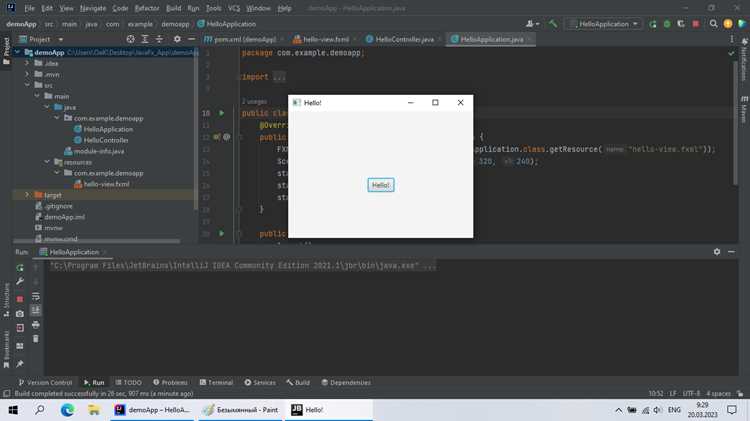
IntelliJ IDEA автоматически определяет главный класс при создании артефакта JAR, но часто требуется ручная настройка. Откройте File → Project Structure → Artifacts, выберите артефакт типа JAR → From modules with dependencies. В поле Main Class укажите полное имя класса с методом public static void main(String[] args), например, com.example.Main. Если класс не отображается, нажмите ... и выберите его из списка доступных.
Для корректной работы JAR-файла главный класс должен соответствовать следующим требованиям:
- Метод
mainобъявлен какpublic static void. - Класс не является абстрактным и не содержит нереализованных методов.
- Все зависимости класса доступны в classpath при сборке.
Если проект использует Maven или Gradle, убедитесь, что главный класс прописан в конфигурации плагина. Для Maven добавьте в pom.xml:
<plugin>
<groupId>org.apache.maven.plugins</groupId>
<artifactId>maven-jar-plugin</artifactId>
<configuration>
<archive>
<manifest>
<mainClass>com.example.Main</mainClass>
</manifest>
</archive>
</configuration>
</plugin>
При проблемах с запуском JAR-файла проверьте манифест. Откройте собранный JAR через архиватор и найдите файл META-INF/MANIFEST.MF. В нём должна присутствовать строка Main-Class: com.example.Main. Если её нет, пересоберите артефакт с явным указанием главного класса. Для многофайловых проектов избегайте дублирования методов main – IDEA может выбрать неверный класс по умолчанию.
В сложных проектах с несколькими точками входа используйте параметры JVM для гибкого запуска. Например, выполните команду:
java -cp your-app.jar com.example.AlternativeMainЭто позволяет обойти ограничения манифеста и запускать разные классы без пересборки JAR. Для тестирования конфигурации перед сборкой используйте Run → Edit Configurations в IDEA – создайте новую конфигурацию типа Application и укажите нужный класс в поле Main class.
Проверка зависимостей и библиотек в проекте
Перед сборкой исполняемого JAR-файла убедитесь, что все зависимости указаны в pom.xml (для Maven) или build.gradle (для Gradle) с корректными версиями. Откройте файл конфигурации и проверьте секции <dependencies> или dependencies {}. Версии библиотек должны соответствовать требованиям проекта – устаревшие или конфликтующие версии могут вызвать ошибки при запуске.
Используйте встроенные инструменты IntelliJ IDEA для анализа зависимостей: View → Tool Windows → Maven (или Gradle) и разверните дерево зависимостей. Красные маркеры указывают на конфликты версий или отсутствующие артефакты. Для Maven выполните команду mvn dependency:tree в терминале, чтобы получить полный список транзитивных зависимостей и выявить дубликаты.
Проверьте, что все библиотеки доступны в локальном репозитории или настроенных удалённых репозиториях. Если проект использует приватные репозитории, убедитесь, что они прописаны в settings.xml (Maven) или repositories {} (Gradle). Отсутствие доступа к репозиторию приведёт к ошибке сборки Could not resolve dependencies.
Для исключения ненужных зависимостей используйте теги <exclusions> в Maven или метод exclude в Gradle. Это сократит размер итогового JAR-файла и предотвратит конфликты классов. Пример для Maven:
<dependency>
<groupId>org.example</groupId>
<artifactId>lib</artifactId>
<version>1.0</version>
<exclusions>
<exclusion>
<groupId>org.unwanted</groupId>
<artifactId>dep</artifactId>
</exclusion>
</exclusions>
</dependency>
Запустите тестовую сборку с флагом —debug (Gradle) или -X (Maven), чтобы получить подробный лог разрешения зависимостей. Это поможет выявить скрытые проблемы, такие как циклические зависимости или несовместимые версии. В IntelliJ IDEA также доступен плагин Dependency Analyzer, который визуализирует граф зависимостей и предлагает оптимизации.
Если проект использует модули Java 9+, убедитесь, что все зависимости экспортируются в module-info.java. Отсутствие директивы requires для необходимой библиотеки приведёт к ошибке Module not found при запуске JAR-файла. Проверьте манифест итогового артефакта на наличие всех требуемых записей Class-Path, если зависимости не упаковываются в JAR.
Создание артефакта JAR через меню Project Structure
Откройте меню File → Project Structure или используйте комбинацию клавиш Ctrl+Alt+Shift+S. В левой панели выберите раздел Artifacts, затем нажмите кнопку + и выберите JAR → From modules with dependencies. В появившемся окне укажите модуль проекта и класс с методом main, который станет точкой входа. Если проект использует Maven или Gradle, убедитесь, что зависимости корректно подтягиваются – в противном случае JAR не запустится.
В настройках артефакта установите флажок Build on make, чтобы JAR генерировался автоматически при сборке проекта. Для многофайловых проектов с ресурсами (например, конфигурационными файлами или изображениями) добавьте их в раздел Available Elements и перетащите в структуру JAR. Игнорирование этого шага приведёт к ошибкам FileNotFoundException при запуске.
Проверьте параметры компоновки: по умолчанию IntelliJ IDEA создаёт JAR с включёнными зависимостями в виде отдельных файлов внутри архива. Если требуется единый исполняемый файл (fat JAR), выберите опцию Extract to the target JAR. Это увеличит размер артефакта, но упростит распространение – все зависимости будут упакованы в один файл.
После настройки артефакта нажмите Apply, затем OK. Для генерации JAR выполните сборку через Build → Build Artifacts или используйте горячие клавиши Ctrl+F9. Готовый файл появится в директории out/artifacts/ с именем, заданным в настройках. Запустите его из командной строки командой java -jar имя_файла.jar для проверки работоспособности.
Настройка параметров сборки в разделе Artifacts
Оптимизируйте сборку, исключив ненужные ресурсы. В разделе Available Elements удалите тестовые классы, временные файлы или конфигурации, не требующиеся в продакшене. Для этого выделите элемент и нажмите Remove (Del). Если проект использует Maven или Gradle, убедитесь, что в Artifacts не дублируются зависимости, уже указанные в pom.xml или build.gradle – это приводит к раздуванию размера JAR и потенциальным конфликтам версий.
- Для модульных проектов с несколькими модулями выберите конкретный модуль в выпадающем списке
Module– IntelliJ IDEA автоматически подтянет его зависимости. - Если требуется включить дополнительные файлы (например,
config.properties), добавьте их черезAdd → Fileи укажите путь вOutput Layout. - Проверьте настройки манифеста: в поле
Manifest Fileдолжен быть путь к файлу или автоматически сгенерированный заголовок. Убедитесь, что атрибутClass-Pathкорректно ссылается на внешние JAR, если они не упакованы внутрь.
Запуск и отладка сборки JAR в IntelliJ IDEA
После настройки артефакта в File → Project Structure → Artifacts запустите сборку через Build → Build Artifacts. Выберите Build или Rebuild для генерации JAR-файла в директории out/artifacts/. Для проверки работоспособности используйте терминал: java -jar ваш_файл.jar. Если возникают ошибки NoClassDefFoundError или ClassNotFoundException, убедитесь, что в манифесте прописан корректный Main-Class и все зависимости включены в JAR (опция Extract to the target JAR в настройках артефакта).
Для отладки сборки активируйте лог сборщика в Settings → Build, Execution, Deployment → Build Tools → Gradle/Maven, установив флажок Create separate module per source set и уровень логирования Debug. При проблемах с зависимостями проверьте pom.xml или build.gradle на наличие конфликтов версий – используйте mvn dependency:tree или gradle dependencies. Если JAR не запускается из-за отсутствия ресурсов, добавьте их в артефакт через Available Elements → Add Copy of → Directory Content.
| Ошибка | Причина | Решение |
|---|---|---|
Invalid or corrupt jarfile |
Поврежденный манифест или неверная структура JAR | Пересоберите артефакт с опцией Rebuild, проверьте META-INF/MANIFEST.MF |
Unsupported major.minor version |
Несоответствие версий JDK при сборке и запуске | Укажите целевую версию JDK в Project Structure → Project SDK и Project language level |
Could not find or load main class |
Некорректный путь к классу в манифесте | Убедитесь, что Main-Class прописан с полным именем пакета (например, com.example.Main) |
Проверка работоспособности JAR-файла из командной строки
После сборки JAR-файла в IntelliJ IDEA первым шагом проверки станет запуск через командную строку. Откройте терминал (Windows: cmd или PowerShell, Linux/macOS: Terminal) и перейдите в директорию с файлом. Команда cd путь/к/папке изменит текущую директорию. Убедитесь, что в папке присутствует файл с расширением .jar – например, app.jar. Если файл отсутствует, проверьте настройки артефакта в IDEA (File → Project Structure → Artifacts).
Проверьте зависимости, если JAR-файл не запускается. Ошибка ClassNotFoundException или NoClassDefFoundError указывает на отсутствие необходимых библиотек. Для самодостаточных JAR-файлов (fat JAR) зависимости упакованы внутрь. Если вы используете обычный JAR, убедитесь, что все зависимости лежат в той же папке или прописаны в classpath:
java -cp "lib/*" -jar app.jar.
В таблице ниже приведены распространённые ошибки и их решения:
| Ошибка | Причина | Решение |
|---|---|---|
Error: Unable to access jarfile |
Неверный путь к файлу или опечатка в имени | Проверьте путь с помощью dir (Windows) или ls (Linux/macOS) |
Could not find or load main class |
Не указан главный класс в манифесте | Укажите Main-Class в MANIFEST.MF или пересоберите артефакт |
Unsupported major.minor version |
Несовместимость версий Java | Запустите с нужной версией: java -version, затем java8 -jar app.jar |
Тестируйте JAR-файл на разных платформах, если приложение кроссплатформенное. На Windows используйте java -jar app.jar, на Linux/macOS – те же команды, но с учётом регистра путей. Если приложение использует внешние ресурсы (например, файлы конфигурации), убедитесь, что они доступны в рабочей директории. Для отладки добавьте флаг -verbose:class, чтобы увидеть загружаемые классы: java -verbose:class -jar app.jar. Это поможет выявить проблемы с загрузкой зависимостей.
Автоматизируйте проверку с помощью скриптов. Для Windows создайте run.bat с содержимым:
@echo off.
java -jar app.jar %*
pause
Для Linux/macOS – run.sh:
#!/bin/bash.
java -jar app.jar "$@"
Сделайте скрипт исполняемым: chmod +x run.sh. Это упростит повторные запуски и позволит передавать аргументы без ручного ввода команд.
Решение типичных ошибок при создании исполняемого JAR
Ошибка «No main manifest attribute» возникает, когда в манифесте JAR-файла отсутствует атрибут Main-Class. В IntelliJ IDEA проверьте настройки артефакта: перейдите в File → Project Structure → Artifacts, выберите JAR и убедитесь, что в поле Main Class указан полный путь к классу с методом main. Если класс не отображается, добавьте его вручную через кнопку .... Альтернативно, укажите манифест вручную в файле MANIFEST.MF, добавив строку Main-Class: com.example.Main (замените на ваш путь). После изменений пересоберите артефакт через Build → Build Artifacts.
Если JAR запускается, но не находит зависимости, проблема в неправильной сборке зависимостей. В настройках артефакта выберите опцию "Extract to the target JAR" для встраивания библиотек или "Copy to the output directory and link via manifest" для внешних JAR. При использовании Maven/Gradle убедитесь, что зависимости помечены как compile или runtime в файле сборки. Для проверки содержимого JAR откройте его архиватором и проверьте наличие папки lib/ с зависимостями или встроенных классов. Если зависимости отсутствуют, пересоберите проект с флагом --refresh-dependencies в Gradle или mvn clean install в Maven.

 Загрузка...