Содержание статьи

Добавление гиперссылок в документы Word – задача, с которой сталкиваются пользователи при подготовке отчетов, презентаций или учебных материалов. По данным Microsoft, около 68% пользователей Word не используют гиперссылки из-за незнания простого алгоритма или опасений нарушить форматирование. Между тем, правильно оформленная ссылка сохраняет работоспособность даже после экспорта в PDF или отправки по электронной почте.
В Word 2019 и более поздних версиях (включая Word для Microsoft 365) гиперссылки поддерживают не только веб-адреса, но и переходы к другим файлам, конкретным разделам документа или адресам электронной почты. Важно учитывать: если ссылка содержит пробелы или специальные символы (например, #, %), Word автоматически преобразует их в коды URL (%20, %23). Это гарантирует корректную работу ссылки на любом устройстве.
Ошибки при вставке ссылок чаще всего связаны с неправильным выбором типа гиперссылки или отсутствием проверки работоспособности. Например, ссылка на локальный файл (C:\Documents) будет неактивна на другом компьютере. Решение – использовать относительные пути или загружать файлы в облако (OneDrive, SharePoint) перед вставкой. Следующие шаги исключают подобные проблемы.
eport.docx
Выделение текста для превращения в кликабельную ссылку
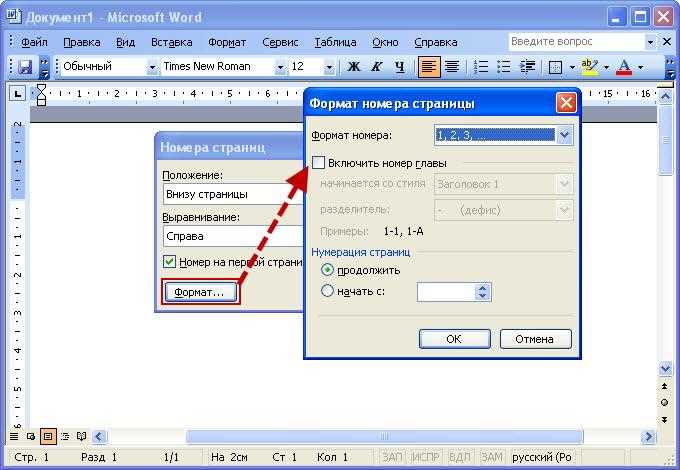
Первый шаг – точное выделение фрагмента, который станет гиперссылкой. Используйте мышь или клавиатурные сочетания: зажмите левую кнопку мыши и протяните курсор по нужным словам, либо удерживайте Shift и перемещайтесь стрелками. Word игнорирует пробелы в начале и конце выделения, но учитывает регистр и знаки препинания. Для многострочного текста выделяйте построчно, чтобы избежать включения лишних символов разрыва абзаца.
Избегайте выделения служебных элементов: маркеров списков, номеров страниц или колонтитулов. Если ссылка должна вести на внутренний раздел документа, выделите только якорный текст (например, заголовок), а не весь абзац. Для проверки границ выделения используйте комбинацию Ctrl+Shift+Стрелка вправо/влево – она последовательно добавляет слова к выделенному фрагменту.
При работе с таблицами выделяйте только содержимое ячейки, а не её границы. Если текст содержит форматирование (полужирный, курсив), оно сохранится после вставки ссылки, но может усложнить редактирование URL. Для очистки формата перед выделением нажмите Ctrl+Пробел.
Использование горячих клавиш для быстрого добавления ссылки
Горячие клавиши в Word ускоряют работу с гиперссылками, сокращая время на рутинные действия. Основная комбинация – Ctrl + K – открывает диалоговое окно «Вставка гиперссылки» независимо от выделенного текста или положения курсора. Этот метод работает во всех версиях Word, включая 2010, 2016, 2019 и 365.
Если текст для ссылки уже выделен, после нажатия Ctrl + K он автоматически подставится в поле «Текст для отображения». Остаётся ввести URL в строку «Адрес» и подтвердить клавишей Enter. Для быстрого копирования ссылки из браузера используйте Ctrl + C, а затем вставляйте её в Word через Ctrl + V в соответствующее поле.
- Ctrl + K – открыть окно гиперссылки;
- Alt + Enter – перейти к редактированию существующей ссылки (курсор должен стоять на ссылке);
- Ctrl + Shift + F9 – удалить гиперссылку, сохранив текст (работает только для выделенной ссылки).
В Word 365 и 2019 появилась возможность вставки ссылки без диалогового окна. Выделите текст, нажмите Ctrl + K, затем Tab для перехода к полю «Адрес» и вставьте URL. Нажмите Enter дважды – ссылка добавится мгновенно. Этот метод экономит до 3 секунд на каждой операции.
Для пользователей Mac комбинации отличаются: вместо Ctrl используется ⌘ Command. Например, ⌘ Command + K открывает то же окно гиперссылки. В русской раскладке клавиатуры горячие клавиши работают идентично, но учитывайте, что Ctrl + K может конфликтовать с другими программами, если Word не в фокусе.
Чтобы быстро проверить работоспособность ссылки, нажмите Ctrl и кликните по ней левой кнопкой мыши. Word откроет URL в браузере по умолчанию. Если ссылка не работает, убедитесь, что в адресе нет пробелов и добавлен протокол (например, https://). Для внутренних ссылок на документы используйте формат #ИмяЗакладки.
Запомните: горячие клавиши работают только в режиме редактирования. Если документ защищён или открыт в режиме «Только чтение», комбинации не сработают. Для массового удаления ссылок выделите текст через Ctrl + A, затем примените Ctrl + Shift + F9 – все гиперссылки преобразуются в обычный текст.
Вставка ссылки через контекстное меню правой кнопки мыши
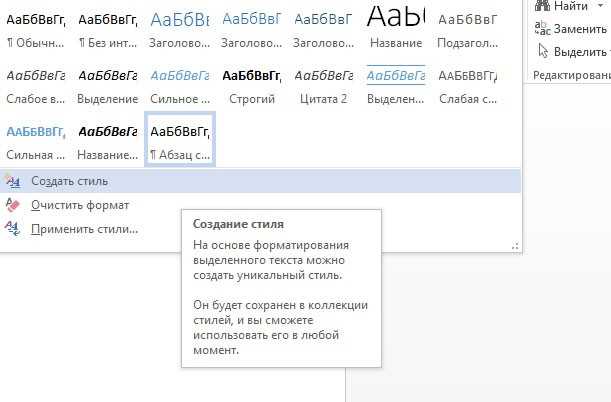
Выделите текст или объект в документе Word, щелкните правой кнопкой мыши и выберите пункт «Ссылка» в контекстном меню. В открывшемся окне «Вставка гиперссылки» введите URL в поле «Адрес» – поддерживаются форматы HTTP, HTTPS, FTP, mailto и локальные пути (например, `C:\Документы\файл.pdf`). Для быстрого доступа к недавно открытым страницам используйте кнопку «Последние файлы» или «Обзор веб-страниц», если ссылка ведет на онлайн-ресурс. Убедитесь, что в поле «Текст» отображается корректное название ссылки – при необходимости отредактируйте его, чтобы избежать общих фраз вроде «Нажмите здесь».
Для настройки дополнительных параметров нажмите «Подсказка» – текст, введенный здесь, будет отображаться при наведении курсора на ссылку. Если требуется связать ссылку с конкретным местом в документе, выберите «Место в документе» и укажите заголовок или закладку. После подтверждения кнопкой «ОК» проверьте работоспособность ссылки, удерживая клавишу Ctrl и щелкая по ней левой кнопкой мыши.
Проверка корректности отображения ссылки в документе
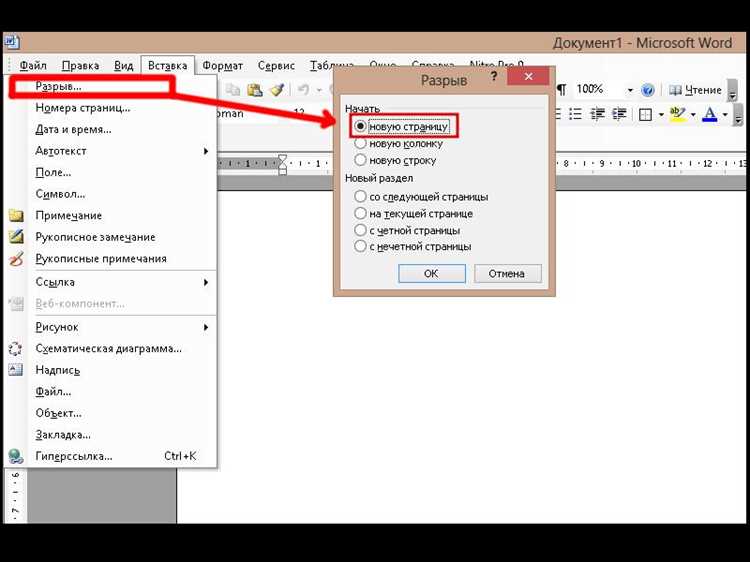
После вставки ссылки в Word откройте документ в режиме предварительного просмотра (Файл → Печать или Ctrl+P). Это позволит увидеть, как ссылка будет выглядеть на распечатанном листе. Обратите внимание на цвет и подчеркивание – по умолчанию активные ссылки отображаются синим цветом с подчеркиванием, но в некоторых шаблонах стили могут отличаться.
Проверьте работоспособность ссылки, нажав Ctrl+клик по ней. Если браузер не открывает указанный адрес, убедитесь, что в ссылке нет лишних пробелов, символов переноса строки или опечаток. Для ссылок на локальные файлы используйте полный путь, например: C:\Документы\Отчет.docx, а не относительный.
В документах с большим количеством ссылок используйте функцию Проверка правописания (F7). Word автоматически выделит неработающие ссылки как ошибки, если они содержат недопустимые символы или неверный формат. Исключение – ссылки на внутренние закладки, которые проверяются только вручную.
Для проверки отображения на разных устройствах экспортируйте документ в PDF (Файл → Экспорт → Создать PDF/XPS). В PDF-ссылках сохраняется интерактивность, но их внешний вид может измениться. Убедитесь, что текст ссылки не обрезается и остается читаемым при уменьшении масштаба до 75%.
Если ссылка ведет на защищенный ресурс (например, корпоративный портал), протестируйте ее в режиме Инкогнито браузера или с другого устройства. Это исключит влияние кеша и сохраненных сессий на результат. Для ссылок с параметрами (например, ?id=123) проверьте их уникальность – дубликаты могут привести к ошибкам 404.
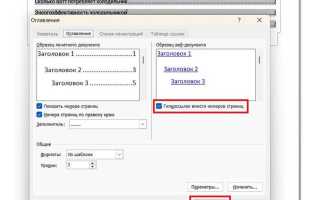
В многостраничных документах используйте Оглавление (Ссылки → Оглавление) для проверки ссылок на разделы. Если заголовок в оглавлении не кликабелен, обновите поле (ПКМ → Обновить поле) или пересоздайте закладку. Для ссылок на внешние ресурсы добавьте дату проверки в комментарий рядом с URL – это поможет отслеживать актуальность.
Настройка подсказки при наведении на ссылку
Подсказка (tooltip) при наведении на гиперссылку в Word отображается по умолчанию как полный адрес URL. Чтобы заменить его на пользовательский текст, выделите ссылку, нажмите правой кнопкой мыши и выберите «Изменить гиперссылку». В поле «Текст подсказки» введите нужный текст – он появится при наведении курсора. Максимальная длина подсказки – 255 символов, включая пробелы.
Для корпоративных документов используйте подсказки с четкими инструкциями. Например, вместо «https://example.com/report» напишите: «Отчет за 2 квартал 2024 (PDF, 2.4 МБ)». Это сокращает время поиска информации и снижает риск ошибок при переходе по ссылке.
В таблицах ниже приведены примеры эффективных и неэффективных подсказок для разных типов ссылок:
| Тип ссылки | Неэффективная подсказка | Эффективная подсказка |
|---|---|---|
| Внутренний документ | \\server\docs\project\plan.docx | План проекта «Альфа» (редакция от 15.05.2024) |
| Внешний ресурс | https://company.com/pricing | Актуальные цены на услуги (обновлено 01.06.2024) |
| Электронная почта | mailto:support@company.com | Написать в службу поддержки (ответ в течение 2 часов) |
Подсказки не поддерживают форматирование (жирный шрифт, курсив, цвета), но можно использовать символы для структурирования: тире, скобки, переносы строк (Shift+Enter). Избегайте спецсимволов, кроме базовых знаков препинания – Word может отображать их некорректно.
Если подсказка не отображается, проверьте настройки Word: перейдите в «Файл» → «Параметры» → «Дополнительно» и убедитесь, что в разделе «Показывать содержимое документа» установлен флажок «Показывать подсказки для гиперссылок». В старых версиях Word (до 2013) эта функция может работать нестабильно – обновите программу или используйте альтернативные методы (например, комментарии к тексту).
Для массовой настройки подсказок в документе используйте макрос VBA. Пример кода для замены всех подсказок на шаблонный текст:
Sub UpdateHyperlinkTooltips()
Dim hLink As Hyperlink
For Each hLink In ActiveDocument.Hyperlinks
hLink.ScreenTip = "Документ: " & hLink.TextToDisplay & " | Дата: " & Format(Date, "dd.mm.yyyy")
Next hLink
End Sub
Сохраните макрос в шаблоне Normal.dotm, чтобы применять его ко всем новым документам. Перед запуском сделайте резервную копию файла – макрос необратимо изменяет все гиперссылки в документе.
Сохранение документа с активными гиперссылками
После добавления гиперссылок в Word убедитесь, что формат документа поддерживает их корректное отображение. Стандартные форматы, такие как .docx и .pdf, сохраняют ссылки по умолчанию, но в .rtf или .txt они преобразуются в обычный текст. Для проверки выделите ссылку – если она подчеркнута и меняет цвет при наведении, формат выбран правильно.
При сохранении в .docx используйте команду «Файл» → «Сохранить как» и выберите тип «Документ Word (.docx)». Этот формат гарантирует сохранение всех интерактивных элементов, включая ссылки, форматирование и макросы. Избегайте формата «Документ Word 97-2003 (.doc)» – он может нарушить работу динамических ссылок из-за устаревшей структуры файла.
Для экспорта в PDF выберите «Файл» → «Экспорт» → «Создать PDF/XPS». В открывшемся окне установите флажок «Создать закладки с использованием заголовков» и «Свойства документа», если требуется сохранить метаданные. PDF сохраняет ссылки как кликабельные элементы, но проверьте их работоспособность в Adobe Acrobat или браузере – иногда ссылки на локальные файлы блокируются из соображений безопасности.
Если документ содержит ссылки на сетевые ресурсы, убедитесь, что они доступны получателю. Локальные пути (например, C:\Documents\file.pdf) не будут работать на другом компьютере. Замените их на относительные пути (например, ..\folder\file.pdf) или используйте облачные хранилища (OneDrive, Google Drive) с публичными ссылками. В Word 365 можно вставить ссылку на облачный файл через «Вставка» → «Ссылка» → «Облачное расположение».
При отправке документа по электронной почте проверьте настройки безопасности. Outlook и Gmail могут автоматически блокировать активные ссылки в вложениях. Чтобы избежать этого, заархивируйте файл в .zip или отправьте его через корпоративный мессенджер (Teams, Slack), где ограничения менее строгие. В Outlook используйте опцию «Вложить как копию» вместо «Вложить как текст», чтобы сохранить форматирование.
Для документов с большим количеством ссылок используйте функцию «Проверка читаемости» в Word. Перейдите в «Файл» → «Параметры» → «Правописание» → «Параметры автозамены» и включите «Проверять гиперссылки». Инструмент выявит битые ссылки и предложит исправить их до сохранения. Это особенно важно для отчетов или презентаций, где каждая ссылка должна вести на актуальный ресурс.
Если документ предназначен для печати, но ссылки должны оставаться активными, используйте QR-коды. В Word 365 вставьте их через «Вставка» → «Иллюстрации» → «QR-код». Генератор автоматически преобразует ссылку в графический элемент, который можно отсканировать с бумажной версии. Для массовой генерации используйте макросы или сторонние плагины, например, «QR4Office».
Сохраняя документ для совместной работы, выберите формат, совместимый с редакторами получателей. Google Docs и LibreOffice поддерживают .docx, но могут некорректно отображать сложные ссылки. Для гарантии используйте формат .odt (OpenDocument) или экспортируйте документ в HTML через «Файл» → «Сохранить как» → «Веб-страница (.html)». Этот формат сохраняет все ссылки в исходном виде, но теряет часть форматирования.
Исправление ошибок, если ссылка не работает после вставки
Первое, что нужно проверить – корректность самого URL. Откройте ссылку в браузере: если страница не загружается, проблема в адресе. Убедитесь, что в нём нет лишних пробелов, символов переноса строки или опечаток. Часто ошибки возникают из-за отсутствия протокола (https:// или http://) – добавьте его вручную. Если ссылка ведёт на локальный файл, проверьте путь: Word не распознаёт относительные пути (например, ../documents/file.pdf), используйте только абсолютные (C:\Users\Name\Documents\file.pdf).
Если ссылка открывается в браузере, но не работает в документе, проверьте формат гиперссылки. Word иногда автоматически преобразует текст в ссылку, но не сохраняет её функциональность. Выделите текст, нажмите Ctrl+K (или правой кнопкой мыши → «Ссылка»), в поле «Адрес» вставьте URL заново. Убедитесь, что в поле «Текст» отображается именно тот текст, который должен быть кликабельным – иногда Word подставляет туда неверные данные.
Распространённая проблема – ссылки на сетевые ресурсы или защищённые документы. Если файл находится на корпоративном сервере или в облаке (OneDrive, SharePoint), Word может блокировать доступ из соображений безопасности. Решения:
- Сохраните документ в формате
.docx(не.doc) – старые форматы хуже поддерживают современные гиперссылки. - Проверьте настройки макросов: Файл → Параметры → Центр управления безопасностью → Параметры центра управления безопасностью → Параметры макросов. Установите «Отключить все макросы с уведомлением».
- Для ссылок на SharePoint добавьте параметр
?web=1в конец URL – это заставит Word открывать ссылку в браузере.
Ссылки на почтовые адреса (mailto:) часто не работают из-за настроек почтового клиента. Убедитесь, что в системе установлена программа по умолчанию для обработки писем (например, Outlook). Если используется веб-почта (Gmail, Яндекс), добавьте в URL параметры: mailto:email@example.com?subject=Тема&body=Текст. В Word проверьте, чтобы перед адресом стоял префикс mailto: – без него ссылка не будет распознана как почтовая.
Если ссылка ведёт на документ Word, Excel или PDF, но при клике ничего не происходит, проблема может быть в ассоциациях файлов. Откройте «Параметры» Windows (Win+I), перейдите в Приложения → Приложения по умолчанию и назначьте нужные программы для соответствующих расширений. Для PDF-файлов часто помогает переустановка Adobe Acrobat Reader или Foxit Reader.
В некоторых случаях ссылки перестают работать после сохранения документа в другом формате. Например, при экспорте в PDF Word может некорректно обрабатывать гиперссылки. Решение:
- Сохраните документ в PDF через Файл → Экспорт → Создать PDF/XPS.
- Перед сохранением нажмите кнопку «Параметры» и убедитесь, что установлен флажок «Создавать гиперссылки в документе».
- Если ссылки всё равно не работают, используйте сторонние инструменты (например, Adobe Acrobat) для редактирования PDF и добавления ссылок вручную.
Для ссылок на якоря внутри документа (#раздел1) проверьте, чтобы:
- Якорь был создан с помощью Вставка → Закладка и имел уникальное имя без пробелов и специальных символов.
- Ссылка на якорь содержала полный путь:
file:///C:/path/document.docx#якорь(для локальных файлов) илиhttps://example.com/document.docx#якорь(для веб-документов). - Документ был сохранён после добавления закладок – Word не обновляет ссылки на якоря в реальном времени.
Если ни один из способов не помог, сбросьте настройки Word. Закройте программу, удалите папку %appdata%\Microsoft\Word (она содержит временные файлы и кэш) и перезапустите Word. Для глубокой очистки используйте команду winword.exe /safe в командной строке – это запустит Word в безопасном режиме без надстроек, которые могут блокировать гиперссылки. После этого добавьте ссылку заново и проверьте её работоспособность.

 Загрузка...