Содержание статьи
Google Документы поддерживают вставку гиперссылок, но функционал ограничен по сравнению с текстовыми редакторами вроде Word. Ссылки можно добавлять на текст, изображения или другие объекты, однако автоматическое распознавание URL работает только для простых адресов (например, https://example.com). Для сложных ссылок с параметрами или якорями потребуется ручной ввод.
Чтобы вставить ссылку, выделите нужный фрагмент текста или объект, затем нажмите Ctrl+K (Windows/Linux) или ⌘+K (Mac). В появившемся окне введите URL или выберите из предложенных вариантов. Google Документы автоматически проверяют доступность ссылки, но не всегда корректно обрабатывают относительные пути или ссылки на локальные файлы.
Для редактирования существующей ссылки кликните по ней правой кнопкой мыши и выберите «Изменить ссылку». Если нужно удалить ссылку, но сохранить текст, используйте тот же контекстное меню или комбинацию Ctrl+Shift+K. Обратите внимание: ссылки на заголовки внутри документа (#heading=...) работают только в веб-версии и не поддерживаются в мобильных приложениях.
При работе с большими документами удобно использовать горячие клавиши и проверять ссылки через встроенный инструмент «Предварительный просмотр» (меню «Файл»). Для массовой вставки ссылок из таблицы или списка воспользуйтесь Google Apps Script – это единственный способ автоматизировать процесс без сторонних расширений.
Выбор текста или изображения для превращения в ссылку
Текст для ссылки должен быть кратким и информативным – оптимальная длина 3–5 слов. Избегайте фраз вроде «нажмите здесь» или «ссылка», так как они не дают контекста ни пользователю, ни поисковым системам. Вместо этого используйте ключевые слова, отражающие содержание целевой страницы: например, «руководство по форматированию» вместо «подробнее».
Если выбираете изображение, убедитесь, что оно однозначно ассоциируется с контентом ссылки. PNG с прозрачным фоном предпочтительнее JPG для сохранения четкости при масштабировании. Размер файла не должен превышать 100 КБ, чтобы не замедлять загрузку документа. Альтернативный текст (alt) обязателен – он отображается при наведении и важен для доступности.
Для ссылок на внутренние разделы документа используйте якорные теги. Выделите заголовок или подзаголовок, затем вставьте ссылку вида «#раздел-1». Это работает только в пределах одного файла, но ускоряет навигацию в длинных документах. Проверьте, чтобы якорь не содержал пробелов или специальных символов – заменяйте их дефисами.
При работе с таблицами или списками превращайте в ссылки только ячейки или пункты, напрямую связанные с целевым контентом. Например, в таблице сравнения продуктов ссылку стоит добавить к названию товара, а не к его цене или описанию. Это снижает риск ошибочных переходов и улучшает пользовательский опыт.
Избегайте вложенных ссылок: Google Документы не поддерживают гиперссылки внутри уже существующих ссылок. Если требуется добавить несколько ссылок в один абзац, разделите их нейтральным текстом или символами (например, «|»). Это предотвращает конфликты при редактировании и упрощает восприятие.
Для ссылок на внешние ресурсы проверяйте актуальность URL перед вставкой. Используйте сокращенные ссылки (например, через bit.ly) только если это оправдано – они скрывают конечный адрес и могут вызывать недоверие. В корпоративных документах предпочтительны прямые ссылки на внутренние порталы или проверенные источники.
Тестируйте ссылки после добавления: нажмите Ctrl+клик (Windows) или Cmd+клик (Mac), чтобы убедиться в корректном переходе. Если ссылка ведет на защищенный ресурс, заранее уточните права доступа у получателей документа. Для изображений-ссылок проверьте, что курсор меняется на «указатель» при наведении – это сигнал о работоспособности гиперссылки.
Использование горячих клавиш для быстрого добавления ссылки
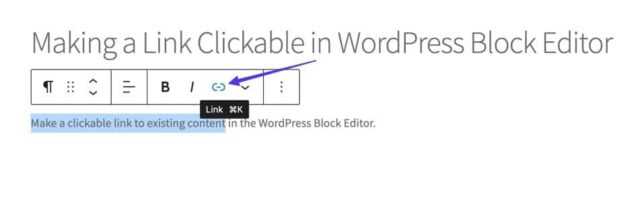
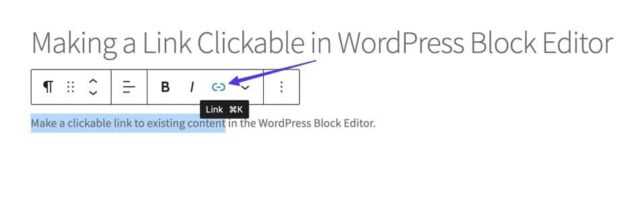
В Google Документах комбинация Ctrl + K (Windows/Linux) или ⌘ + K (macOS) мгновенно открывает окно вставки ссылки. Выделите текст перед нажатием – система автоматически подставит его в поле «Текст», а курсор переместится в строку URL. Если ссылка уже скопирована в буфер обмена, она вставится при открытии окна без дополнительных действий.
Для быстрого редактирования существующей ссылки выделите её и снова нажмите Ctrl/⌘ + K. Окно откроется с заполненными полями, позволяя изменить URL или текст за один шаг. Альтернатива – правый клик по ссылке и выбор «Изменить ссылку» из контекстного меню, но горячие клавиши экономят 2–3 секунды на каждой правке.
Если нужно вставить ссылку без текста (например, для сокращения URL), выделите пустую строку или пробел и нажмите Ctrl/⌘ + K. Google Документы создадут гиперссылку из самого адреса. Для удаления ссылки выделите её и нажмите Ctrl/⌘ + Shift + A – форматирование сбросится, но текст останется.
На мобильных устройствах горячие клавиши недоступны, но жест долгого нажатия на выделенный текст вызывает контекстное меню с опцией «Ссылка». В веб-версии на планшетах с клавиатурой работают те же комбинации, что и на десктопе. Для ускорения работы запомните: Ctrl/⌘ + V после Ctrl/⌘ + K вставляет URL из буфера без переключения на мышь.
Добавление ссылки через контекстное меню правой кнопки мыши
Контекстное меню правой кнопки мыши – самый быстрый способ вставить гиперссылку в Google Документах без использования горячих клавиш или панели инструментов. Метод работает для выделенного текста, изображений и даже пустых областей, если требуется добавить ссылку на отдельное слово или фразу.
Чтобы воспользоваться этим способом:
- Выделите текст или объект (например, картинку), который должен стать кликабельным.
- Щелкните правой кнопкой мыши по выделению – появится контекстное меню.
- Выберите пункт «Ссылка» (или нажмите
Ctrl+K/Cmd+Kна Mac). - В открывшемся окне вставьте URL-адрес или выберите документ Google Диска из предложенных вариантов.
- Нажмите «Применить» – текст подчеркнется синим цветом, а при наведении курсора появится всплывающая подсказка с адресом.
Если ссылка не добавляется, проверьте выделение: Google Документы игнорируют попытки вставить ссылку на пустое место без текста или объекта. Для исправления выделите хотя бы один символ или добавьте пробел перед вставкой.
Контекстное меню также позволяет редактировать или удалять существующие ссылки. Для этого:
- Щелкните правой кнопкой мыши по уже активной ссылке.
- Выберите «Изменить ссылку» для корректировки URL или текста.
- Чтобы убрать ссылку, выберите «Удалить ссылку» – форматирование текста сохранится.
Для ссылок на документы Google Диска в окне вставки доступен поиск по названиям файлов. Введите первые символы имени документа, таблицы или презентации – система предложит релевантные результаты. Это ускоряет работу с внутренними материалами, исключая необходимость копировать прямые ссылки вручную.
Обратите внимание: ссылки, добавленные через контекстное меню, по умолчанию открываются в новой вкладке браузера. Если требуется изменить это поведение, используйте расширения для браузера или скрипты Google Apps Script, так как встроенные настройки Google Документов не позволяют управлять параметром target="_blank".
Редактирование или удаление уже существующей ссылки
Чтобы изменить URL или текст гиперссылки в Google Документах, выделите её левой кнопкой мыши – появится всплывающее окно с текущим адресом. Нажмите на значок карандаша (или выберите «Изменить ссылку» в контекстном меню правой кнопкой мыши) и введите новый адрес в поле «Ссылка». Для обновления текста ссылки отредактируйте выделенный фрагмент прямо в документе – изменения применятся автоматически. Если ссылка вставлена как часть текста (например, «пример.com»), выделите её полностью перед редактированием, иначе Google Документы не распознают её как гиперссылку.
Удаление ссылки выполняется двумя способами: через контекстное меню (правый клик по ссылке → «Удалить ссылку») или клавиатурным сочетанием Ctrl + Shift + K (Windows/Linux) или ⌘ + Shift + K (macOS). После удаления текст ссылки останется в документе, но потеряет форматирование и функциональность. Если нужно убрать и текст, выделите его и нажмите Delete или Backspace. Для массового удаления ссылок используйте поиск по документу (Ctrl + F), введите часть URL и последовательно удаляйте каждую найденную ссылку.
При редактировании ссылок на мобильных устройствах (Android/iOS) удерживайте палец на ссылке до появления контекстного меню, затем выберите «Изменить» или «Удалить». В мобильной версии Google Документов нет горячих клавиш, а интерфейс менее интуитивен – проверяйте изменения сразу после редактирования, так как ошибки в URL не всегда очевидны. Если ссылка ведёт на несуществующий ресурс, Google Документы не предупреждают об этом автоматически, поэтому используйте сторонние сервисы (например, Dead Link Checker) для проверки актуальности ссылок в больших документах.
Настройка отображения ссылки в документе
Для массового изменения стиля ссылок используйте инструмент «Стили абзацев». Перейдите в Формат → Стили абзацев → Обновить стиль по выделению. Если применить этот метод к одной ссылке с измененным шрифтом (например, полужирным или курсивом), все остальные ссылки в документе автоматически примут тот же формат. Это работает только для ссылок, добавленных через «Вставить ссылку», а не вручную введенных URL.
Чтобы убрать подчеркивание у ссылок, выделите текст и примените стиль «Обычный текст» через панель инструментов. Альтернативный способ – использовать комбинацию клавиш Ctrl+Shift+X (Windows/Linux) или Cmd+Shift+X (Mac) для быстрого удаления форматирования. Однако этот метод сбросит все стили, включая цвет и начертание шрифта, поэтому применяйте его точечно.
Для ссылок на внутренние элементы документа (заголовки, закладки) Google Документы генерируют якорные ссылки вида #heading=h.abc123. Чтобы сделать их более читаемыми, замените автоматически сгенерированный текст на осмысленный, например, «Перейти к разделу ‘Настройки'». Это особенно важно для документов с оглавлением, где ссылки должны быть интуитивно понятными.
Если нужно скрыть URL при печати или экспорте в PDF, используйте функцию «Скрыть ссылки» в настройках печати (Файл → Печать → Дополнительные настройки). В экспортированном документе ссылки останутся кликабельными, но не будут отображаться как гиперссылки. Для полного удаления форматирования выделите текст и нажмите Ctrl+\ (Windows/Linux) или Cmd+\ (Mac) – это сбросит все стили, оставив только чистый текст.
Проверка работоспособности добавленной ссылки
После вставки ссылки в Google Документах проверьте её работоспособность сразу – даже если визуально всё выглядит корректно. Нажмите Ctrl+клик (Windows/Linux) или Cmd+клик (macOS) по ссылке, чтобы открыть её в новой вкладке браузера. Если страница не загружается, проблема может быть в:
- Опечатке в URL (например, лишний пробел или отсутствующий протокол
https://). - Недоступности целевого ресурса (сервер временно не работает, страница удалена).
- Блокировке ссылки корпоративными политиками или расширениями браузера.
Для проверки корректности URL скопируйте его из документа и вставьте в адресную строку браузера вручную. Если страница открывается – проблема в форматировании ссылки в Google Документах. Вернитесь в документ, выделите ссылку и нажмите Ctrl+K (или Cmd+K), чтобы повторно вставить исправленный адрес.
Если ссылка ведёт на внутренний документ Google Диска (например, на другой файл или папку), убедитесь, что у пользователя есть к нему доступ. Откройте документ в режиме инкогнито или под другим аккаунтом – если ссылка не работает, проверьте настройки доступа через «Поделиться» → «Расширенные». Убедитесь, что права выставлены как минимум на «Читатель» для нужной аудитории.
Для ссылок на якорные элементы внутри документа (например, #heading=h.abc123) проверьте:
- Существует ли заголовок с указанным ID (кликните правой кнопкой по заголовку → «Ссылка на этот заголовок»).
- Нет ли в ID лишних символов или пробелов (якоря чувствительны к регистру и форматированию).
- Открывается ли ссылка в режиме предварительного просмотра (Файл → Предварительный просмотр).
При работе с динамическими ссылками (например, на Google Формы или Таблицы) добавьте к URL параметр ?usp=sharing в конце, если ссылка не открывается. Это принудительно запускает механизм общего доступа. Пример: https://docs.google.com/spreadsheets/d/ID_ФАЙЛА/edit?usp=sharing.
Если ссылка ведёт на файл в локальной сети или корпоративном хранилище (например, \\server\folder\file.pdf), она будет работать только у пользователей с доступом к этой сети. Для проверки попросите коллегу из другой сети открыть документ – если ссылка не работает, замените её на облачный аналог (Google Диск, OneDrive) или предоставьте инструкции по доступу.
Для массовой проверки ссылок в документе используйте скрипт Google Apps Script. Создайте новый скрипт (Расширения → Apps Script) и вставьте код:
function checkLinks() {
const doc = DocumentApp.getActiveDocument();
const body = doc.getBody();
const links = body.getLinks();
const results = [];
links.forEach(link => {
try {
const url = link.getUrl();
const response = UrlFetchApp.fetch(url, {muteHttpExceptions: true});
results.push({
url: url,
status: response.getResponseCode(),
valid: response.getResponseCode() === 200
});
} catch (e) {
results.push({url: url, error: e.toString()});
}
});
Logger.log(results);
return results;
}
Запустите функцию checkLinks() – она вернёт список всех ссылок с HTTP-кодами ответов. Ссылки с кодом 404 или 403 требуют исправления.
После исправления ссылок повторно проверьте их через 24 часа – некоторые ресурсы могут временно блокировать запросы из-за частых обращений (например, API или корпоративные серверы). Если проблема сохраняется, замените ссылку на архивную копию через Wayback Machine или укажите альтернативный источник.

 Загрузка...