Содержание статьи
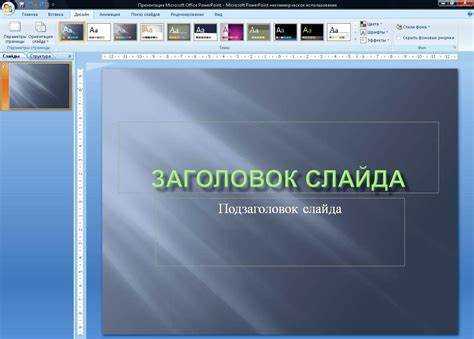
Добавление изображений в презентацию – не просто украшение слайдов, а способ усилить восприятие информации. Исследование Nielsen Norman Group показало, что визуальные элементы повышают запоминаемость контента на 55%. Однако неправильный выбор формата или размера может замедлить загрузку файла или испортить качество. Рассмотрим процесс на примере PowerPoint, Google Slides и Keynote.
В PowerPoint 2019 и новее изображения вставляются через вкладку Вставка → Рисунки. Поддерживаются форматы .png (для прозрачного фона), .jpg (для фотографий) и .svg (для векторной графики). Оптимальное разрешение для экранной демонстрации – 1920×1080 пикселей при 96 dpi. Превышение этих параметров увеличивает размер файла без видимого улучшения качества.
Google Slides автоматически конвертирует загруженные изображения в формат .webp, сокращая объём на 25–30% без потерь. Для вставки используйте комбинацию Ctrl+Shift+V (Windows) или Cmd+Shift+V (Mac) – это сохранит исходное разрешение. Избегайте перетаскивания файлов напрямую: так сервис применяет сжатие с потерями.
В Keynote (macOS) изображения добавляются через Медиа → Выбрать. Программа поддерживает .heic – формат Apple с высокой степенью сжатия. Для корректного отображения на проекторе задайте параметр «Сохранить пропорции» в настройках размера. Если изображение размыто, проверьте исходный файл: Keynote не улучшает качество, а лишь масштабирует.
Выбираем подходящее изображение для слайда
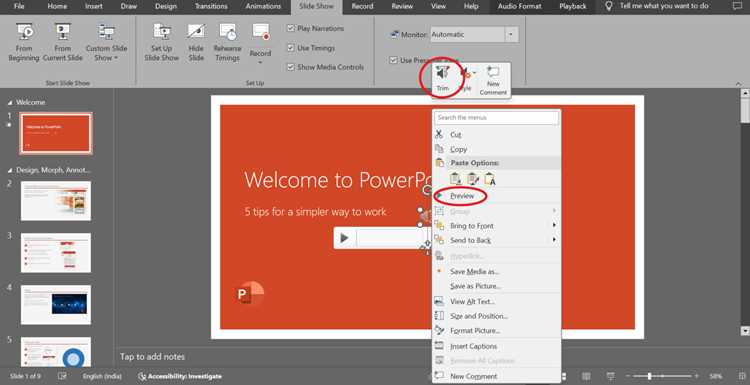
Первый шаг – определить цель слайда. Изображение должно усиливать ключевое сообщение, а не отвлекать от него. Если слайд посвящён статистике, выбирайте графики или инфографику с чёткими подписями. Для иллюстрации процесса подойдут пошаговые схемы или фотографии этапов работы. Избегайте абстрактных картинок, если тема требует конкретики.
Разрешение изображения критически важно. Минимальное допустимое значение – 1920×1080 пикселей для Full HD-презентаций. Для печати или экранов с высоким разрешением (4K) используйте файлы от 3840×2160 пикселей. Проверяйте параметры в свойствах файла: размытые или пикселизированные изображения снижают профессионализм презентации.
- Форматы файлов: JPEG для фотографий (сжатие без потерь при 80–90% качестве), PNG для графики с прозрачностью, SVG для векторных элементов (логотипы, иконки).
- Избегайте BMP и TIFF – они увеличивают размер файла без видимых преимуществ.
- Для анимаций используйте GIF или APNG, но только если движение оправдано контекстом.
Цветовая палитра изображения должна сочетаться с дизайном слайда. Используйте инструменты типа Adobe Color или Coolors для подбора гармоничных оттенков. Если фон слайда тёмный, выбирайте изображения с высокой контрастностью (например, светлые объекты на тёмном фоне). Для светлых фонов подойдут фотографии с преобладанием холодных или нейтральных тонов.
Лицензирование – обязательный аспект. Бесплатные стоковые фото можно найти на Unsplash, Pexels или Pixabay, но всегда проверяйте условия использования. Для коммерческих проектов приобретайте лицензии на Shutterstock или Adobe Stock. Избегайте изображений с водяными знаками – они выдают непрофессиональный подход.
- Проверьте авторские права: даже бесплатные ресурсы могут требовать указания автора.
- Используйте фильтры поиска по лицензии (например, «Creative Commons Zero» на Flickr).
- Для корпоративных презентаций создавайте собственные фотографии или заказывайте у дизайнеров.
Стиль изображения должен соответствовать аудитории. Для деловой презентации подойдут лаконичные иллюстрации или фотографии с минималистичным дизайном. В образовательных материалах уместны яркие, запоминающиеся картинки с чёткими акцентами. Избегайте мемов и интернет-шуток, если они не согласованы с форматом мероприятия.
Технические ограничения платформы влияют на выбор. Если презентация будет демонстрироваться на проекторе с низким разрешением, избегайте мелких деталей и тонких линий. Для онлайн-трансляций оптимизируйте изображения под скорость загрузки: максимальный размер файла – 500 КБ для фотографий и 200 КБ для графики. Используйте инструменты сжатия типа TinyPNG или Squoosh.
Последний этап – тестирование. Вставьте изображение в слайд и проверьте его на разных устройствах: мониторе, планшете, смартфоне. Убедитесь, что текст на слайде читается поверх картинки (при необходимости добавьте полупрозрачный фон или тень). Если изображение занимает больше 70% площади слайда, уменьшите его или разбейте на несколько слайдов.
Открываем презентацию и переходим к нужному слайду
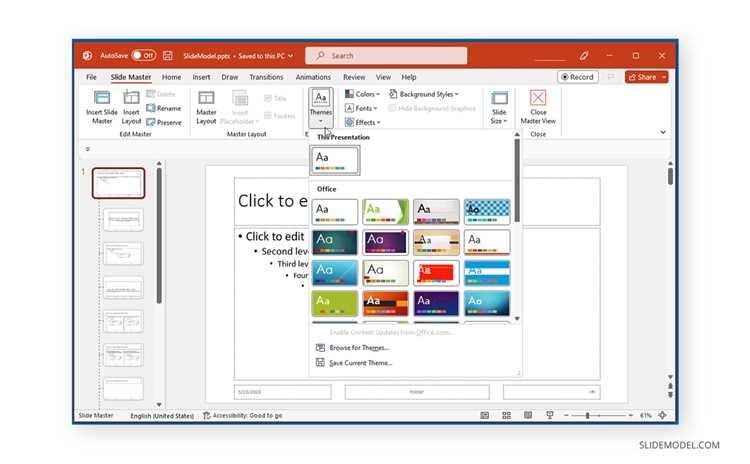
Запустите PowerPoint через ярлык на рабочем столе или через меню «Пуск» (Windows) – комбинация клавиш Win + S, введите «PowerPoint» и нажмите Enter. Если файл уже создан, откройте его двойным щелчком или через «Файл» → «Открыть» (Ctrl + O). Для быстрого перехода к конкретному слайду используйте панель слева: кликните по миниатюре слайда в режиме «Слайды» или нажмите Ctrl + Shift + Tab для переключения между режимами. Альтернатива – клавиши Page Up/Page Down для поочередного перемещения.
В Google Slides откройте презентацию через slides.google.com или приложение на смартфоне. В левой части экрана отображается список слайдов – выберите нужный одним нажатием. Для поиска по номеру слайда нажмите Ctrl + F (Windows/Linux) или Cmd + F (macOS), введите номер и подтвердите выбор клавишей Enter. В мобильной версии свайп влево/вправо переключает слайды, а долгий тап по миниатюре открывает контекстное меню с опцией «Перейти к слайду».
Используем инструмент вставки изображения в программе
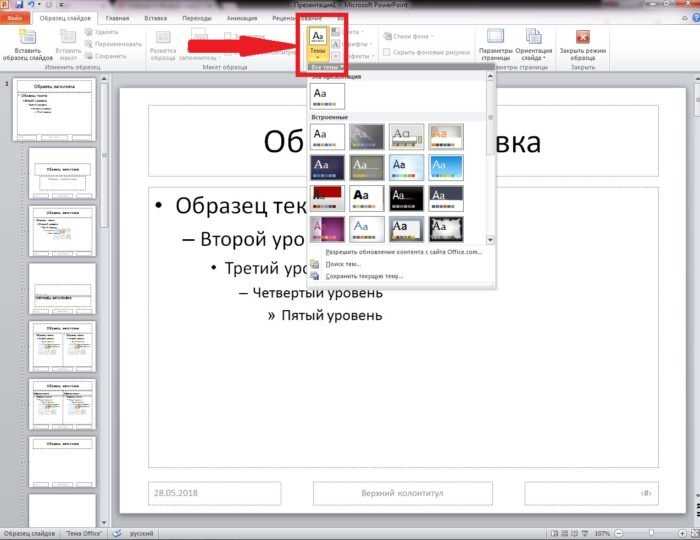
В PowerPoint инструмент вставки изображения находится на вкладке Вставка в группе Изображения. Нажмите кнопку Рисунки – откроется диалоговое окно с тремя вариантами: Этот компьютер, Стоковые изображения и Онлайн-рисунки. Для локальных файлов выберите первый пункт, укажите путь к изображению и подтвердите выбор клавишей Вставить. Программа поддерживает форматы JPG, PNG, GIF, BMP и TIFF, но для презентаций оптимальны PNG (прозрачность) и JPG (сжатие без потери качества).
Если изображение требует обрезки, выделите его и перейдите на вкладку Формат рисунка. В группе Размер нажмите Обрезать – появятся маркеры по краям. Перетаскивайте их, удерживая левую кнопку мыши, чтобы удалить лишние области. Для точной обрезки по пропорциям используйте параметр Обрезать по фигуре или Соотношение сторон, где доступны варианты 16:9, 4:3 и другие. Завершите действие повторным нажатием Обрезать или клавишей Esc.
Чтобы изменить яркость, контрастность или насыщенность, выделите изображение и выберите Коррекция в группе Настройка. Здесь доступны предустановленные варианты: Мягкая, Яркая, Черно-белая. Для ручной настройки нажмите Параметры коррекции рисунка – откроется боковая панель с ползунками. Рекомендуемые значения: яркость +10–15%, контрастность +5–10% для улучшения читаемости текста на фоне. Избегайте чрезмерного увеличения насыщенности – это приводит к искажению цветов.
Для вставки изображения из интернета используйте Онлайн-рисунки. В поисковой строке введите ключевые слова, например, инфографика бизнес, и выберите нужный результат. Обратите внимание на лицензию: изображения с пометкой CC0 или Public Domain можно использовать без ограничений. После вставки программа автоматически добавляет гиперссылку на источник – удалите её, если она не нужна, через контекстное меню Изменить ссылку.
При работе с несколькими изображениями используйте функцию Выравнивание на вкладке Формат рисунка. Выделите все объекты, удерживая Ctrl, затем выберите Выровнять по центру или Распределить по горизонтали. Для равномерного расположения с одинаковыми отступами задайте точные значения в полях Высота и Ширина в группе Размер. Если изображения должны перекрываться, настройте порядок через На передний план/На задний план.
Чтобы изображение масштабировалось пропорционально при изменении размера слайда, закрепите его как Фон. Перейдите на вкладку Дизайн, выберите Формат фона → Рисунок или текстура → Файл. Укажите изображение и нажмите Применить ко всем, если нужно распространить фон на всю презентацию. Для отдельного слайда используйте Применить. Учтите: фон не редактируется инструментами обрезки или коррекции – предварительно обработайте изображение в графическом редакторе.
Для быстрого доступа к часто используемым изображениям добавьте их в Библиотеку содержимого. Нажмите Файл → Параметры → Дополнительно и в разделе Отображение установите флажок Показывать библиотеку содержимого. Теперь при вставке изображения через Рисунки → Этот компьютер в левой части окна появится панель с ранее использованными файлами. Перетаскивайте их на слайд мышью – это экономит время при работе с повторяющимися элементами.
Если изображение содержит конфиденциальные данные, удалите метаданные перед вставкой. В Windows щелкните файл правой кнопкой мыши, выберите Свойства → Подробно → Удалить свойства и личную информацию. В macOS используйте Предпросмотр → Инструменты → Показать инспектор → Информация EXIF. Для массовой очистки воспользуйтесь утилитами вроде ExifTool или ImageOptim. После обработки вставляйте файл в презентацию – это снижает риск утечки данных при публикации или отправке файла.
Настраиваем размер и положение картинки на слайде

После вставки изображения выделите его, щелкнув по рамке. В PowerPoint по краям появятся маркеры изменения размера: угловые тянут пропорционально, боковые – только по одной оси. Для точной настройки откройте вкладку «Формат рисунка» и введите значения в поля «Высота» и «Ширина» (например, 10 см × 7 см). Сохраняйте пропорции, удерживая клавишу Shift при растягивании, чтобы избежать искажений.
Чтобы переместить картинку, наведите курсор на центр изображения – появится крестообразная стрелка. Перетаскивайте объект, удерживая левую кнопку мыши. Для выравнивания по сетке или направляющим включите их через «Вид» → «Сетка и направляющие». В Google Slides аналогичные функции доступны через контекстное меню «Выровнять» или горячие клавиши Ctrl+Shift+↑/↓/←/→ для сдвига на 1 пиксель.
Для фиксации положения используйте параметр «Заблокировать» (в PowerPoint – правый клик → «Размер и положение» → «Заблокировать пропорции»). В LibreOffice Impress выделите изображение и выберите «Формат» → «Объект» → «Положение и размер», где можно задать координаты X/Y с точностью до 0,1 см. Это полезно при создании шаблонов с повторяющимися элементами.
Если картинка перекрывает текст, настройте обтекание: в PowerPoint выберите «Формат рисунка» → «Обтекание текстом» → «Сквозное» или «Сверху и снизу». В Keynote аналогичная опция находится в инспекторе («Упорядочить» → «Обтекание текстом»). Для многослойных слайдов используйте «На передний план» или «На задний план» (Ctrl+Shift+[ или ]).
При масштабировании больших изображений уменьшайте разрешение до 150–200 PPI через внешние редакторы (например, GIMP или Photoshop), чтобы снизить вес файла. В PowerPoint сожмите картинку через «Формат рисунка» → «Сжать изображения» → «Применить только к этому рисунку» с параметром «Электронная почта (96 PPI)». Это ускорит загрузку презентации без потери качества на экране.
Корректируем яркость, контраст и цветовой баланс
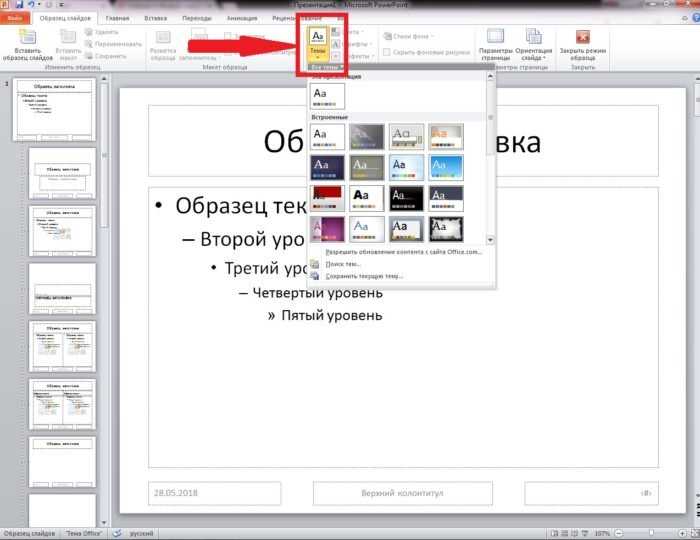
После вставки изображения в презентацию PowerPoint откройте панель «Формат рисунка» через контекстное меню или вкладку «Формат». В разделе «Коррекция» доступны предустановленные варианты яркости и контраста: от -40% до +40% с шагом 10%. Для точной настройки используйте ползунки «Яркость» и «Контрастность» – изменяйте значения с шагом 5%, проверяя результат на экране проектора или мониторе с цветовым профилем sRGB.
Цветовой баланс корректируйте в разделе «Цвет». Инструмент «Температура» (от 1500K до 11500K) устраняет холодные или теплые оттенки: для фотографий в помещении установите 3500–4500K, для уличных снимков – 5000–6500K. Ползунок «Насыщенность» регулирует интенсивность цветов: значения от 0% до 50% подходят для деловых презентаций, выше 70% – для креативных проектов.
- Избегайте переэкспонирования: яркость выше +25% вымывает детали в светлых областях.
- Контраст ниже -15% делает изображение плоским, выше +30% – теряются полутона.
- Для черно-белых изображений используйте «Оттенки серого» в разделе «Перекрасить» вместо ручной настройки яркости.
В Google Slides аналогичные параметры находятся в меню «Формат параметров» → «Настройки изображения». Яркость и контраст регулируются ползунками с диапазоном от -100 до +100. Цветовая температура здесь отсутствует, но доступен фильтр «Тон», имитирующий коррекцию баланса белого: значения от -50 до +50 соответствуют смещению в синюю или желтую гамму.
Для профессиональной коррекции экспортируйте изображение в редактор (например, GIMP или Photoshop), примените настройки в слоях «Кривые» или «Уровни», затем сохраните в формате PNG с разрешением 150–300 dpi. В презентацию вставляйте только финальную версию – повторные правки в PowerPoint снижают качество из-за сжатия.
Добавляем рамку или тень для выделения изображения
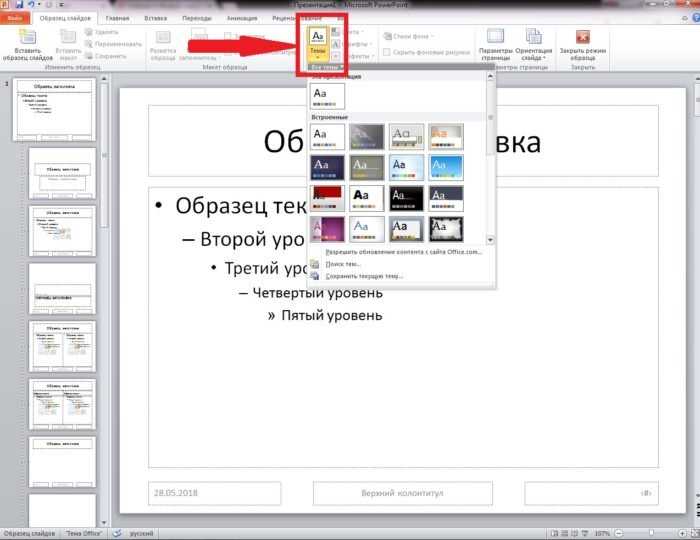
В PowerPoint выделите изображение, перейдите на вкладку «Формат» и выберите «Граница рисунка». Установите толщину линии от 1 до 6 пт – оптимально 2–3 пт для баланса между акцентом и визуальной перегрузкой. Для цветовой рамки используйте палитру «Цвета темы» или задайте HEX-код (#2E86C1 для корпоративного синего, #E74C3C для контрастного красного). В Google Slides аналогичные настройки доступны через «Формат параметров» → «Тень и отражение» или «Граница». Избегайте градиентных рамок – они усложняют восприятие на проекторе.
Для тени выберите «Эффекты рисунка» → «Тень» и настройте параметры: смещение по X/Y (3–5 пт), прозрачность (60–70%), размытие (5–8 пт). В Keynote используйте инспектор формата: «Тень» → «Смещение» (4 пт), «Размытие» (6 пт), «Непрозрачность» (70%). Тени работают лучше рамок на светлых фонах, но отключайте их для изображений с прозрачным фоном – артефакты по краям испортят эффект.
Сохраняем изменения и проверяем отображение на экране
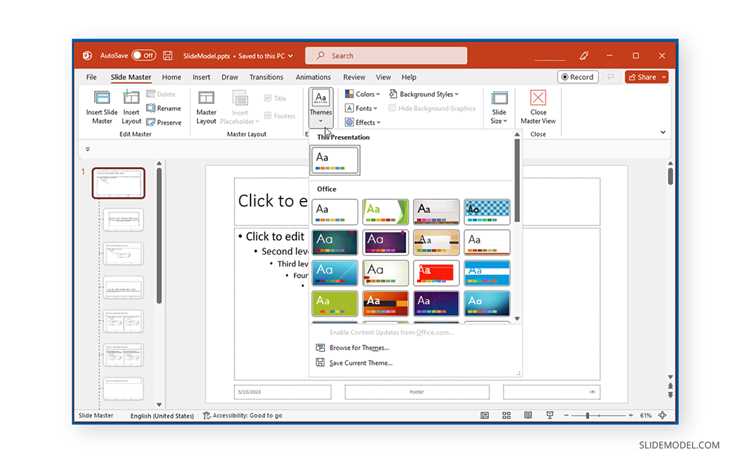
Нажмите Ctrl + S (Windows) или Cmd + S (macOS) для сохранения презентации. Если работаете в PowerPoint Online или Google Slides, изменения сохраняются автоматически, но проверьте статус в правом верхнем углу – должно отображаться «Все изменения сохранены». В десктопных версиях PowerPoint (2016 и новее) файл сохраняется в формате .pptx по умолчанию; для совместимости с более старыми версиями выберите Файл → Сохранить как → Презентация PowerPoint 97-2003 (*.ppt). Избегайте сохранения в формате .ppsx – он блокирует редактирование.
Проверьте отображение изображения в режиме просмотра слайдов (F5 или вкладка Показ слайдов). Обратите внимание на три ключевых параметра:
| Параметр | Как проверить | Что делать при ошибке |
|---|---|---|
| Разрешение | Увеличьте масштаб до 100% – пиксели не должны быть заметны | Замените изображение на файл с разрешением не менее 1920×1080 пикселей |
| Пропорции | Сравните с исходным файлом – искажения недопустимы | Снимите флажок «Сохранить пропорции» в настройках размера и вручную скорректируйте значения |
| Цветопередача | Проверьте на разных мониторах – цвета должны совпадать с оригиналом | Конвертируйте изображение в sRGB (в Photoshop: Файл → Экспорт → Сохранить для Web) |
Если изображение не отображается после сохранения, выполните следующие действия: 1) Убедитесь, что файл изображения не перемещён или удалён – PowerPoint хранит только ссылку на него; 2) Вставьте изображение заново через Вставка → Изображения → Это устройство, а не перетаскиванием; 3) Проверьте путь к файлу – он не должен содержать кириллицу или спецсимволы. Для критически важных презентаций экспортируйте слайды в PDF (Файл → Экспорт → Создать PDF/XPS) – это гарантирует корректное отображение на любом устройстве.

 Загрузка...