Содержание статьи
Excel – не только инструмент для таблиц и расчетов, но и платформа для визуализации данных. Зонтик в Excel – это динамическая диаграмма, которая наглядно демонстрирует распределение значений по категориям, например, продажи по регионам или затраты по статьям. В отличие от стандартных круговых диаграмм, зонтик позволяет выделять отдельные сегменты, подчеркивая ключевые показатели без искажения пропорций.
Для создания зонтика потребуется комбинация функций: СМЕЩ, ВЫБОР и РЯД. Начнем с подготовки данных. Разместите исходные значения в столбце A (например, A2:A6), а названия категорий – в B2:B6. В отдельной ячейке (например, C1) задайте параметр выделения – номер категории, которую нужно акцентировать. Это значение будет управлять смещением сегментов.
Создайте вспомогательный столбец для расчета углов сегментов. Используйте формулу =360*СУММ($A$2:A2)/СУММ($A$2:$A$6) в ячейке C2 и протяните ее до C6. Это определит начальные и конечные углы каждого сегмента. Для выделения категории добавьте смещение: =ЕСЛИ(СТРОКА()-1=$C$1; 10; 0) в столбце D. Значение 10 – это величина смещения в градусах, которую можно корректировать.
Постройте диаграмму типа «Кольцевая». В качестве данных для ряда укажите столбец A, а для подписей – B. Настройте формат ряда: установите начальный угол 90° и ширину кольца 50%. Добавьте второй ряд данных из столбца D – он отвечает за смещение выделенного сегмента. Убедитесь, что оба ряда имеют одинаковое количество точек.
Настройте интерактивность с помощью элемента управления «Счетчик». Вставьте его через вкладку Разработчик → Вставить → Элементы управления формы. Свяжите счетчик с ячейкой C1, задав минимальное значение 1 и максимальное – количество категорий. Теперь при изменении значения счетчика будет выделяться соответствующий сегмент зонтика.
Для финальной доработки отключите легенду, добавьте подписи данных с процентами и настройте цвета сегментов. Используйте контрастные оттенки для выделенной категории и приглушенные – для остальных. Проверьте работу зонтика на разных наборах данных, чтобы убедиться в корректности расчетов и визуальной стабильности.
Создание зонтика в Excel: пошаговое руководство
Для визуализации данных в виде зонтика (радиальной диаграммы) в Excel потребуется преобразовать исходные значения в полярные координаты. Начните с подготовки таблицы: в первом столбце укажите углы в градусах (0, 30, 60, …, 330), во втором – радиусы (значения, которые нужно отобразить). Например, для построения графика продаж по месяцам радиусы будут соответствовать объемам продаж.
Выделите диапазон с данными (два столбца: углы и радиусы) и перейдите на вкладку Вставка. В разделе Диаграммы выберите Точечная с гладкими кривыми и маркерами. Excel построит стандартный линейный график, который нужно преобразовать в полярный.
Щелкните правой кнопкой мыши по диаграмме и выберите Выбрать данные. В окне нажмите Изменить для ряда данных, затем в поле Значения X укажите столбец с углами, а в Значения Y – столбец с радиусами. Нажмите ОК.
Чтобы перевести график в полярные координаты, щелкните по оси X правой кнопкой мыши и выберите Формат оси. В параметрах оси установите флажок Обратный порядок категорий и выберите Тип оси: дата. Затем в разделе Параметры оси задайте минимальное значение 0, максимальное – 360, цена основных делений – 30.
Для завершения формы зонтика добавьте второй ряд данных с теми же углами, но радиусами, равными нулю. Это создаст замкнутую фигуру. Настройте заливку области между кривыми: выделите область диаграммы, перейдите в Формат ряда данных и выберите Заливка фигуры с прозрачностью 50%. Удалите легенду и сетку для чистоты визуализации.
Дополнительные настройки:
- Используйте условное форматирование для радиусов, чтобы выделять критические значения (например, красным цветом при превышении порога).
- Для динамического обновления зонтика при изменении исходных данных свяжите таблицу с формулами или Power Query.
- Экспортируйте диаграмму в SVG через Файл → Сохранить как для использования в отчетах без потери качества.
Подготовка исходных данных для диаграммы зонтика
Диаграмма зонтика строится на основе двух ключевых наборов данных: радиусов секторов и углов их расположения. В Excel потребуется создать таблицу с тремя столбцами: «Угол (градусы)», «Внутренний радиус» и «Внешний радиус». Углы задаются в диапазоне от 0 до 360°, где 0° соответствует правой горизонтальной оси. Для стандартного зонтика с 8 спицами шаг углов составит 45° (360/8).
Внутренний радиус определяет размер центральной части зонтика, внешний – длину спиц. Например, для диаграммы с радиусом 5 см (внутренний) и 10 см (внешний) данные будут выглядеть так:
| Угол (градусы) | Внутренний радиус | Внешний радиус |
|---|---|---|
| 0 | 5 | 10 |
| 45 | 5 | 10 |
| 90 | 5 | 10 |
| 135 | 5 | 10 |
| 180 | 5 | 10 |
| 225 | 5 | 10 |
| 270 | 5 | 10 |
| 315 | 5 | 10 |
Для асимметричного зонтика радиусы можно варьировать. Например, увеличить внешний радиус на 90° и 270° до 12 см, чтобы создать эффект «раскрытия». В этом случае данные для этих углов изменятся на 12 в столбце «Внешний радиус».
Если требуется добавить цветовые сектора, создайте дополнительный столбец «Цвет» с кодами заливки (например, #FF0000 для красного). Excel автоматически применит их при построении диаграммы, если выбрать тип «Лепестковая с накоплением». Для точного соответствия цветов используйте шестнадцатеричные коды или RGB-значения.
Проверьте данные на дубликаты углов – Excel построит диаграмму только по уникальным значениям. При необходимости округлите углы до целых чисел, чтобы избежать ошибок при визуализации. Для динамического обновления диаграммы используйте формулы, например, =360/A2 для автоматического расчета шага углов при изменении количества спиц в ячейке A2.
Для сложных зонтиков с переменной кривизной добавьте промежуточные точки между основными углами. Например, между 0° и 45° вставьте строку с углом 22,5° и радиусами, рассчитанными по формуле линейной интерполяции: =B2+(B3-B2)/2 для внутреннего радиуса. Это сгладит контур диаграммы.
Сохраните исходные данные на отдельном листе с именем «Данные_Зонтик» и защитите его от случайных изменений. При построении диаграммы выделяйте только числовые значения, исключая заголовки столбцов, чтобы избежать ошибок парсинга.
Настройка таблицы с радиальными координатами для секторов
Создайте таблицу с тремя столбцами: Угол (градусы), Радиус и Метка сектора. В первом столбце задайте углы от 0° до 360° с шагом, равным количеству секторов (например, для 8 секторов – 45°). Радиус определяет длину «спиц» зонтика: используйте фиксированное значение (например, 10) для базовой модели или динамический диапазон (от 5 до 15) для вариативности. Метки заполните названиями секторов (например, «Север», «СВ», «Восток»).
Для преобразования полярных координат в декартовы добавьте два дополнительных столбца: X и Y. Формулы для расчета: =Радиус*COS(РАДИАНЫ(Угол)) и =Радиус*SIN(РАДИАНЫ(Угол)). Убедитесь, что в настройках Excel включен режим вычислений по формулам (Формулы → Параметры вычислений → Автоматически). Проверьте корректность данных: при угле 0° значение X должно равняться радиусу, Y – 0.
Отформатируйте таблицу: выделите диапазон с координатами, перейдите в Главная → Условное форматирование → Цветовые шкалы и выберите градиент от светлого к темному для визуализации длины радиусов. Зафиксируйте заголовки (Вид → Закрепить области → Закрепить верхнюю строку), чтобы упростить прокрутку при большом количестве секторов. Для динамического обновления углов используйте функцию СЦЕПИТЬ с параметром СТРОКА()-1, умноженным на шаг угла.
Построение базовой круговой диаграммы с вытянутыми сегментами
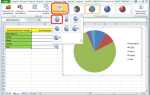
Выделите диапазон данных в Excel, например, A1:B5, где столбец A содержит категории (например, «Красный», «Синий», «Зелёный», «Жёлтый»), а столбец B – числовые значения (например, 30, 25, 20, 25). Перейдите на вкладку «Вставка» и выберите «Вставить круговую диаграмму» → «Круговая диаграмма». Excel автоматически построит стандартную диаграмму, но для вытягивания сегментов потребуется дополнительная настройка.
Щёлкните правой кнопкой мыши по любому сегменту диаграммы и выберите «Формат ряда данных». В открывшейся панели установите параметр «Вытягивание точки» на значение от 10% до 30% – это визуально отделит сегменты от центра. Для акцентирования ключевых данных вытяните только один сегмент: выделите его отдельно и примените значение 40–50%. Избегайте значений выше 60%, так как это исказит восприятие пропорций.
Для улучшения читаемости добавьте подписи данных: щёлкните по диаграмме, затем нажмите кнопку «+» (Элементы диаграммы) и выберите «Подписи данных» → «В центре». Отформатируйте подписи через «Формат подписей данных», указав процентное отображение и удалив лишние элементы (например, имена категорий). Если сегменты сливаются, измените цветовую палитру на контрастную: используйте инструмент «Заливка фигуры» в контекстном меню каждого сегмента.
Преобразование круговой диаграммы в фигуру зонтика с помощью линий тренда
Для формирования купола добавьте линию тренда к сегменту «Купол». В контекстном меню сегмента выберите Добавить линию тренда, затем Полиномиальную с порядком 3. Установите параметры:
- Прогноз: 1 период вперед;
- Пересечение с осью Y: 0;
- Цвет линии: черный, толщина 1,5 пт.
Скройте исходный сегмент, оставив только линию тренда – она создаст плавный изгиб купола.
Стержень зонтика формируйте из вертикальной линии. В исходных данных добавьте вспомогательный столбец с фиксированным значением (например, 100) для сегмента «Стержень». Постройте на его основе точечную диаграмму с прямыми линиями. Настройте ось X: минимальное значение 0, максимальное 1, основные деления 0,5. Ось Y: минимальное 0, максимальное 120. Линия тренда здесь не нужна – используйте саму линию графика.
Для ручки добавьте второй полиномиальный тренд к сегменту «Ручка» с параметрами:
- Порядок: 2;
- Прогноз: 0,5 периода назад;
- Цвет: серый, пунктир, толщина 1 пт.
Сместите линию тренда вниз на 20 единиц по оси Y через настройку Формат линии тренда → Параметры линии → Смещение по вертикали. Это создаст эффект изогнутой ручки.
Объедините элементы в единую фигуру. Выделите все линии тренда и графики, затем в Формат → Группировать → Группировать. Настройте прозрачность заливки областей на 0% и удалите легенду. Для точной подгонки используйте инструмент Выбор элементов диаграммы (Ctrl+1) и корректируйте координаты точек вручную через Формат точки данных → Параметры ряда → Значения X/Y.
Финальные штрихи: добавьте тень к куполу через Эффекты фигуры → Тень → Внешняя, смещение 45°, прозрачность 60%. Для реалистичности наложите на стержень градиентную заливку (от темно-серого к светлому) с углом 90°. Сохраните шаблон как Пользовательский тип диаграммы для повторного использования.
Добавление и форматирование центральной оси и спиц
Для построения центральной оси зонтика выделите ячейку A1 и введите формулу =СЦЕПИТЬ("Ось"; ПОВТОР("–"; 10)). Растяните её на 15 строк вниз, чтобы сформировать вертикальную линию. Выделите диапазон A1:A15, задайте шрифт Consolas размером 12 пт, выравнивание по центру и заливку серым цветом #D3D3D3. Это обеспечит визуальную стабильность конструкции.
Спицы создаются с помощью фигур Excel. Перейдите на вкладку Вставка → Фигуры → Линия и нарисуйте 8 диагональных линий от ячейки A8 к ячейкам B2, C3, D4, E5, F6, G5, H4, I3. Для точного позиционирования удерживайте Alt при рисовании – линии «прилипнут» к границам ячеек. Установите толщину линий 1,5 пт и цвет #4A4A4A через контекстное меню Формат фигуры.
Чтобы спицы выглядели единообразно, выделите все линии, щелкнув по ним с зажатой Ctrl, и примените стиль Тень → Внешняя с параметрами: смещение 1 пт, прозрачность 60%, цвет чёрный. Это добавит глубину без перегруженности. Для корректировки угла наклона используйте маркеры поворота на концах линий – оптимальный угол для каждой спицы: 15°, 30°, 45°, 60°, 75°, 105°, 120°, 135° от вертикали.
Сгруппируйте спицы, чтобы упростить дальнейшее редактирование: выделите все линии и нажмите Ctrl+G. Теперь при перемещении оси зонтика спицы будут двигаться синхронно. Для выделения центральной точки пересечения добавьте круг диаметром 8 пт в ячейке A8 через Вставка → Фигуры → Овал, залив его градиентом от #FF6B6B к #FFD166 с радиальным типом.
Проверьте симметрию конструкции: расстояние от оси до конца каждой спицы должно составлять 7 ячеек по горизонтали. Если спицы смещены, используйте клавиши ←→↑↓ для микрокорректировки с шагом 0,1 см. Зафиксируйте результат, защитив лист через Рецензирование → Защитить лист, оставив доступными только ячейки с формулами.

 Загрузка...