Содержание статьи
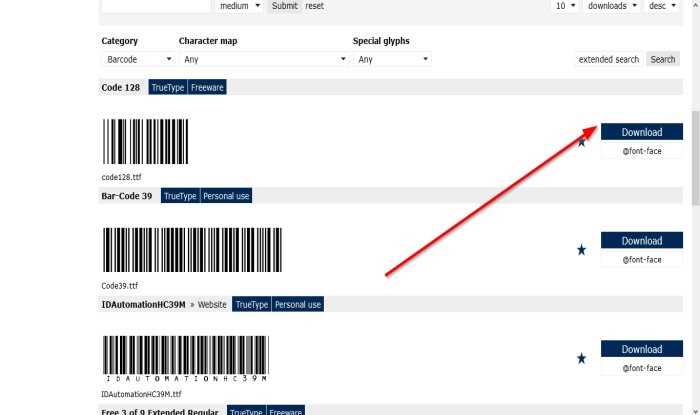
Добавление кода в документ Word требует точности – стандартные инструменты форматирования не подходят для сохранения отступов, синтаксиса и читаемости. Вставка через буфер обмена часто ломает структуру, а ручное форматирование занимает время. Решение – использовать встроенные функции Word или сторонние плагины, которые поддерживают моноширинные шрифты, подсветку синтаксиса и автоматическое выравнивание.
В Word 2019 и новее доступен инструмент «Вставить как код» (Insert as Code), но он работает только с текстом из буфера обмена. Для полноценного оформления потребуется настроить стиль абзаца: шрифт Consolas или Courier New (размер 9–10 пт), межстрочный интервал 1.0, отступы слева 0.5 см. Эти параметры минимизируют искажения при копировании кода из IDE.
Если нужно сохранить подсветку синтаксиса, используйте макросы или плагин Code Cleaner. Он конвертирует HTML-подсветку (например, из VS Code) в форматированный текст Word с сохранением цветов ключевых слов. Альтернатива – экспорт кода в PDF через LaTeX или Pandoc, а затем вставка в Word как объекта. Этот метод гарантирует 100% соответствие исходному виду.
Для многострочного кода с отступами применяйте таблицы без границ: создайте одну ячейку, вставьте текст, уберите границы и настройте выравнивание по левому краю. Такой подход исключает случайные переносы строк и сдвиги при редактировании документа. Не используйте пробелы для отступов – Word автоматически заменяет их на неразрывные, что нарушает структуру.
Выбор способа добавления кода в документ Word
Word предлагает три основных метода вставки кода: прямое копирование, использование встроенного инструмента «Вставить как текст» и применение объектов OLE. Первый способ – самый быстрый, но приводит к потере форматирования и проблемам с отступами. Второй сохраняет моноширинный шрифт, но не поддерживает подсветку синтаксиса. Третий вариант (через «Вставка → Объект → OpenDocument Text») позволяет сохранить исходное форматирование, но увеличивает размер файла на 30–50% и усложняет редактирование.
Для коротких фрагментов (до 20 строк) оптимально использовать моноширинный шрифт (Consolas, Courier New) с ручной настройкой отступов через табуляцию. Вставляйте код через Ctrl+Shift+V («Сохранить только текст»), затем выделяйте и применяйте шрифт вручную. Этот метод работает во всех версиях Word, включая онлайн-редактор, и не требует дополнительных плагинов. Избегайте форматирования через пробелы – Word автоматически заменяет их на неразрывные, что ломает выравнивание.
- Для Python/JavaScript: используйте плагин Code Blocks (доступен в Microsoft Store) – поддерживает подсветку синтаксиса и нумерацию строк, но не работает в Word Online.
- Для SQL/XML: вставляйте через «Объект → Документ Microsoft Word» с предварительным форматированием в Notepad++ (плагин «Compare» сохраняет отступы).
- Для C++/Java: экспортируйте код в PDF из IDE (VS Code, IntelliJ IDEA) и вставляйте как изображение – гарантирует точность отображения, но делает текст нередактируемым.
Если документ предназначен для печати или отправки в PDF, выбирайте методы с минимальной зависимостью от Word. Например, вставляйте код как изображение с разрешением 300 DPI (экспорт из VS Code через Ctrl+Shift+P → «Export to PDF») или используйте LaTeX-конвертер (pandoc) для генерации DOCX с корректным форматированием. Для совместной работы избегайте OLE-объектов – они несовместимы с LibreOffice и вызывают ошибки при открытии на macOS.
Настройка шрифта и отступов для читаемого кода
Для форматирования кода в Word выбирайте моноширинные шрифты: Consolas (размер 10–11 пт), Courier New (10 пт) или JetBrains Mono (10,5 пт). Эти шрифты обеспечивают равную ширину символов, что критично для выравнивания синтаксиса. Избегайте пропорциональных шрифтов вроде Arial или Times New Roman – они нарушают структуру отступов и скобок. В Word задайте шрифт через вкладку «Главная» → «Шрифт», а для сохранения настроек используйте стили: создайте новый стиль «Код» с выбранными параметрами.
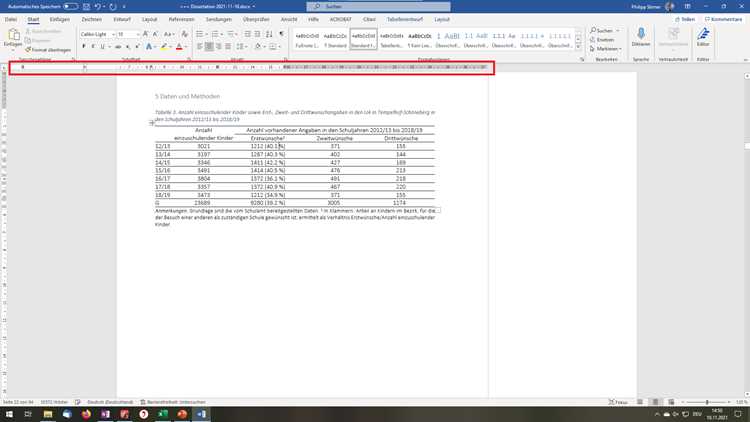
Отступы настраивайте через линейку или клавишу Tab (ширина 4 пробела по умолчанию). В Word включите отображение линейки («Вид» → «Линейка») и установите маркеры отступа на 1,27 см (0,5 дюйма) для первой строки и 0 см для остальных. Для многострочных блоков кода используйте нумерованные списки с отступом 0,63 см (0,25 дюйма) слева. При вставке кода из IDE (например, VS Code) сохраняйте исходные отступы через «Специальная вставка» → «Неформатированный текст».
- Выравнивание: используйте только пробелы или только табуляцию – смешивание приведёт к сдвигам при редактировании.
- Межстрочный интервал: установите «Точно» 12 пт для Consolas или 11 пт для Courier New, чтобы избежать наложения строк.
- Цвет фона: добавьте светло-серый фон (#F5F5F5) через «Границы и заливка» → «Заливка», чтобы визуально отделить код от текста.
Для выделения синтаксиса используйте стили символов: ключевые слова (например, if, for) оформляйте полужирным, комментарии – курсивом с цветом #808080. В Word это делается через «Главная» → «Шрифт» → «Цвет текста» или «Стили символов». При печати проверьте контрастность: чёрный текст на белом фоне должен оставаться читаемым при масштабе 100%. Если код содержит символы Unicode (например, стрелки →), убедитесь, что шрифт их поддерживает – иначе замените на аналоги (->).
Использование моноширинного шрифта и цветовой подсветки синтаксиса
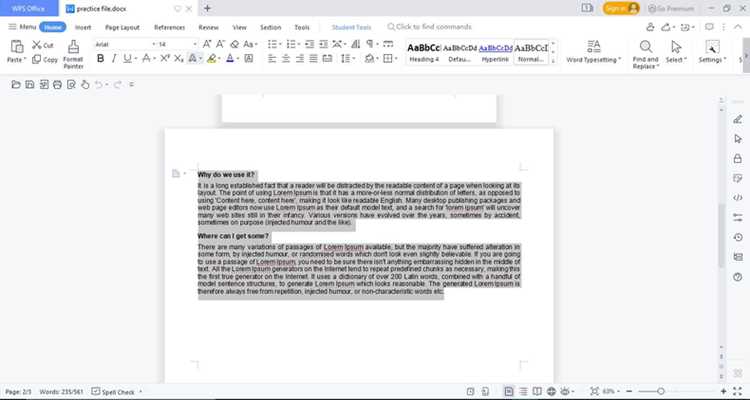
Моноширинные шрифты – основа читаемого кода в Word. Они обеспечивают одинаковую ширину символов, что критично для выравнивания отступов, операторов и комментариев. В Word по умолчанию доступны шрифты Courier New, Consolas и Lucida Console. Consolas – оптимальный выбор: он поддерживает ClearType, улучшая четкость на экранах с высоким разрешением, и содержит полный набор символов для большинства языков программирования, включая Unicode.
Для применения моноширинного шрифта выделите фрагмент кода, откройте вкладку «Главная» и в выпадающем списке шрифтов выберите Consolas (или другой моноширинный). Размер шрифта рекомендуется устанавливать в диапазоне 9–11 пт: меньший размер затрудняет чтение, больший – увеличивает объем документа. Избегайте курсива и полужирного начертания для кода: они нарушают визуальную структуру и мешают восприятию синтаксиса.
Цветовая подсветка синтаксиса в Word реализуется через стили символов. Создайте набор стилей для ключевых элементов кода: ключевых слов, строк, комментариев, чисел и операторов. Пример настроек для языка Python:
| Элемент | Шрифт | Цвет (RGB) | Начертание |
|---|---|---|---|
| Ключевые слова (def, if, for) | Consolas, 10 пт | 0, 0, 255 | Полужирный |
| Строки («text») | Consolas, 10 пт | 163, 21, 21 | Обычный |
| Комментарии (#) | Consolas, 10 пт | 0, 128, 0 | Курсив |
| Числа (123, 3.14) | Consolas, 10 пт | 128, 0, 128 | Обычный |
Стили применяются через панель «Стили» на вкладке «Главная». Создайте новый стиль для каждого элемента, указав параметры из таблицы. Для массового форматирования используйте функцию «Заменить»: в поле «Найти» введите регулярное выражение (например, `\b(def|if|for)\b` для ключевых слов Python), а в поле «Заменить на» выберите соответствующий стиль через кнопку «Формат» → «Стиль».
Для многострочных блоков кода используйте таблицы с одной ячейкой без границ. Это позволит сохранить отступы и избежать переноса строк при изменении ширины страницы. Вставьте таблицу (Вставка → Таблица → 1×1), скопируйте код в ячейку и примените моноширинный шрифт. Удалите границы таблицы через «Конструктор таблиц» → «Границы» → «Нет границы».
Подсветка синтаксиса для языков с блочными конструкциями (C++, Java, C#) требует дополнительных настроек. Выделите блоки кода фигурными скобками `{}` отдельным стилем с цветом RGB 100, 100, 100 и курсивом. Это визуально отделит их от остального кода. Для операторов (`+`, `-`, `=`) используйте полужирное начертание и цвет RGB 0, 0, 0 – это улучшит восприятие логической структуры.
Word не поддерживает автоматическую подсветку синтаксиса, как IDE, но плагин «Code Cleaner» частично решает эту проблему. Он интегрируется в Word и позволяет применять предустановленные схемы подсветки для 20+ языков. Установите плагин через «Файл» → «Параметры» → «Надстройки» → «Управление надстройками COM». После установки выделите код и выберите язык в панели плагина – стили применятся автоматически.
Сохраните настроенные стили в шаблон документа, чтобы использовать их повторно. Откройте документ с нужными стилями, перейдите в «Файл» → «Сохранить как» → выберите тип файла «Шаблон Word (*.dotx)». При создании нового документа выбирайте этот шаблон – все стили будут доступны сразу. Для корпоративного использования распространяйте шаблон через общую сетевую папку или SharePoint.
Сохранение форматирования при копировании из редакторов кода

Большинство современных редакторов кода (VS Code, PyCharm, Sublime Text) поддерживают копирование с сохранением синтаксической подсветки через буфер обмена в формате RTF или HTML. Чтобы это работало, убедитесь, что в настройках редактора включена опция «Copy as RTF» или «Copy with Syntax Highlighting». Например, в VS Code это делается через расширение *Copy With Syntax Highlighting* или штатную функцию «Copy as HTML» в контекстном меню. Без этого Word получит только неформатированный текст.
Если редактор не поддерживает RTF/HTML-копирование, используйте промежуточные инструменты. Плагин *Carbon* для браузера или *Ray.so* генерируют изображения кода с подсветкой, которые можно вставить в Word как картинку. Альтернатива – конвертеры вроде *Pandoc*: сохраните код в Markdown-файл с блоком , затем выполните команду `pandoc input.md -o output.docx`, чтобы получить документ с сохранённым форматированием.
При прямом копировании из терминала (например, PowerShell или Bash) форматирование теряется из-за ограничений буфера обмена. Решение – использовать утилиты *ansifilter* или *aha* для конвертации ANSI-кодов в HTML перед вставкой. Команда `cat script.sh | ansifilter —html` преобразует цветовые схемы терминала в HTML-теги, которые Word распознает как форматированный текст.
В Word избегайте вставки через «Сохранить только текст» (Ctrl+Shift+V). Вместо этого используйте «Сохранить исходное форматирование» (Ctrl+V, затем выберите значок с кистью) или «Использовать конечную разметку» в параметрах вставки. Если подсветка не отображается, проверьте стили Word: создайте пользовательский стиль для кода (например, «CodeBlock») с моноширинным шрифтом (Consolas, 10pt) и отключите автозамену кавычек и дефисов.
Для массовой обработки кода используйте макросы VBA. Запишите макрос, который вставляет текст из буфера обмена с параметром `wdFormatOriginalFormatting`, затем примените к нему стиль «Код». Пример скрипта: `Selection.PasteAndFormat (wdFormatOriginalFormatting)`. Сохраните макрос в шаблоне Normal.dotm, чтобы он был доступен во всех документах.
Добавление нумерации строк и выделение блоков кода
Нумерация строк в коде упрощает навигацию и обсуждение фрагментов, особенно при совместной работе. В Word 2019 и новее откройте вкладку «Дизайн» (или «Макет страницы» в старых версиях), выберите «Номера строк» → «Непрерывная нумерация». Для выборочного применения выделите нужный абзац, щелкните правой кнопкой мыши, выберите «Абзац» и в разделе «Нумерация строк» установите параметр «Начать с».
Если код вставлен через «Вставить как текст», нумерация может сбиться. Используйте моноширинный шрифт (например, Consolas или Courier New) с размером 9–10 пт – это сохранит выравнивание. Для многострочных блоков примените стиль «Код» из коллекции стилей или создайте собственный: выделите текст, нажмите Ctrl+Shift+S, введите имя стиля и настройте параметры шрифта и абзаца.
Выделение синтаксиса улучшает читаемость. В Word нет встроенной подсветки, но можно имитировать её вручную. Для ключевых слов (if, for) используйте полужирный или цвет (RGB: 0, 0, 255 для синего). Комментарии оформляйте серым (#808080), строковые литералы – зелёным (#008000). Избегайте ярких цветов: они утомляют глаза при печати.
Для выделения блоков кода добавьте границы. Выделите текст, перейдите на вкладку «Главная», нажмите «Границы» → «Внешние границы». Чтобы рамка не сливалась с текстом, выберите тонкую линию (0,5 пт) и светло-серый цвет (#CCCCCC). Для фона используйте заливку 10% серого – она не мешает чтению и не расходует много чернил при печати.
Вставляя код из IDE, используйте плагин «Code Blocks» для Word или конвертируйте через Pandoc (команда: pandoc input.md -o output.docx --highlight-style=kate). Это сохранит форматирование и подсветку синтаксиса. Если плагинов нет, экспортируйте код в HTML через IDE (например, VS Code: Ctrl+Shift+P → «Export to HTML») и вставьте в Word как «Сохранить исходное форматирование».
Для длинных листингов разбейте код на логические блоки с помощью горизонтальных линий. Вставьте их через «Вставка» → «Горизонтальная линия» или нарисуйте вручную: «Вставка» → «Фигуры» → «Линия». Установите высоту 1 пт и цвет #E0E0E0. Подписывайте блоки заголовками стиля «Заголовок 3» с отступом 6 пт сверху и 3 пт снизу.
При печати проверьте параметры страницы. Установите поля не менее 1,5 см, чтобы нумерация строк не обрезалась. В настройках печати включите «Печатать фоновые цвета и рисунки», если используете заливку. Для экономии бумаги уменьшите межстрочный интервал до «Одинарный» или «Точно: 10 пт» – моноширинные шрифты не требуют дополнительного пространства.
Сохраните шаблон с настройками форматирования кода. Создайте документ, примените стили, границы и нумерацию, затем выберите «Файл» → «Сохранить как» → «Шаблон Word (*.dotx)». При следующем использовании откройте шаблон, вставьте код и нажмите Ctrl+Shift+S для быстрого применения стилей.
Экспорт документа с кодом без потери оформления
Сохранение форматированного кода при экспорте из Word требует выбора правильного формата. Оптимальный вариант – PDF, который фиксирует шрифты, отступы и цвета синтаксиса без искажений. Для этого выберите Файл → Экспорт → Создать PDF/XPS, затем в параметрах убедитесь, что установлен флажок «Сохранить форматирование документа». Альтернатива – DOCX, но при открытии на другом устройстве возможны сдвиги из-за различий в шрифтах или версиях Word.
Если требуется передать документ для редактирования, используйте RTF – он поддерживает стили кода, но может некорректно обрабатывать сложные цветовые схемы. Экспортируйте через Файл → Сохранить как → Тип файла: RTF. Перед отправкой проверьте результат в стороннем редакторе, например, LibreOffice Writer, чтобы исключить артефакты форматирования.
Для веб-публикации или совместной работы подойдет HTML. В Word выберите Файл → Сохранить как → Веб-страница (*.html), но учтите: встроенные стили Word часто генерируют избыточный код. Очистите его с помощью инструментов вроде HTML Tidy или вручную удалите лишние теги <span> и <div>, сохраняя только классы, отвечающие за подсветку синтаксиса.
При экспорте в Markdown используйте специализированные плагины, такие как Pandoc. Установите его, затем выполните команду: pandoc document.docx -o output.md --extract-media=.. Pandoc конвертирует блоки кода в тройные обратные кавычки с сохранением языка программирования, но проверьте результат – иногда требуется ручная правка отступов или экранирование спецсимволов.
Для интеграции в LaTeX выберите PDF → LaTeX через Pandoc: pandoc document.pdf -o output.tex --listings. Параметр --listings обеспечивает корректную обработку блоков кода с помощью пакета listings. В полученном файле .tex замените стандартные шрифты на моноширинные (например, ckage{inconsolata}) и настройте стиль подсветки через \lstset.
Если цель – обмен с разработчиками, экспортируйте код в чистый текст с разметкой. В Word выделите блок кода, скопируйте его через Правка → Специальная вставка → Неформатированный текст, затем вставьте в файл .txt или .md. Для сохранения отступов используйте табуляцию вместо пробелов – большинство IDE и редакторов кода корректно их интерпретируют.
Перед финальным экспортом протестируйте документ на разных платформах. Откройте PDF на Windows, macOS и Linux, проверьте шрифты и выравнивание. Для DOCX и RTF используйте онлайн-сервисы вроде OnlyOffice или Google Docs – они часто выявляют скрытые проблемы с форматированием. Если код содержит Unicode-символы (например, стрелки или математические операторы), убедитесь, что выбранный формат поддерживает их отображение без замены на знаки вопроса.

 Загрузка...