Содержание статьи

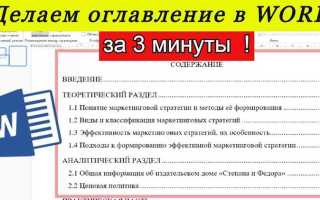
Оглавление в документе Word – не просто перечень страниц, а инструмент навигации, который экономит время читателя и придает тексту профессиональный вид. По данным Microsoft, 68% пользователей игнорируют документы без структурированного оглавления, даже если содержание актуально. Правильно оформленное оглавление сокращает время поиска нужного раздела на 40%, а при печати многостраничных отчетов или дипломных работ становится незаменимым.
Стандартные шаблоны Word часто выглядят однообразно: черно-белые списки с выравниванием по левому краю и монотонными отступами. Однако встроенные функции программы позволяют настроить оглавление под конкретные задачи без сторонних плагинов. Например, можно изменить шрифт заголовков, добавить цветовые акценты или автоматически обновляемые номера страниц с выравниванием по правому краю. Для этого достаточно использовать стили заголовков «Заголовок 1», «Заголовок 2» и т. д. – они служат основой для генерации оглавления.
Автоматическое оглавление в Word обновляется за секунды: достаточно нажать F9 или выбрать пункт «Обновить поле» в контекстном меню. Это особенно важно при редактировании документа, когда меняются номера страниц или названия разделов. Ошибки в ручном оглавлении встречаются в 3 из 5 студенческих работ, а автоматическое исключает риск несоответствий. Для настройки внешнего вида используйте вкладку «Ссылки» → «Оглавление» → «Настраиваемое оглавление», где можно задать уровни вложенности, отступы и формат номеров страниц.
Дополнительные возможности включают добавление гиперссылок для электронных документов (активируется чекбоксом «Использовать гиперссылки») и настройку заполнителей между заголовком и номером страницы. Например, вместо стандартных точек можно использовать тире или символы подчеркивания. Для документов с жесткими требованиями к оформлению (ГОСТ, APA) предусмотрены готовые шаблоны, доступные через меню «Стили оглавления». Эти настройки сохраняются в шаблоне документа и применяются ко всем новым файлам.
Подготавливаем структуру документа перед созданием оглавления
Глубина вложенности заголовков не должна превышать 3–4 уровня. Если документ содержит более детальную иерархию (например, пункты 1.1.1.1), объедините мелкие подразделы или используйте списки вместо заголовков. Word корректно обрабатывает только первые четыре уровня стилей, а дальнейшее дробление усложнит навигацию и сделает оглавление громоздким. Исключение – технические отчеты или стандартизированные документы, где требуется жесткая структура.
Убедитесь, что все заголовки уникальны и не дублируются. Word формирует оглавление на основе текста заголовков, поэтому повторяющиеся названия (например, «Приложение» в разных разделах) вызовут путаницу. Если дублирование неизбежно, добавьте уточнения: «Приложение А. Исходные данные» и «Приложение Б. Результаты тестирования». Также избегайте использования в заголовках специальных символов (#, @, *) – они могут нарушить генерацию оглавления.
Для длинных документов (от 20 страниц) добавьте закладки к ключевым разделам. Это позволит быстро переходить к нужному месту через оглавление, даже если Word не сможет автоматически связать заголовок с его позицией. Чтобы создать закладку, выделите текст заголовка, перейдите на вкладку «Вставка» → «Закладка», введите имя (без пробелов) и нажмите «Добавить». В дальнейшем при генерации оглавления выберите опцию «Гиперссылки вместо номеров страниц».
Проверьте последовательность нумерации страниц. Оглавление будет ссылаться на номера, поэтому убедитесь, что они начинаются с нужной страницы (например, с титульного листа или введения). Для этого перейдите в «Вставка» → «Номер страницы» → «Формат номеров страниц» и установите начальный номер. Если документ содержит титульный лист без номера, выделите его, откройте параметры колонтитулов и поставьте галочку «Особый колонтитул для первой страницы».
Сохраните документ в формате .docx перед началом работы с оглавлением. Старые форматы (.doc) могут не поддерживать все функции автоматического оглавления, особенно если документ содержит сложные стили или макросы. Также создайте резервную копию файла – ошибки в структуре заголовков иногда приводят к сбоям при генерации, и восстановить исходный вид без бэкапа будет сложно.
Настраиваем стили заголовков для автоматического формирования оглавления

Для подзаголовков применяйте стили «Заголовок 2» и «Заголовок 3», последовательно снижая размер шрифта (14 пт и 12 пт) и убирая полужирное начертание для третьего уровня. В настройках стилей отключите автоматическую нумерацию, если она не нужна, – это предотвратит конфликты с пользовательскими списками. Проверьте, чтобы все заголовки одного уровня имели идентичные параметры: Word генерирует оглавление на основе стилей, а не визуального сходства.
Используйте клавишу F4 для быстрого повторения последнего действия при применении стилей к нескольким заголовкам. Если документ уже содержит текст без стилей, выделите заголовок, примените нужный стиль, затем щелкните правой кнопкой на стиле в галерее и выберите «Обновить [стиль] в соответствии с выделенным фрагментом». Это сэкономит время при форматировании объемных документов.
Добавляем оглавление через встроенные инструменты Word
Word предлагает три предустановленных стиля оглавлений: «Автособираемое оглавление 1», «Автособираемое оглавление 2» и «Ручное оглавление». Первые два автоматически обновляются при изменении структуры документа, третий требует ручной корректировки. Выбор зависит от частоты редактирования текста: для динамичных документов используйте автособираемые варианты, для статичных – ручной.
Чтобы вставить оглавление, перейдите на вкладку «Ссылки» → «Оглавление» → выберите нужный стиль. Если ни один из шаблонов не подходит, нажмите «Настраиваемое оглавление» и задайте параметры вручную. Здесь можно указать количество уровней заголовков (до 9), отключить номера страниц или изменить их формат (например, римские цифры).
Для корректной работы оглавления документ должен быть размечен стилями заголовков. Примените к основным разделам стиль «Заголовок 1», к подразделам – «Заголовок 2» и так далее. Избегайте ручного форматирования (например, увеличения шрифта или жирного начертания) – Word распознает только стили. Проверить разметку можно через панель «Стили» на вкладке «Главная».
Обновление оглавления выполняется двумя способами: полностью (включая номера страниц) или только номера страниц. Для этого щелкните правой кнопкой мыши по оглавлению и выберите «Обновить поле». Первый вариант используйте после добавления или удаления разделов, второй – при изменении объема текста без структурных правок. Игнорирование обновления приведет к несоответствию оглавления фактическому содержанию.
Настройка внешнего вида оглавления возможна через диалоговое окно «Оглавление». В разделе «Форматы» выберите один из предустановленных вариантов или создайте собственный. В таблице ниже приведены ключевые параметры, которые можно изменить:
| Параметр | Описание | Рекомендации |
|---|---|---|
| Выравнивание номеров страниц | Позиция номеров относительно правого края | Оставьте 1–2 см отступа для визуальной читаемости |
| Заполнитель | Символы между заголовком и номером страницы | Используйте точки для официальных документов, тире – для творческих проектов |
| Шрифт | Гарнитура и размер текста оглавления | Сохраняйте единый шрифт с основным текстом, уменьшите размер на 1–2 пт |
Если в документе используются нестандартные стили заголовков (например, созданные вручную), их можно добавить в оглавление через вкладку «Параметры» в диалоговом окне. Укажите соответствие между стилем и уровнем оглавления (1–9). Это полезно для сложных документов с многоуровневой структурой, где стандартные «Заголовок 1–9» не покрывают все варианты.
Для документов с перекрестными ссылками или гиперссылками включите опцию «Использовать гиперссылки вместо номеров страниц» в настройках оглавления. Это позволит переходить к разделам одним кликом, что удобно для электронных версий. В печатных документах гиперссылки неактуальны – отключите опцию, чтобы избежать лишнего форматирования.
Редактируем внешний вид оглавления: шрифты, отступы и выравнивание
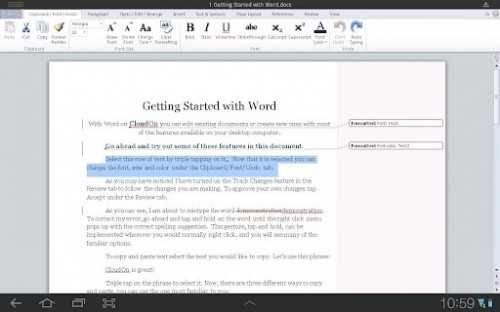
Чтобы изменить шрифт оглавления, выделите его и перейдите на вкладку «Главная». В разделе «Шрифт» выберите гарнитуру (например, *Calibri Light* для современного стиля или *Times New Roman* для официальных документов) и кегль: 12–14 пт для основного текста, 16–18 пт для заголовков первого уровня. Для выделения разделов используйте полужирное начертание или курсив, но не более одного акцента на уровень. Избегайте декоративных шрифтов – они снижают читаемость. Если нужно применить стиль ко всему оглавлению сразу, щелкните правой кнопкой по нему и выберите «Обновить поле» → «Обновить целиком».
Настройте отступы и выравнивание через «Абзац» → «Отступы и интервалы». Для левого отступа задайте 0 см для первого уровня, 0,5 см – для второго, 1 см – для третьего. Выравнивание по левому краю подходит для большинства случаев, но для нумерованных списков используйте выравнивание по номеру (вкладка «Главная» → «Многоуровневый список» → «Определить новый стиль списка»). Интервал перед абзацем установите в 6 пт, после – 0 пт, чтобы избежать «разрывов» между пунктами. Для точной настройки табуляции щелкните линейку в верхней части документа и перетащите маркеры: левый – для отступа текста, правый – для выравнивания номеров страниц.
Обновляем оглавление после изменений в документе

Оглавление в Word не обновляется автоматически при редактировании текста. Чтобы синхронизировать его с актуальной структурой документа, выделите оглавление левой кнопкой мыши – появится серая рамка. В верхней части рамки нажмите кнопку «Обновить таблицу» (значок с двумя стрелками).
Word предложит два варианта обновления:
- Обновить только номера страниц – выбирайте, если изменились только позиции заголовков, но не их текст или иерархия.
- Обновить целиком – используйте при добавлении, удалении или переименовании заголовков, а также изменении их уровней (например, с Заголовка 2 на Заголовок 3).
Если оглавление не реагирует на обновление, проверьте стили заголовков. Убедитесь, что все нужные заголовки оформлены через встроенные стили Word (Заголовок 1, Заголовок 2 и т. д.), а не просто выделены жирным или увеличенным шрифтом. Для проверки выделите заголовок и посмотрите на вкладку «Главная» – в группе «Стили» должен подсвечиваться соответствующий стиль.
При работе с большими документами (от 50 страниц) обновляйте оглавление поэтапно. Сначала добавьте или измените все заголовки, затем обновите только номера страниц, а после финальной правки – всю таблицу. Это сократит время обработки и снизит риск ошибок.
Если в документе используются перекрестные ссылки на заголовки (например, «см. раздел 3.2»), обновите их отдельно. Выделите весь текст (Ctrl+A), затем нажмите F9 – Word пересчитает все ссылки и номера страниц.
Для документов с несколькими оглавлениями (например, основное и по рисункам) обновляйте их по очереди. Word не обновляет все таблицы одновременно – каждую нужно выделять и обновлять вручную. Чтобы не пропустить, создайте список оглавлений в начале документа с пометками о необходимости обновления.
Если после обновления оглавление «съехало» или появились лишние отступы, проверьте параметры таблицы. Щелкните правой кнопкой мыши по оглавлению, выберите «Изменить поле», затем «Оглавление» и «Параметры». Убедитесь, что уровни заголовков соответствуют нужным стилям, а отступы заданы корректно (например, 0 см для Заголовка 1, 0,5 см для Заголовка 2).
Для автоматического обновления оглавления перед печатью или экспортом в PDF добавьте макрос. Нажмите Alt+F11, вставьте код:
Sub UpdateTOC()
Dim toc As TableOfContents
For Each toc In ActiveDocument.TablesOfContents
toc.Update
Next toc
End Sub
Сохраните макрос и назначьте его на кнопку быстрого доступа или сочетание клавиш. Теперь оглавление будет обновляться одним кликом.
Создаем многоуровневое оглавление для сложных документов
Для документов с иерархией разделов глубже трех уровней (например, научные работы, технические отчеты или корпоративные регламенты) стандартное оглавление Word не справляется. Начните с разметки заголовков: назначьте стили Заголовок 1–Заголовок 9 через панель «Стили» или комбинации клавиш Ctrl+Alt+1–Ctrl+Alt+9. Убедитесь, что каждый уровень вложенности логически соответствует структуре: Заголовок 1 – главы, Заголовок 2 – подразделы, Заголовок 3 – пункты и т.д. Для визуального разделения уровней настройте отступы и шрифты в стилях: например, Заголовок 1 – 16 пт, полужирный, без отступа; Заголовок 4 – 11 пт, курсив, отступ 1,25 см.
Вставьте оглавление через Ссылки → Оглавление → Настраиваемое оглавление. В окне настроек:
- Укажите количество уровней (до 9) в поле «Уровни».
- Отключите опцию «Показывать номера страниц» для уровней глубже 3-го, если документ объемный – это сократит визуальный шум.
- Настройте заполнитель (точки или тире) для каждого уровня отдельно: для
Заголовок 1используйте сплошную линию, дляЗаголовок 2– точки, для остальных – пробелы. - Включите параметр «Использовать гиперссылки» для навигации по документу в PDF-версии.
Обновите оглавление после правок документа клавишей F9 или через контекстное меню. Если Word не распознает заголовки, проверьте их форматирование: стиль должен быть применен ко всему абзацу, а не к отдельным словам.

 Загрузка...