Содержание статьи
Кавычки-елочки (« ») – стандартный элемент типографики в русском языке, но многие текстовые редакторы и приложения по умолчанию используют прямые (» «) или лапки (» «). Это создает несоответствие требованиям ГОСТ 7.0.12-2011 и нарушает единообразие оформления документов. Решение проблемы зависит от используемого инструмента: в Microsoft Word, LibreOffice, Google Docs или редакторах кода настройки отличаются.
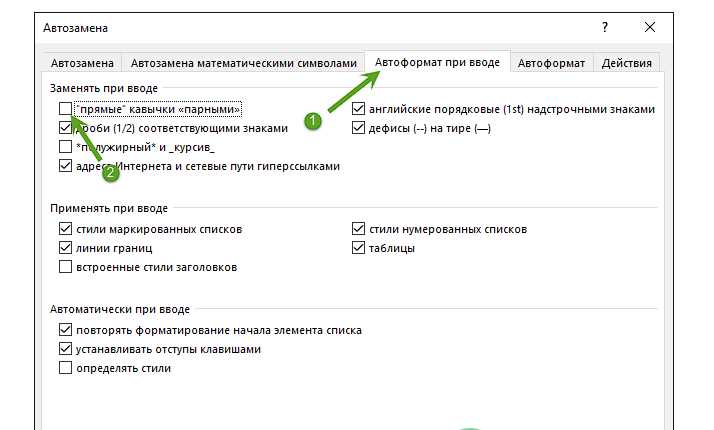
В Microsoft Word откройте «Файл» → «Параметры» → «Правописание» → «Параметры автозамены». В разделе «Автоформат при вводе» установите флажок «Заменять прямые кавычки парными» и выберите «Елочки». Для уже существующего текста используйте комбинацию Ctrl+H, чтобы заменить все прямые кавычки на елочки через поиск и замену. В LibreOffice Writer аналогичные настройки находятся в «Сервис» → «Автозамена» → «Параметры».
В Google Docs автоматическая замена кавычек не предусмотрена, но можно использовать расширение «Smart Quotes» из Google Workspace Marketplace или вручную вставлять символы через Ctrl+Shift+2 (открывающая) и Ctrl+Shift+3 (закрывающая). Для программистов, работающих в VS Code, добавьте в settings.json строку: "editor.autoClosingQuotes": "languageDefined", и настройте language-configuration.json для русского языка, указав елочки как стандартные кавычки.
В LaTeX используйте пакет babel с опцией russian – он автоматически подставит елочки при вводе прямых кавычек. Пример: ckage[russian]{babel}. Для веб-разработчиков в CSS примените свойство quotes: "«" "»" "„" "“"; к элементам с текстом, чтобы браузер автоматически подставлял правильные кавычки при использовании content: open-quote или close-quote.
Проверка текущих настроек кавычек в операционной системе
В Windows откройте «Параметры» → «Время и язык» → «Регион и язык». В разделе «Сопутствующие параметры» выберите «Дополнительные параметры даты, времени и региона», затем «Изменение способа отображения чисел, дат и времени». В окне «Региональные стандарты» перейдите на вкладку «Дополнительно» и нажмите «Изменить системные параметры». В списке «Формат» проверьте текущий язык системы – от него зависит тип кавычек по умолчанию (например, для русского языка используются „лапки“, а для английского – «прямые»).
В macOS откройте «Системные настройки» → «Клавиатура» → «Текст». В разделе «Замены» найдите правило автозамены кавычек. Если оно активно, система автоматически подставляет кавычки в зависимости от выбранного языка ввода. Для проверки текущего поведения создайте пустой документ в TextEdit, переключитесь на русский язык и введите символ кавычки – если отображаются «ёлочки», настройки корректны. В противном случае потребуется изменить язык системы или отключить автозамену.
Изменение типа кавычек в настройках клавиатуры Windows
В Windows кавычки «ёлочки» по умолчанию не всегда доступны через стандартные сочетания клавиш. Однако система позволяет переназначить ввод символов через настройки языковой панели. Для этого откройте Параметры → Время и язык → Язык и регион, выберите текущий язык ввода и нажмите Параметры. В разделе Клавиатуры найдите раскладку, например, «Русская», и перейдите в её настройки.
В окне настроек раскладки откройте вкладку Дополнительные настройки клавиатуры. Здесь можно изменить способ ввода кавычек через параметр Использовать кавычки «ёлочки» вместо прямых. Активируйте этот пункт, чтобы при нажатии Shift + 2 и Shift + ' (апостроф) вставлялись символы « и » вместо » и ‘. Сохраните изменения и перезапустите активные приложения для применения настроек.
- Если опция отсутствует, установите обновлённую версию раскладки через Microsoft Store или сторонние утилиты, например, Punto Switcher или Key Remapper.
- В Windows 11 настройки могут отличаться: перейдите в Параметры → Время и язык → Печать → Дополнительные настройки клавиатуры.
- Для программистов: в IDE (VS Code, IntelliJ) кавычки часто настраиваются отдельно через плагины или параметры редактора.
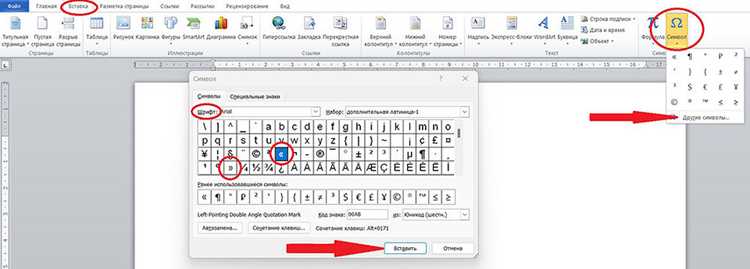
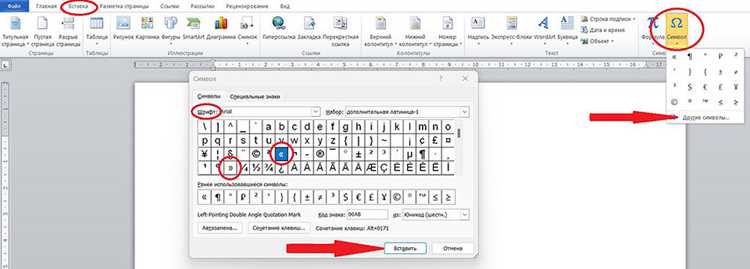
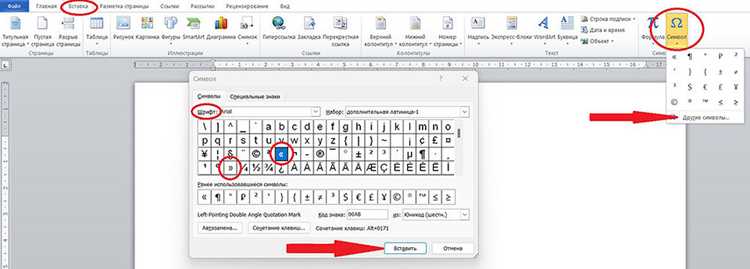
Альтернативный метод – использование таблицы символов Windows. Нажмите Win + R, введите charmap и выберите шрифт, поддерживающий «ёлочки» (например, Arial или Times New Roman). Найдите символы « (U+00AB) и » (U+00BB), скопируйте их и вставьте в текст. Для быстрого доступа добавьте их в Избранное в таблице символов.
В некоторых приложениях (Word, Excel) кавычки настраиваются через автозамену. Откройте Файл → Параметры → Правописание → Параметры автозамены. В разделе Автоформат при вводе активируйте пункт Заменять прямые кавычки парными. Укажите в полях замены символы « и », чтобы система автоматически исправляла ввод.
Если стандартные методы не работают, измените раскладку клавиатуры на Русская (машинопись) или Русская (устаревшая). Эти варианты часто поддерживают «ёлочки» по умолчанию. Для переключения между раскладками используйте Win + Пробел или настройте горячие клавиши в Параметры → Время и язык → Язык и регион → Клавиатура.
Настройка кавычек елочек в параметрах Microsoft Word
В Microsoft Word кавычки елочки (« ») можно установить по умолчанию через настройки автозамены. Перейдите в меню Файл → Параметры → Правописание → Параметры автозамены. В разделе Автоформат при вводе найдите пункт Заменять прямые кавычки парными и убедитесь, что он активирован. Далее в списке Заменять на выберите вариант с елочками. Если его нет, добавьте вручную: в поле Заменять введите ", а в поле На – «^&» (для открывающей) и ^&» (для закрывающей).
Для корректной работы на разных языках проверьте языковые настройки. В Word 2019 и новее перейдите в Файл → Параметры → Язык и убедитесь, что основной язык редактирования – русский. Если используется несколько языков, добавьте русскую раскладку клавиатуры и назначьте её приоритетной. В старых версиях (2013 и ранее) аналогичные параметры находятся в Файл → Параметры → Язык → Языковые параметры Office. Без этого Word может автоматически подставлять кавычки другого типа.
- Отключите конфликтующие плагины: некоторые надстройки (например, для LaTeX или программирования) переопределяют стандартное поведение кавычек. Проверьте список активных надстроек в Файл → Параметры → Надстройки и отключите лишние.
- Сохраните шаблон Normal.dotm: после настройки параметров откройте Файл → Сохранить как → Шаблон Word (*.dotm) и выберите Normal.dotm. Это зафиксирует изменения для всех новых документов.
- Используйте сочетания клавиш: если автозамена не срабатывает, введите елочки вручную через
Alt+0171(открывающая) иAlt+0187(закрывающая) на цифровой клавиатуре.
Использование горячих клавиш для быстрого ввода кавычек елочек
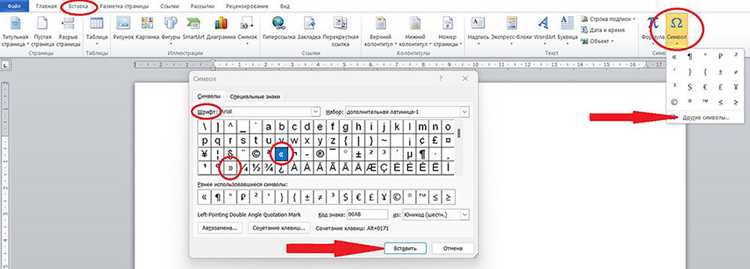
В Windows комбинация Alt + 0171 вводит открывающую кавычку-елочку («), а Alt + 0187 – закрывающую (»). Цифры набираются на цифровой клавиатуре при включённом Num Lock. Метод работает в большинстве текстовых редакторов, включая Word, Notepad++ и браузерные формы.
В macOS используйте Option + \\ для « и Option + Shift + \\ для ». Альтернативный вариант – Option + [ и Option + Shift + [, если раскладка клавиатуры не поддерживает обратный слэш.
В Linux с раскладкой XKB горячие клавиши зависят от дистрибутива. В Ubuntu по умолчанию: Ctrl + Shift + U, затем AB для « и BB для ». Ввод завершается нажатием Enter. Для постоянного использования настройте сочетания через setxkbmap или xmodmap.
В Microsoft Word и LibreOffice Writer можно назначить собственные сочетания. В Word: Файл → Параметры → Настройка ленты → Сочетания клавиш. Найдите команду InsertSymbol, выберите символ « или », затем назначьте комбинацию, например Ctrl + Alt + , и Ctrl + Alt + ..
В Google Docs горячие клавиши для елочек отсутствуют, но можно использовать автозамену. Перейдите в Инструменты → Настройки → Замены и добавьте правила: " → « в начале слова и " → » в конце. Работает только при вводе с пробелами.
В программистских редакторах (VS Code, Sublime Text) настройте сниппеты. В VS Code откройте Файл → Настройки → Пользовательские сниппеты, выберите язык (например, markdown.json) и добавьте:
"Елочки": {
"prefix": "qq",
"body": ["«$1»"],
"description": "Вставить кавычки-елочки"
}
Теперь ввод qq + Tab вставит «» с курсором между ними.
Для браузеров (Chrome, Firefox) установите расширения вроде AutoReplace или Text Replacement. Настройте замену двойных кавычек на елочки по контексту. Например, "текст" → «текст», но class="example" оставьте без изменений.
alias qq='echo -n "«"'
alias qqe='echo -n "»"'
Теперь qq вставит «, а qqe – ».
Замена кавычек в Google Docs и других онлайн-редакторах
Google Docs автоматически заменяет прямые кавычки («») на «ёлочки» при вводе текста на русском языке, если в настройках включена опция автозамены. Чтобы проверить или изменить это, откройте меню «Инструменты» → «Настройки» → вкладка «Замены». В списке найдите пункт «»…»» и убедитесь, что в поле «Заменить на» указаны символы ««» и «»». Если их нет, добавьте вручную.
В других редакторах, например, OnlyOffice или Microsoft Word Online, аналогичные функции настраиваются через параметры автозамены. В OnlyOffice перейдите в «Файл» → «Дополнительные параметры» → «Автозамена» и добавьте правила для замены прямых кавычек. В Word Online настройки автозамены доступны через «Файл» → «Параметры» → «Правописание» → «Параметры автозамены».
Если автозамена не работает, используйте сочетания клавиш. В Google Docs на Windows: «Alt+0171» для открывающей («) и «Alt+0187» для закрывающей (») кавычки. На Mac: «Option+\» для « и «Option+Shift+\» для ». В браузерах на Linux комбинации зависят от раскладки, но часто работают те же, что и в Windows.

Для массовой замены кавычек в уже набранном тексте используйте поиск и замену. В Google Docs нажмите «Ctrl+H» (Windows) или «Cmd+H» (Mac), введите в поле поиска прямые кавычки («), а в поле замены – «ёлочки» («» или «» в зависимости от контекста). Убедитесь, что включен режим «С учетом регистра», чтобы не затронуть другие символы.
В редакторах без встроенной автозамены, таких как Notion или Coda, используйте сторонние расширения или скрипты. Например, для Notion установите плагин «Smart Quotes», который автоматически преобразует кавычки при вводе. Для Coda создайте формулу с функцией SUBSTITUTE(), чтобы заменить все прямые кавычки в документе: =SUBSTITUTE(текст; «»»; ««») и =SUBSTITUTE(текст; «»»; «»»).
Проблемы с отображением кавычек могут возникать из-за шрифтов. Если «ёлочки» выглядят как квадраты или вопросительные знаки, смените шрифт на поддерживающий кириллицу, например, Arial, Times New Roman или Roboto. В Google Docs это делается через панель инструментов, в других редакторах – через аналогичные настройки форматирования.
Автоматическая замена прямых кавычек на елочки в тексте
В русскоязычных текстах прямые кавычки (`»`) часто заменяются на «елочки» (« »), соответствующие типографским стандартам. Автоматизация этого процесса экономит время и исключает ошибки при ручной правке. Основные методы реализации – через текстовые редакторы, скрипты или специализированные инструменты.
В Microsoft Word замена выполняется через функцию автозамены: Файл → Параметры → Правописание → Параметры автозамены. В поле «Заменить» вводится ", в поле «На» – «^&» для открывающей и » для закрывающей кавычки. Для корректной работы требуется включить опцию «Заменять при вводе».
| Инструмент | Способ замены | Ограничения |
|---|---|---|
| Notepad++ | Регулярное выражение: \"([^\"]+)\" → «$1» |
Не учитывает вложенные кавычки |
| VS Code | Расширение Russian Typograph или поиск-замена с regex | Требует настройки для многострочных текстов |
| Google Docs | Скрипт на Google Apps Script с функцией replaceText() |
Медленная обработка больших документов |
Для программной замены в Python используется модуль re с регулярным выражением r'"([^"]+)"', где $1 – захваченный текст между кавычками. Пример кода:
import re
text = 'Он сказал "привет" и ушел.'
result = re.sub(r'"([^"]+)"', r'«\1»', text)
В веб-разработке замена реализуется на стороне сервера (PHP, Node.js) или клиента (JavaScript). Для PHP подходит preg_replace('/"([^"]+)"/u', '«$1»', $text). В JavaScript – text.replace(/"([^"]+)"/g, '«$1»'). Важно учитывать контекст: замену не следует применять к HTML-атрибутам или коду.
При массовой обработке текстов используйте утилиты командной строки: sed (Linux/macOS) или PowerShell (Windows). Пример для sed: sed -E 's/"([^"]+)"/«\1»/g' input.txt > output.txt. Для сложных случаев (вложенные кавычки, сокращения) потребуются более сложные регулярные выражения или парсинг текста.
Вопрос-ответ:
Почему в моём текстовом редакторе вместо кавычек-ёлочек ставятся прямые кавычки, и как это исправить?
Прямые кавычки («») часто устанавливаются по умолчанию в программах, так как они универсальны и поддерживаются всеми системами. Чтобы заменить их на «ёлочки», нужно изменить настройки редактора. Например, в Microsoft Word это делается через параметры автозамены: зайдите в *Файл → Параметры → Правописание → Параметры автозамены*, найдите вкладку *Автоформат при вводе* и отметьте галочкой пункт *«Заменять прямые кавычки на парные»*. В LibreOffice Writer аналогичные настройки находятся в *Сервис → Параметры автозамены → Параметры*, где нужно включить опцию *«Заменять кавычки»*. После этого при вводе текста прямые кавычки будут автоматически превращаться в «ёлочки».
Можно ли настроить кавычки-ёлочки по умолчанию в Google Документах? Я пишу много текстов, и каждый раз вручную менять кавычки неудобно.
В Google Документах нет встроенной функции автоматической замены прямых кавычек на «ёлочки», но есть несколько обходных путей. Первый — использовать дополнения, например, *«Smart Quotes»* или *«Quotation Marks Replacer»*, которые можно установить через *Расширения → Дополнения → Установить дополнения*. Второй способ — настроить автозамену в браузере с помощью расширений вроде *«AutoReplace»* для Chrome или Firefox, где можно задать правило замены `»` на `«` и `»`. Третий вариант — использовать горячие клавиши: в Windows для ввода «ёлочек» наберите `Alt+0171` (открывающая) и `Alt+0187` (закрывающая), а на Mac — `Option+[` и `Option+Shift+[`. Если вы часто работаете с текстами, имеет смысл освоить один из этих методов.

 Загрузка...