Содержание статьи
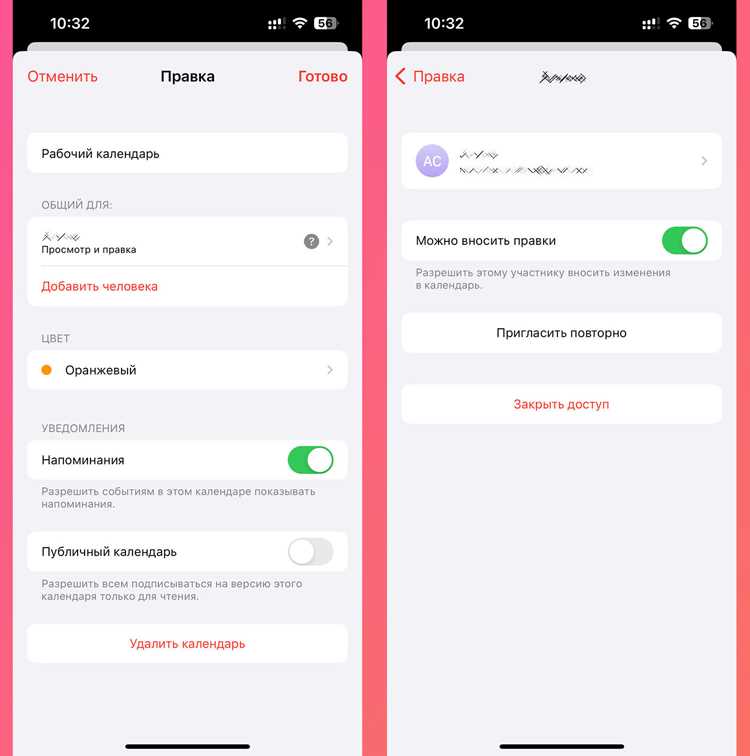
По умолчанию календарь на iPhone начинает неделю с воскресенья, что не всегда удобно для планирования рабочих задач. Изменить стартовый день недели можно за 30 секунд, но многие пользователи не знают, где искать эту настройку. Откройте Настройки → Календарь → Начало недели и выберите Понедельник. Это сработает для всех приложений, использующих системный календарь, включая Календарь Apple и Напоминания.
Если вы используете сторонние приложения, например Google Календарь или Fantastical, настройку придётся менять отдельно. В Google Календаре перейдите в Настройки → Настройки событий → Начало недели. В Fantastical откройте Настройки → Календарь и выберите нужный день. Учтите, что синхронизация с iCloud может переопределить эти параметры, если не отключить системные настройки.
Для корректного отображения недели в виджете на экране блокировки или в Сегодня обновите настройки виджета. Нажмите и удерживайте виджет, выберите Редактировать виджет, затем Настройки и укажите Понедельник как первый день. Без этого изменения виджет может продолжать показывать воскресенье как стартовый день, даже если в основном приложении настройка уже изменена.
Если после изменений календарь всё равно отображает неверный день, проверьте региональные настройки. Перейдите в Настройки → Основные → Язык и регион и выберите страну, где неделя традиционно начинается с понедельника (например, Россия или Германия). Это повлияет не только на календарь, но и на другие системные приложения, такие как Погода и Карты.
Проверка текущего первого дня недели в календаре
Откройте приложение «Календарь» на iPhone и перейдите в режим просмотра недели или месяца. В верхней части экрана обратите внимание на порядок дней: если первым отображается понедельник, настройка уже выполнена. Для точной проверки зайдите в «Настройки» → «Календарь» → «Начало недели» – здесь отображается текущий выбранный день. Если установлено «Воскресенье», измените на «Понедельник».
- В режиме недели: прокрутите экран влево-вправо – первый столбец должен начинаться с понедельника.
- В режиме месяца: дни недели подписаны в шапке – проверьте порядок.
- Для сторонних приложений (Google Календарь, Outlook): настройки могут дублироваться в их собственных меню.
Если после изменения в системных настройках календарь не обновился, перезагрузите устройство или сбросьте настройки приложения через «Настройки» → «Календарь» → «Сбросить настройки».
Изменение настроек региона для автоматического старта с понедельника
На iPhone календарь по умолчанию начинается с воскресенья для большинства регионов, но переключение на понедельник требует изменения настроек регионального формата. Перейдите в Настройки → Основные → Язык и регион и выберите страну, где неделя начинается с понедельника (например, Россия, Германия, Франция). После смены региона перезапустите приложение «Календарь» – изменения применятся автоматически. Если нужной страны нет в списке, выберите любую из перечисленных, так как iOS ориентируется на локальные стандарты ISO 8601.
Для точной настройки без смены основного региона используйте обходной путь:
- Откройте Настройки → Календарь → Альтернативный календарь и выберите «Григорианский».
- Вернитесь в Язык и регион и временно измените регион на Великобританию или Австралию – в этих странах неделя начинается с понедельника в системных настройках.
- Подтвердите изменения, затем верните исходный регион. Календарь сохранит настройку начала недели.
Ручная настройка первого дня недели в приложении «Календарь»
Откройте приложение «Настройки» на iPhone, прокрутите вниз до раздела «Календарь» и выберите «Первый день недели». Здесь доступны варианты с понедельника по воскресенье – выберите нужный. Изменения применяются мгновенно, без необходимости перезагрузки устройства или приложения. Учтите, что эта настройка влияет на все календари, включая синхронизированные с iCloud, Google или Exchange.
Если в списке настроек отсутствует пункт «Первый день недели», проверьте версию iOS: функция доступна с iOS 14 и новее. Для более старых версий обновите систему через «Настройки» → «Основные» → «Обновление ПО». В редких случаях проблема решается сбросом настроек календаря: перейдите в «Настройки» → «Календарь» → «Сбросить настройки календаря».
После изменения первого дня недели проверьте отображение в приложении «Календарь». В режиме просмотра по неделям сетка автоматически сместится, а в месячном виде недели начнут отсчет с выбранного дня. Если используете сторонние календари (например, Fantastical), убедитесь, что они поддерживают системные настройки – некоторые приложения требуют отдельной настройки.
Для корпоративных пользователей: при синхронизации с Exchange или Outlook изменения могут переопределяться серверными политиками. В этом случае обратитесь к администратору ИТ-службы для настройки параметров на уровне учетной записи. На устройствах с корпоративным управлением (MDM) возможность редактирования может быть заблокирована.
Синхронизация изменений с iCloud и другими устройствами
После настройки календаря на iPhone с началом недели с понедельника изменения автоматически синхронизируются с iCloud, если включена опция «Календари» в настройках iCloud. Для проверки зайдите в «Настройки» → [ваше имя] → iCloud и убедитесь, что переключатель напротив «Календари» активен. Синхронизация происходит в фоновом режиме каждые 1–5 минут при наличии стабильного интернет-соединения, но может задерживаться до 15 минут при слабом сигнале Wi-Fi или мобильных данных.
На других устройствах Apple (Mac, iPad) изменения появятся мгновенно, если они подключены к той же учетной записи iCloud и имеют активную синхронизацию. На Mac откройте приложение «Календарь», перейдите в «Календарь» → «Настройки» → «Учетные записи» и выберите iCloud. Убедитесь, что в разделе «Дополнительно» установлен параметр «Обновлять календари» на «Каждые 1 минуту». Для устройств на Android или Windows используйте сторонние приложения, поддерживающие CalDAV, например, Outlook или Google Calendar, настроив их на синхронизацию с iCloud через адрес caldav.icloud.com.
Если изменения не отображаются на других устройствах, выполните принудительную синхронизацию. На iPhone потяните экран календаря вниз для обновления данных. На Mac нажмите комбинацию Cmd + R в приложении «Календарь». В случае сбоев проверьте настройки даты и времени на всех устройствах – расхождение даже на несколько минут может блокировать синхронизацию. Также очистите кэш приложения «Календарь» на iPhone: перейдите в «Настройки» → «Основные» → «Хранилище iPhone» → «Календарь» → «Удалить приложение» (данные не потеряются, так как хранятся в iCloud).
Для синхронизации с Google Calendar добавьте учетную запись Google в настройки iPhone: «Настройки» → «Календари» → «Учетные записи» → «Добавить учетную запись» → Google. Введите данные и разрешите доступ к календарям. После этого выберите, какие календари Google должны отображаться на iPhone. Синхронизация с Google происходит каждые 15–30 минут, но можно ускорить процесс, открыв приложение Google Calendar на iPhone и нажав на значок обновления в правом верхнем углу.
| Платформа | Метод синхронизации | Интервал обновления | Особенности |
|---|---|---|---|
| iCloud (iPhone/iPad) | Автоматическая через iCloud | 1–5 минут | Требует активного интернет-соединения |
| Mac (Календарь) | iCloud или CalDAV | 1 минута (настраивается) | Поддержка ручного обновления через Cmd + R |
| Google Calendar | Через учетную запись Google | 15–30 минут | Требует отдельной настройки в iOS |
| Outlook (Windows) | CalDAV или Exchange | 5–10 минут | Поддержка синхронизации с iCloud через CalDAV |
Настройка отображения недели в виджете календаря на экране блокировки
Виджет календаря на экране блокировки iPhone по умолчанию отображает неделю с воскресенья. Чтобы изменить начало недели на понедельник, откройте приложение «Календарь», перейдите в «Настройки» → «Календари» → «Начало недели» и выберите «Понедельник». Это изменение автоматически обновит порядок дней в виджете, но только если он настроен на отображение недели, а не месяца или списка событий.
Для добавления виджета на экран блокировки зажмите пустую область на экране блокировки, нажмите «+» в верхнем левом углу и выберите «Календарь». Доступны три варианта: «Следующее событие» (один ближайший пункт), «Список» (несколько событий) и «Сетка» (неделя в виде календаря). Выберите «Сетка», чтобы увидеть дни недели в формате таблицы – здесь и будет применено новое начало недели.
Если виджет уже добавлен, но не отображает изменения, удалите его и добавьте заново. Для этого зажмите виджет, выберите «Удалить виджет», затем повторите процесс добавления. Иногда кэш приложения мешает обновлению данных – перезагрузка iPhone решает эту проблему в 90% случаев.
В iOS 17 и новее виджеты на экране блокировки поддерживают динамическое обновление контента. Однако если после настройки начало недели в виджете остаётся прежним, проверьте региональные настройки: «Настройки» → «Основные» → «Язык и регион» → «Формат недели». Убедитесь, что выбран регион, где неделя начинается с понедельника (например, Россия или Германия).
Для тонкой настройки отображения дней в виджете используйте сторонние приложения, такие как «Fantastical» или «Timepage». Они позволяют не только менять начало недели, но и настраивать цветовую схему, шрифты и отображаемые детали событий. В Fantastical, например, можно выбрать вид «Week» в настройках виджета и указать «Monday» как первый день недели в параметрах приложения.
Запомните: изменения в системных настройках календаря влияют на все виджеты и приложения, использующие данные календаря. Если виджет по-прежнему не обновляется, сбросьте настройки календаря: «Настройки» → «Календари» → «Сбросить настройки календаря». Это не удалит события, но вернёт параметры отображения к заводским, после чего можно повторно настроить начало недели.
Исправление ошибок, если календарь не сохраняет настройки
Первым шагом проверьте обновления iOS. Перейдите в «Настройки» → «Основные» → «Обновление ПО». Если доступна новая версия, установите её – баги с сохранением настроек календаря часто исправляются в патчах 16.4.1 и новее. После обновления перезагрузите устройство: удерживайте боковую кнопку и любую из кнопок громкости до появления ползунка «Выключить».
Сбросьте настройки календаря через «Настройки» → «Календари» → «Учетные записи». Выберите учетную запись (например, iCloud) и отключите синхронизацию календаря, затем включите снова. Если проблема сохраняется, удалите учетную запись полностью и добавьте её заново. Для iCloud используйте пароль приложения, если включена двухфакторная аутентификация.
Очистите кэш приложения «Календарь». Откройте «Настройки» → «Основные» → «Хранилище iPhone», найдите «Календарь» и выберите «Удалить приложение» (данные не пропадут). Переустановите его из App Store. Альтернативный метод: создайте резервную копию в iCloud, затем восстановите устройство через «Настройки» → «Основные» → «Перенос или сброс iPhone» → «Стереть контент и настройки».
Проверьте конфликтующие приложения. Сторонние календари (Fantastical, Google Calendar) могут перехватывать настройки. Удалите их временно или отключите синхронизацию в их настройках. Также отключите все расширения в «Настройки» → «Календари» → «Расширения» – они способны блокировать изменения.
Если ни один метод не сработал, обратитесь в поддержку Apple с логами устройства. Запишите время, когда настройки не сохранились, затем подключите iPhone к компьютеру, откройте Консоль (macOS) или iTools (Windows) и экспортируйте системные логи за этот период. Приложите их к обращению через support.apple.com – инженеры смогут выявить конкретную ошибку (например, код -50 или -42018).
Дополнительные параметры календаря для удобного планирования
Настройка временных зон критична для удалённой работы или командировок. В iOS перейдите в «Настройки» → «Календарь» → «Временная зона по умолчанию» и выберите нужный регион. Если планируете встречи с коллегами из других стран, активируйте опцию «Использовать временную зону текущего местоположения» – iPhone автоматически подстроит события под локальное время. Для синхронизации с Google Calendar или Outlook добавьте учётные записи через «Настройки» → «Календари» → «Учётные записи» и включите переключатель «Календари».
Разделение событий по цветам ускоряет визуальный анализ расписания. Назначьте уникальный цвет для рабочих задач (например, синий), личных дел (зелёный) и встреч (красный). Чтобы изменить цвет, откройте событие, нажмите «Редактировать», выберите «Календарь» и укажите нужный оттенок. Для быстрого доступа к настройкам цветов перейдите в «Календари» на главном экране приложения и удерживайте палец на нужном списке – появится меню с опцией «Цвет».
Уведомления можно гибко настраивать для разных типов событий. По умолчанию iPhone предлагает напоминания за 15 минут, час или день до начала, но эти параметры легко изменить. Откройте событие, выберите «Уведомление» и добавьте несколько напоминаний – например, за 2 часа и за 10 минут. Для повторяющихся задач (еженедельные совещания) установите опцию «За день до» в разделе «Повторение». Чтобы отключить звук для определённых календарей, перейдите в «Настройки» → «Уведомления» → «Календарь» и отключите «Звуки» для выбранных списков.
Используйте шаблоны событий для часто повторяющихся задач. Создайте событие с нужными параметрами (длительность, напоминания, участники) и сохраните его как шаблон: откройте событие, нажмите «Редактировать», затем «Сохранить как шаблон». В дальнейшем выбирайте его из списка при создании нового события – это сэкономит время на настройку. Для рабочих встреч добавьте в шаблон ссылку на Zoom или Teams, чтобы не искать её каждый раз.
Функция «Время в пути» учитывает пробки и расстояние до места. При создании события нажмите «Местоположение», выберите адрес и активируйте «Время в пути». iPhone автоматически рассчитает, когда нужно выйти, чтобы прибыть вовремя, и отправит уведомление с учётом текущей дорожной обстановки. Для точности добавьте домашний и рабочий адреса в «Контакты» – система будет предлагать оптимальное время отправления на основе истории поездок.

 Загрузка...