Содержание статьи

Круговая диаграмма в Excel – инструмент для визуализации долей категорий в общем объеме данных. Она эффективна, когда нужно показать распределение до 6–7 элементов, иначе восприятие усложняется. Например, если анализируете структуру расходов компании за квартал, диаграмма наглядно отобразит, что 45% ушло на зарплаты, 25% – на аренду, 15% – на маркетинг, а оставшиеся 15% – на прочие нужды.
Для построения диаграммы потребуются данные в двух столбцах: первый – названия категорий (например, «Зарплаты», «Аренда»), второй – числовые значения (в рублях, процентах или других единицах). Excel автоматически рассчитает доли, но важно убедиться, что сумма значений равна 100% (или близка к этому), иначе диаграмма будет искажена. Если данные содержат отрицательные числа или нули, круговая диаграмма не подойдет – используйте гистограмму.
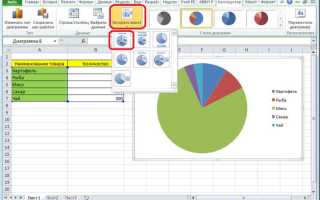
Начните с выделения диапазона данных (включая заголовки столбцов). Перейдите на вкладку «Вставка» и выберите «Круговая» в разделе диаграмм. Excel предложит несколько вариантов: стандартная, объемная, вырезанный сектор. Для бизнес-отчетов оптимальна плоская круговая диаграмма – она проще для восприятия. Объемные версии часто искажают пропорции из-за перспективы.
После вставки диаграммы отредактируйте подписи данных: добавьте проценты и названия категорий через контекстное меню «Добавить подписи данных». Уберите легенду, если подписи уже содержат всю необходимую информацию – это сократит визуальный шум. Для выделения ключевого сектора (например, самой крупной доли) «вытяните» его мышью на 10–15% от центра диаграммы.
Подготовка данных для круговой диаграммы в таблице
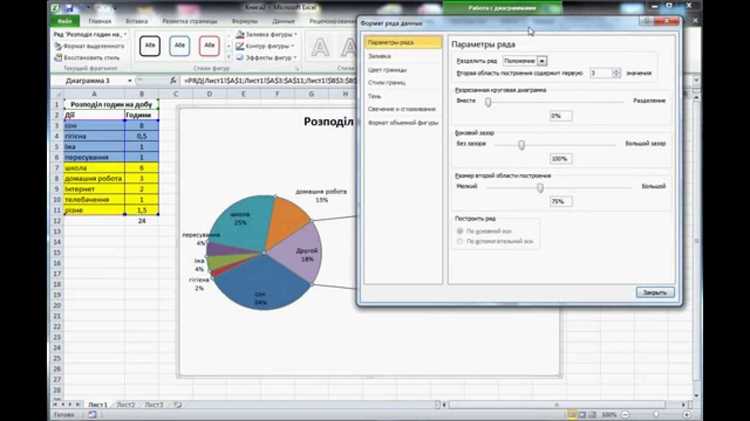
Круговая диаграмма требует строго структурированных данных: одна колонка с категориями и одна – с числовыми значениями. Например, если анализируете продажи по регионам, создайте таблицу с двумя столбцами: «Регион» (текст) и «Продажи, тыс. руб.» (числа). Убедитесь, что в числовом столбце нет пустых ячеек, текста или формул с ошибками – Excel проигнорирует такие данные при построении диаграммы.
Для корректного отображения долей исключите отрицательные и нулевые значения. Если они необходимы для анализа, замените их на минимально допустимые положительные числа (например, 0,01) или объедините в категорию «Прочее». В противном случае Excel либо не построит диаграмму, либо исказит пропорции. Проверьте данные с помощью функции =СУММ() – сумма всех значений должна совпадать с ожидаемым итогом.
- Используйте короткие названия категорий (до 15 символов), чтобы они не перекрывались на диаграмме.
- Отсортируйте данные по убыванию значений – это упростит восприятие диаграммы.
- Избегайте более 7–8 категорий: диаграмма станет перегруженной, а мелкие сегменты – нечитаемыми.
Если данные содержат дубликаты, объедините их с помощью сводной таблицы. Например, при наличии повторяющихся регионов в исходной таблице создайте сводку с уникальными значениями и суммой продаж. Для этого выделите диапазон, перейдите на вкладку «Вставка» → «Сводная таблица» и выберите поля для строк и значений.
Перед построением диаграммы выделите только нужный диапазон данных, включая заголовки столбцов. Excel автоматически определит категории и значения, если выделение корректно. При ошибках проверьте формат ячеек: текстовые данные должны иметь формат «Общий» или «Текстовый», числовые – «Числовой» или «Процентный».
Для динамических диаграмм используйте таблицы Excel (Ctrl+T). Это позволит автоматически обновлять диаграмму при добавлении новых строк. Если данные меняются часто, добавьте проверку на ошибки с помощью условного форматирования: выделите числовой столбец и задайте правило для выделения ячеек с текстом или отрицательными значениями.
Выбор и форматирование исходного диапазона ячеек
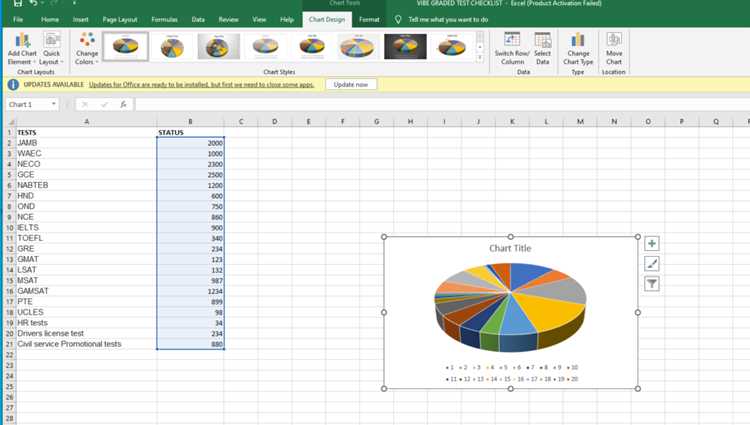
Для корректного отображения процентов в легенде или подписях форматируйте числовые значения как проценты или десятичные дроби. Выделите столбец с данными, нажмите Ctrl+1, выберите категорию «Процентный» и установите нужное количество десятичных знаков (обычно 0–2). Если данные представлены в абсолютных величинах (например, рубли), Excel автоматически пересчитает их в доли от общего итога.
- Исключите итоговые строки (например, «Всего») из диапазона – Excel вычислит сумму самостоятельно.
- Используйте заголовки столбцов: они автоматически попадут в легенду диаграммы.
- Если данные содержат отрицательные значения, круговая диаграмма их проигнорирует – замените на положительные или выберите другой тип диаграммы.
Для улучшения читаемости примените условное форматирование к исходным ячейкам. Например, выделите значения выше среднего зеленым, ниже – красным. Это поможет визуально оценить распределение данных еще до построения диаграммы. Выделите диапазон, перейдите на вкладку «Главная» → «Условное форматирование» → «Цветовые шкалы» и выберите подходящий вариант.
Если данные обновляются динамически (например, из внешнего источника), преобразуйте диапазон в таблицу Excel. Выделите данные, нажмите Ctrl+T, подтвердите параметры. Преимущества: автоматическое расширение диапазона при добавлении новых строк, удобная фильтрация и сортировка. При построении диаграммы выбирайте не статические ячейки, а ссылку на таблицу (например, =Таблица1[Продажи]).
Проверьте данные на дубликаты и выбросы. Дубликаты исказят процентное соотношение, а выбросы (например, одно значение в 10 раз больше остальных) сделают диаграмму неинформативной. Используйте функцию «Удалить дубликаты» на вкладке «Данные» или отфильтруйте аномалии с помощью сводной таблицы. Для наглядности ограничьте количество категорий до 6–8 – при большем числе сегментов диаграмма теряет читаемость.
Добавление круговой диаграммы через меню «Вставка»
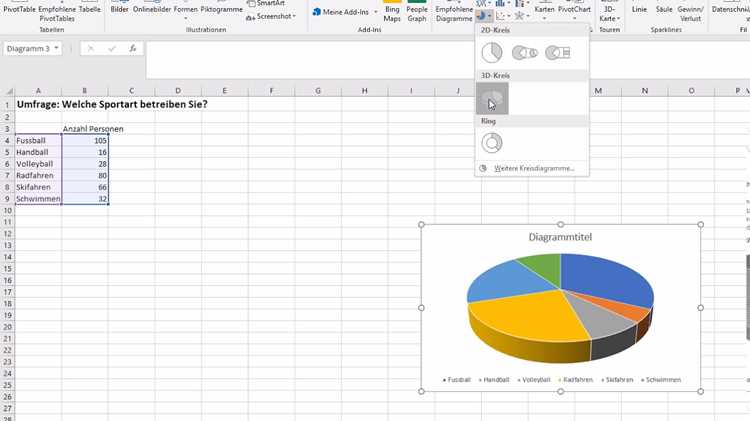
Выделите диапазон данных, включая заголовки строк и столбцов. Например, если данные расположены в ячейках A1:B5, выделите этот интервал. Excel автоматически определит категории и значения, но убедитесь, что в первом столбце или строке содержатся текстовые метки, а в остальных – числовые данные. Пустые ячейки или текст в числовых полях приведут к ошибкам при построении диаграммы.
Перейдите на вкладку «Вставка» в верхней панели инструментов. В группе «Диаграммы» найдите значок круговой диаграммы – он выглядит как круг, разделенный на сектора. Нажмите на стрелку рядом с иконкой, чтобы открыть выпадающее меню с вариантами: «Круговая», «Кольцевая», «Объемная круговая» и другие. Для стандартного отображения выберите «Круговая».
После выбора типа диаграммы Excel мгновенно вставит её на активный лист. По умолчанию диаграмма появится в центре экрана, но её можно перетащить мышью в нужное место. Если данные содержат ошибки или не соответствуют формату, Excel отобразит предупреждение – проверьте исходные значения и повторите попытку.
Для настройки внешнего вида диаграммы используйте контекстное меню, вызываемое правой кнопкой мыши. Здесь доступны опции изменения цвета секторов, добавления подписей данных, настройки легенды и формата осей. Например, чтобы добавить процентные значения к секторам, выберите «Добавить подписи данных» → «Дополнительные параметры подписей» и установите флажок «Доли».
Если требуется выделить один из секторов, дважды кликните по нему левой кнопкой мыши – сектор отделится от общего круга. Это полезно для акцентирования внимания на ключевых данных. Чтобы вернуть сектор на место, повторите действие или нажмите Esc.
Для изменения источника данных диаграммы щелкните по ней правой кнопкой мыши и выберите «Выбрать данные». В открывшемся окне можно скорректировать диапазон ячеек, добавить или удалить серии, а также поменять местами строки и столбцы. Это особенно важно, если исходные данные были обновлены или расширены.
Сохраните файл после завершения настройки. Excel автоматически свяжет диаграмму с исходными данными, поэтому при изменении значений в таблице диаграмма обновится без дополнительных действий. Для экспорта диаграммы в другие форматы используйте «Файл» → «Сохранить как» или скопируйте её через Ctrl+C и вставьте в Word, PowerPoint или другой документ.
Настройка подписей данных и процентного отображения
Щелкните правой кнопкой мыши по сектору диаграммы и выберите «Добавить подписи данных». В появившемся контекстном меню перейдите в «Формат подписей данных» – откроется панель справа. В разделе «Параметры подписи» установите флажки «Значения» и «Доли» для отображения числовых данных и процентов одновременно. Если требуется только процентное соотношение, снимите флажок с «Значения» и оставьте «Доли» – Excel автоматически округлит значения до двух знаков после запятой. Для изменения формата процентов выделите подписи, нажмите Ctrl+1 и в разделе «Число» выберите «Процентный», указав нужное количество десятичных знаков.
Чтобы подписи не перекрывали секторы, используйте параметр «Положение подписи» в панели форматирования: «Внутри конца» размещает текст ближе к центру диаграммы, «Снаружи конца» – за пределами сектора. Для выделения ключевых данных выделите отдельную подпись и измените её шрифт на полужирный или увеличьте размер на 2–3 пункта. Если подписи накладываются друг на друга, уменьшите размер шрифта до 8–9 пт или примените «Выноски» в разделе «Параметры подписи» – Excel автоматически добавит соединительные линии. Для диаграмм с более чем 5 секторами отключите подписи для долей менее 5% через «Формат подписей данных» → «Фильтр подписей», чтобы избежать визуального шума.
Изменение цветовой палитры и стиля сегментов
Выделите диаграмму, щелкните правой кнопкой мыши по любому сегменту и выберите «Формат точки данных». В открывшейся панели перейдите на вкладку «Заливка и границы», где доступны варианты: однотонная заливка, градиент или узор. Для быстрой смены всех цветов используйте предопределенные палитры Excel – нажмите «Дизайн диаграммы» → «Изменить цвета» и выберите один из 16 готовых наборов, например «Цветовая палитра 4» для контрастных оттенков или «Монохромная палитра 3» для оттенков серого.
Чтобы задать индивидуальные цвета, вручную укажите шестнадцатеричные коды (#FF5733 для оранжевого, #33FF57 для зеленого) или RGB-значения (255, 87, 51) в поле «Цвет заливки». Для выделения ключевых сегментов примените контрастные оттенки: например, ярко-красный (#FF0000) для доли свыше 30% и приглушенный синий (#4A90E2) для значений ниже 10%. Избегайте соседства цветов с близкой яркостью (например, зеленый и красный для людей с дальтонизмом) – используйте инструмент «Проверка доступности» в Excel для анализа.
Настройте стиль сегментов через параметры «Эффекты»: добавьте тень с прозрачностью 30% и смещением 2 пт для объемности или скруглите углы сегментов на 5 пт в разделе «Параметры фигуры». Для акцентирования внимания на одном сегменте выделите его, увеличьте размер зазора до 20% и добавьте белую границу толщиной 1,5 пт. При экспорте диаграммы в PDF или PNG проверьте сохранение цветов в режиме «Совместимость с предыдущими версиями» – некоторые градиенты могут отображаться некорректно.
Редактирование легенды и заголовка диаграммы
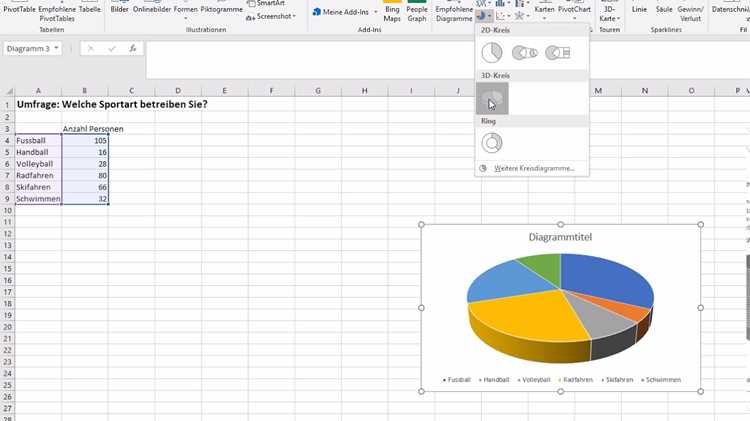
Легенда в круговой диаграмме Excel по умолчанию размещается справа от секций и содержит подписи категорий. Чтобы изменить её положение, выделите диаграмму, перейдите на вкладку Конструктор диаграмм и выберите Добавить элемент диаграммы → Легенда. Доступны варианты: сверху, снизу, слева, справа или скрытие. Для точной настройки щёлкните по легенде правой кнопкой мыши и выберите Формат легенды – здесь можно задать отступы, прозрачность фона и шрифт. Оптимальный размер шрифта легенды – 9–11 пт для диаграмм среднего размера; при уменьшении диаграммы до 10 см в ширину используйте 8 пт.
Заголовок диаграммы редактируется через двойной щелчок по тексту или через Добавить элемент диаграммы → Заголовок диаграммы. По умолчанию Excel предлагает варианты «Над диаграммой» или «Наложенный». Для многострочных заголовков нажмите Enter в строке формул при редактировании текста. В таблице ниже приведены рекомендуемые параметры форматирования заголовка в зависимости от типа отчёта:
| Тип отчёта | Шрифт | Размер (пт) | Выравнивание | Цвет текста |
|---|---|---|---|---|
| Презентация | Calibri Light | 18–24 | По центру | RGB(0,0,0) |
| Аналитический отчёт | Arial Narrow | 12–14 | По левому краю | RGB(50,50,50) |
| Дашборд | Segoe UI Semibold | 10–12 | По центру | RGB(255,255,255) на тёмном фоне |
Для связывания заголовка с ячейкой листа используйте формулу. Выделите заголовок, в строке формул введите =Лист1!$A$1, где A1 – адрес ячейки с текстом. Это позволяет динамически обновлять заголовок при изменении данных. Легенду также можно связать с диапазоном ячеек: выделите легенду, в строке формул укажите =Лист1!$B$2:$B$5 для категорий, расположенных в столбце B. Учтите, что при удалении или добавлении категорий в исходных данных легенда не обновляется автоматически – потребуется повторно задать ссылку.
Цветовая схема легенды должна соответствовать цветам секторов диаграммы. Чтобы изменить цвет текста легенды, выделите её, перейдите в Формат легенды → Параметры текста → Заливка текста и выберите цвет из палитры или задайте пользовательский код RGB. Для выделения ключевых категорий используйте контрастные цвета: например, для сектора с долей 45% – RGB(255,100,0), а для остальных – оттенки серого. Избегайте градиентов в легенде – они снижают читаемость.
При экспорте диаграммы в PDF или изображение проверьте, чтобы легенда и заголовок не обрезались. В Excel 2019 и новее используйте инструмент Область диаграммы → Размер и свойства для настройки полей: минимальные отступы от края диаграммы – 0,5 см для легенды и 0,3 см для заголовка. Если легенда содержит более 7 категорий, замените её на подписи данных (Добавить элемент диаграммы → Подписи данных → Внешние) или разбейте диаграмму на несколько сегментов с отдельными легендами.
Сохранение и экспорт готовой диаграммы в нужном формате
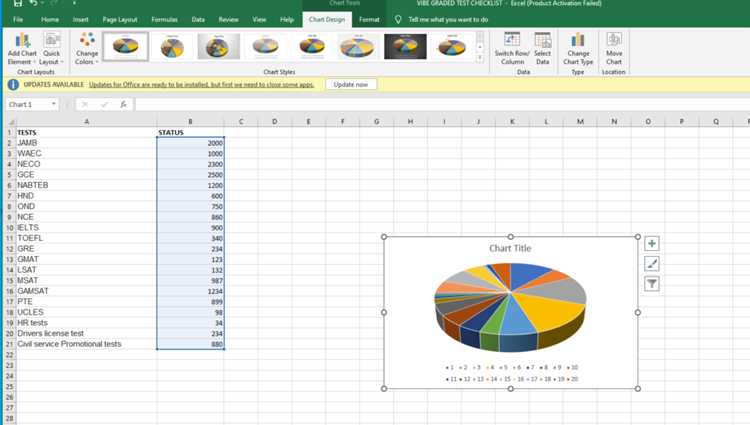
Для экспорта диаграммы в растровые форматы (.png, .jpg, .gif) выделите её, затем нажмите Файл → Экспорт → Изменить тип файла или используйте комбинацию Alt+F11 для быстрого сохранения через контекстное меню. Разрешение по умолчанию – 96 dpi, но для печати увеличьте его до 300 dpi в настройках экспорта. Формат .png предпочтителен для веб-публикаций из-за поддержки прозрачности, а .jpg – для фотографий с градиентами, но не для диаграмм с чёткими границами.
Векторные форматы (.svg, .pdf, .emf) подходят для профессиональной печати и масштабирования без потери качества. Чтобы экспортировать диаграмму в .pdf, выберите Файл → Экспорт → Создать PDF/XPS и отметьте параметр Выделенный диапазон, если нужно сохранить только диаграмму. Для .svg используйте сторонние надстройки, например Excel2LaTeX, или конвертируйте через онлайн-сервисы после экспорта в .emf (доступен через Сохранить как рисунок → Расширенный метафайл).
При экспорте в .pdf проверьте настройки печати: выберите Параметры → Параметры страницы → Печать качества и установите Высокая (300 dpi). Если диаграмма содержит мелкие элементы (например, подписи секторов), увеличьте масштаб до 200–300% перед экспортом, чтобы избежать артефактов. Для публикации в научных работах используйте .eps – формат поддерживается LaTeX и обеспечивает идеальную чёткость при любом увеличении.
Для автоматизации экспорта диаграмм в нужном формате напишите макрос на VBA. Пример кода для сохранения выделенной диаграммы в .png с разрешением 300 dpi:
Sub ExportChartAsPNG()
Dim ch As ChartObject
Set ch = ActiveSheet.ChartObjects(1)
ch.Chart.Export "C:\Диаграмма.png", "PNG", True
End Sub
Замените путь и формат на нужные. Макрос можно запускать через Разработчик → Макросы или назначить на кнопку для быстрого доступа.

 Загрузка...