Содержание статьи
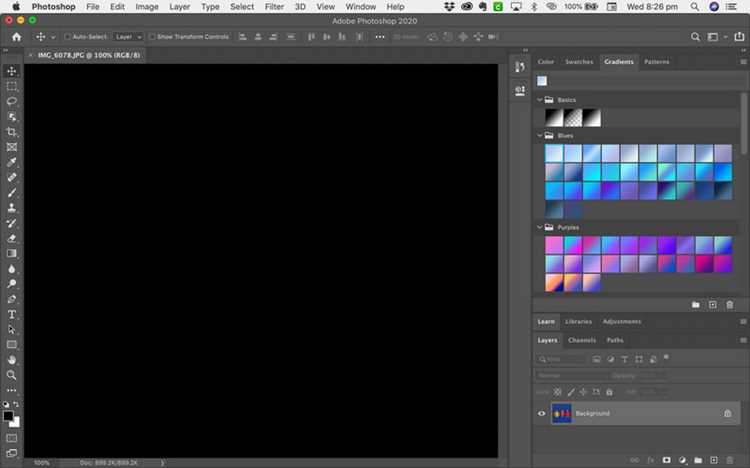
Обесцвечивание изображений в Adobe Illustrator – задача, требующая точности, особенно если нужно сохранить детализацию и контраст. В отличие от Photoshop, где коррекция цвета выполняется через слои и маски, в Illustrator работа строится на векторных и растровых объектах с применением режимов наложения и эффектов. Ключевой инструмент здесь – Recolor Artwork (Перекрасить графику), но для обесцвечивания часто эффективнее использовать Image Trace или настройки прозрачности.
Первый шаг – импорт изображения в документ. Если исходник в формате JPEG или PNG, Illustrator обрабатывает его как растровый объект. Для обесцвечивания без потери качества лучше конвертировать его в вектор через Image Trace с предустановкой High Fidelity Photo или 16 Colors. Это позволит сохранить градиенты и мелкие детали, которые теряются при простом снижении насыщенности. Альтернатива – использовать Opacity Mask с черно-белым градиентом, но этот метод дает менее предсказуемый результат.
Второй шаг – настройка цветового режима. В панели Recolor Artwork выберите режим Grayscale или вручную уменьшите насыщенность (Saturation) до 0%. Если изображение содержит сложные оттенки, используйте ползунок Brightness для корректировки контраста. Для растровых объектов подойдет эффект Adjust Colors (Эффекты → Коррекция цвета → Настроить цвета), где можно выставить Saturation на -100%. Важно: при экспорте в CMYK обесцвеченное изображение может слегка изменить тон – проверяйте результат в режиме предварительного просмотра.
Третий шаг – финальная оптимизация. Если обесцвеченное изображение выглядит плоским, добавьте контраст через Effect → Stylize → Drop Shadow с параметрами Opacity: 10–20% и Blur: 0.5–1 pt. Для векторных объектов используйте Blend Tool (Инструмент перехода) между черным и белым для создания плавных градиентов. Экспортируйте результат в формат EPS или PDF с настройками Preserve Illustrator Editing Capabilities, чтобы сохранить возможность дальнейших правок.
Подготовка изображения перед обесцвечиванием
Убедитесь, что изображение находится в цветовом пространстве RGB. Illustrator корректно обрабатывает обесцвечивание только в этом режиме, а попытка применить эффект к CMYK-файлу приведёт к искажению тонов. Если исходник в CMYK, конвертируйте его в RGB через *Редактирование → Режим → Цвет RGB* в Photoshop или аналогичном редакторе. Игнорирование этого шага часто вызывает неожиданные сдвиги в оттенках серого.
Удалите лишние слои и маски. Если изображение содержит корректирующие слои (например, *Уровни* или *Кривые*), объедините их с основным слоем перед экспортом в Illustrator. В противном случае эффект обесцвечивания может применяться только к видимой части изображения, а не ко всем его компонентам. Для сложных композиций используйте *Слой → Объединить видимые* в Photoshop, чтобы сохранить целостность данных.
Экспортируйте файл в формате PNG-24 или TIFF без сжатия. Эти форматы сохраняют прозрачность и не добавляют артефактов, которые могут помешать равномерному обесцвечиванию. Избегайте JPEG – даже при высоком качестве сжатие создаёт шум, который проявится в виде пятен на финальном изображении. Если исходник содержит прозрачные области, убедитесь, что они сохранены без фона.
Проверьте контрастность. Изображения с низким контрастом (например, фотографии в тумане или с преобладанием пастельных тонов) после обесцвечивания могут выглядеть плоскими. Усилить контраст можно через *Изображение → Коррекция → Яркость/Контрастность* в Photoshop, установив значения в диапазоне +15–25% для контрастности. Альтернатива – использовать *Кривые* с S-образной настройкой, чтобы выделить тени и света без потери деталей.
Сохраните резервную копию оригинала. После обесцвечивания восстановить исходные цвета будет невозможно, поэтому всегда работайте с дубликатом файла. В Illustrator импортируйте изображение через *Файл → Поместить*, а не перетаскиванием – это гарантирует корректное сохранение связей и параметров импорта.
Использование инструмента «Обесцветить» в панели «Редактирование цвета»
Инструмент «Обесцветить» в панели «Редактирование цвета» (Edit Colors > Recolor Artwork) преобразует выделенные объекты в оттенки серого, сохраняя их яркостные характеристики. Для активации выделите объект, откройте панель через Edit > Edit Colors > Recolor Artwork и нажмите кнопку «Обесцветить» в нижней части окна. Метод работает с цветовыми моделями RGB, CMYK и HSB, автоматически конвертируя их в эквивалентные градации серого по формуле: 0.299R + 0.587G + 0.114B для RGB. Результат можно корректировать вручную, перемещая ползунки яркости или насыщенности в панели.
Особенности применения:
- Инструмент игнорирует обводки и эффекты (например, тени или градиенты) – их нужно обесцвечивать отдельно.
- Для пакетной обработки выделите несколько объектов или используйте Select > Same > Fill Color перед применением.
- Сохраняет исходные цветовые профили документа, что критично при подготовке макетов для печати.
- При работе с градиентами обесцвечивание применяется к каждой опорной точке, позволяя создать монохромный градиент.
Настройка параметров насыщенности и яркости для точного результата
Откройте панель Color (Window → Color) и переключитесь на режим HSB. Это позволит работать с насыщенностью (Saturation) и яркостью (Brightness) напрямую, без влияния на оттенок. Для обесцвечивания установите Saturation на 0%, но не спешите применять изменения – яркость потребует корректировки.
Яркость в HSB определяет светлоту объекта: 0% – чёрный, 100% – белый. Если после обнуления насыщенности изображение выглядит слишком тёмным или блёклым, увеличьте Brightness до 70–90%. Для сохранения контраста проверьте гистограмму в Window → Histogram – пики должны оставаться в среднем диапазоне.
Используйте Adjust Color Balance (Edit → Edit Colors → Adjust Color Balance) для тонкой настройки. В разделе Grayscale снимите галочку с Convert и регулируйте ползунки Cyan-Red, Magenta-Green, Yellow-Blue. Смещение в сторону красного (+10–15%) добавит теплоты серым тонам, синий (-5–10%) – холодности.
Для векторных объектов с градиентами примените Recolor Artwork (Edit → Edit Colors → Recolor Artwork). В окне выберите 1 Color Job и перетащите ползунок насыщенности в ноль. Яркость регулируйте глобально или по отдельным опорным точкам градиента, чтобы избежать потери деталей в тенях.
Если результат кажется плоским, добавьте контраст через Effect → Stylize → Drop Shadow. Установите Opacity на 10–20%, X/Y Offset – 0 px, а Blur – 1–3 px. Это создаст иллюзию глубины без изменения базовых параметров HSB.
Сохраните настройки как Color Group в панели Swatches для повторного использования. Назовите группу, например, Desaturate_80B, где 80 – значение яркости. Это ускорит работу с аналогичными проектами и обеспечит единообразие стиля.
Сохранение обесцвеченного изображения в нужном формате
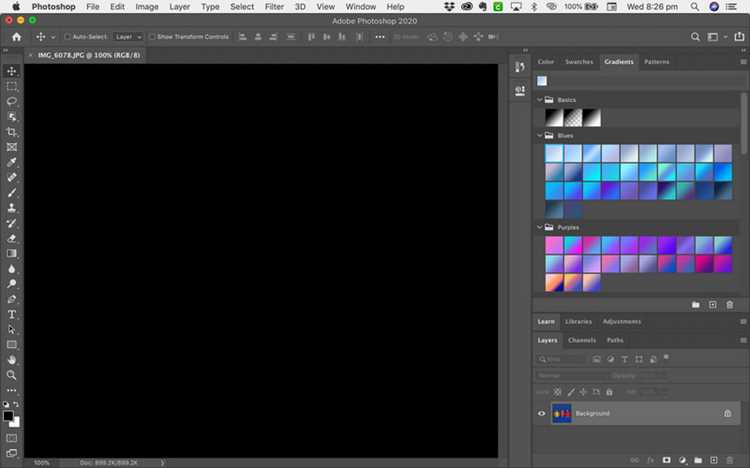
После обесцвечивания выберите формат в зависимости от задачи. Для векторной графики используйте AI (родной формат Illustrator) или EPS – они сохраняют редактируемость контуров и слоёв. Если требуется прозрачный фон, экспортируйте в SVG (поддерживает масштабирование без потерь) или PNG-24 (для растровых эффектов). Избегайте JPEG – он не поддерживает прозрачность и сжимает изображение с потерями, что ухудшит качество однотонных заливок.
Настройки экспорта критичны для конечного результата. В диалоге «Экспорт для экранов» (Ctrl+Alt+E) задайте параметры:
| Формат | Разрешение (PPI) | Цветовой режим | Дополнительно |
|---|---|---|---|
| PNG | 300 (для печати), 72 (для веба) | RGB (веб), CMYK (печать) | Включите «Прозрачность», отключите «Интерполяцию» |
| SVG | – | RGB | Выберите профиль «SVG 1.1», отключите «Сохранить иллюстраторские данные» |
| 300 | CMYK | Используйте пресет «Высокое качество печати», снимите галочку «Сохранять возможности редактирования» |
Для печати проверьте цветовой профиль: перейдите в «Файл → Режим документа → CMYK» перед сохранением. Если изображение содержит градиенты или тени, экспортируйте в PDF/X-4 – он поддерживает прозрачность и корректно передаёт полутона. При работе с логотипами или иконками используйте SVG с оптимизацией через «Файл → Экспорт → Сохранить для веба (устарело)», выбрав опцию «Упростить» для уменьшения размера файла. Для социальных сетей экспортируйте в PNG-8 с палитрой 256 цветов – это сократит вес без видимых потерь качества.
Корректировка оттенков серого с помощью цветового баланса
После обесцвечивания изображения в Illustrator нейтральный серый часто приобретает нежелательные цветовые оттенки – синеватые, желтоватые или зеленоватые. Инструмент *Color Balance* (Ctrl/Cmd + B) позволяет точно скорректировать эти смещения, регулируя соотношение RGB-каналов. Для этого выделите объект, перейдите в *Edit > Edit Colors > Adjust Color Balance* и работайте с ползунками *Cyan-Red*, *Magenta-Green*, *Yellow-Blue*. Начните с малых значений (±5–10) – даже незначительные изменения заметно влияют на восприятие серого.
При корректировке учитывайте источник изображения. Если исходник был отсканирован с бумаги, преобладают желтые тона (уменьшайте *Yellow* или добавляйте *Blue*). Для цифровых фотографий характерны сине-зеленые оттенки – смещайте баланс в сторону *Red* и *Magenta*. Используйте пипетку в панели *Color Balance*, чтобы взять образец нейтрального серого из изображения и сравнить его с эталоном (#808080 в RGB). Это ускорит подбор корректных значений.
Для глубокой настройки переключитесь в режим *CMYK* (если работаете для печати) и отрегулируйте черный канал отдельно. В этом режиме ползунок *Black* влияет на плотность теней, а остальные каналы – на цветовой тон. Например, добавление 3–5% *Cyan* в средние тона устранит желтизну, а снижение *Magenta* на 2–4% нейтрализует розоватый оттенок. Проверяйте результат в режиме *Overprint Preview* (Ctrl/Cmd + Alt + Shift + Y), чтобы избежать неожиданных сдвигов при печати.
Сохраните настройки как *Color Group* для повторного использования. Нажмите *Save* в окне *Adjust Color Balance*, выберите *Color Group* и присвойте имя (например, «Нейтральный серый_скан»). Это позволит быстро применять коррекцию к другим объектам без ручной настройки. Для массовой обработки используйте *Recolor Artwork* (Alt + Shift + Ctrl/Cmd + H), где можно применить сохраненный цветовой профиль ко всему документу.
Работа с несколькими объектами и групповое обесцвечивание
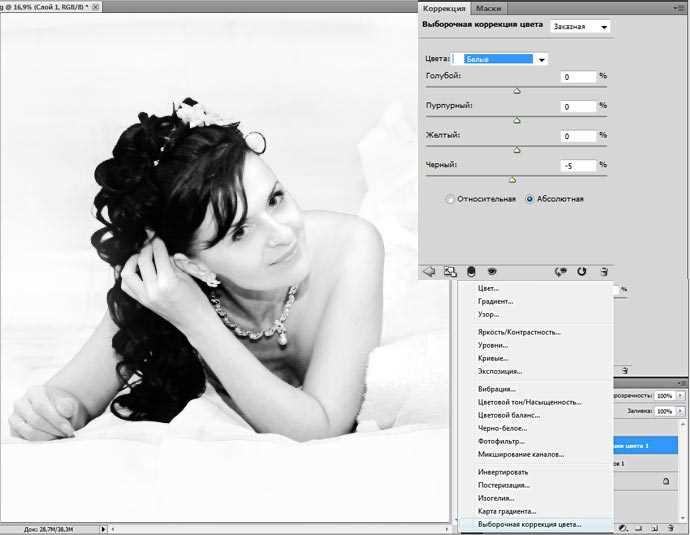
При работе с перекрывающимися объектами разных цветов используйте Pathfinder (Window → Pathfinder) для предварительного объединения или обрезки фигур – это исключит артефакты при обесцвечивании. Если требуется сохранить оригинальные цвета для последующего редактирования, создайте копию слоя (Ctrl/Cmd+J) перед применением эффекта. Для быстрого сброса настроек цвета к исходным значениям выделите объекты и нажмите Alt+Shift+Ctrl/Cmd+Z.

 Загрузка...