Содержание статьи
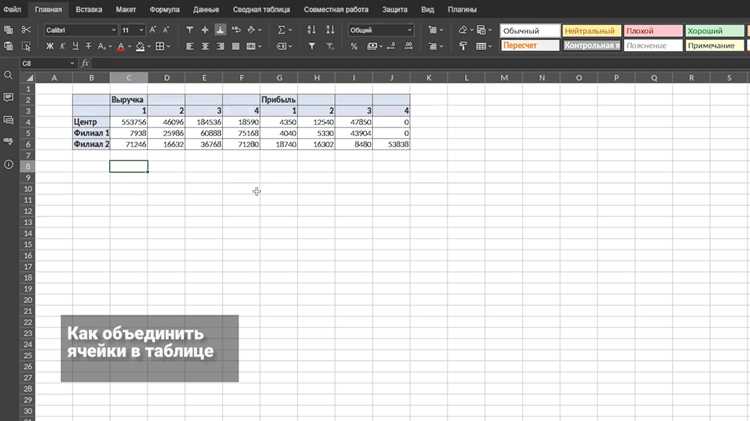
В Numbers объединение ячеек позволяет упрощать структуру таблиц и делать заголовки более наглядными. Для объединения можно выбрать несколько соседних ячеек по горизонтали или вертикали, после чего данные из верхней левой ячейки сохраняются, а остальные значения исчезают. Это важно учитывать при работе с таблицами, где информация не должна теряться.
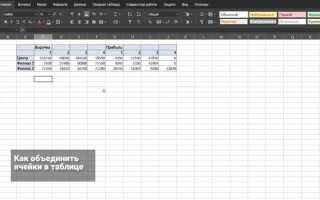
Часто пользователи объединяют ячейки для заголовков колонок или строк. Например, если таблица содержит данные по продажам за каждый квартал, объединение четырёх ячеек заголовка «1-й квартал» делает её более читаемой. В Numbers доступно объединение через панель инструментов, контекстное меню и с помощью горячих клавиш, что ускоряет работу с большими таблицами.
Пошаговый подход минимизирует ошибки: сначала выделяются нужные ячейки, затем применяется команда «Объединить». Если требуется разделить объединённые ячейки обратно, Numbers сохраняет форматирование, но предыдущие данные, кроме первой ячейки, нужно восстановить вручную. Планомерное использование этих функций позволяет экономить время и поддерживать порядок в таблицах.
Выбор ячеек для объединения в таблице Numbers
Для объединения в Numbers важно точно выделить ячейки, чтобы сохранить структуру таблицы и данные. Объединять можно только соседние ячейки по горизонтали, вертикали или в прямоугольной области. Несмежные ячейки объединить невозможно.
Пошаговая последовательность выделения ячеек:
- Кликните на первую ячейку в области, которую хотите объединить.
- Удерживая клавишу Shift, выберите последнюю ячейку в диапазоне. Все ячейки между первой и последней выделятся автоматически.
- Проверяйте, что выделенная область не включает пустые строки или столбцы, если это может нарушить структуру таблицы.
Дополнительные рекомендации при выборе ячеек:
- Для объединения заголовков колонок выбирайте только верхние строки соответствующего столбца.
- При объединении строк в одну категорию убедитесь, что данные в нижних ячейках не критичны, иначе они будут удалены.
- Если требуется объединить ячейки в большой таблице, используйте масштабирование листа для точного выделения диапазона.
Точный выбор ячеек перед объединением предотвращает потерю информации и позволяет затем быстро применять команды объединения без дополнительных исправлений.
Объединение двух и более ячеек одним действием
В Numbers объединение нескольких ячеек выполняется через контекстное меню, панель инструментов или комбинации клавиш. Сначала выделите диапазон ячеек, которые необходимо объединить. Объединение сохраняет только содержимое верхней левой ячейки, остальные значения будут удалены.
Инструкция для объединения ячеек одним действием:
- Выделите все ячейки, которые должны стать одной.
- Щёлкните правой кнопкой мыши и выберите Объединить ячейки или на панели инструментов нажмите кнопку с аналогичной надписью.
- Для ускорения процесса используйте комбинацию Command + Option + M на Mac, чтобы объединить выделенные ячейки сразу.
Рекомендации по объединению нескольких ячеек:
- Для строк, содержащих числовые данные, сохраните важные значения в верхней ячейке, чтобы они не потерялись.
- Если требуется объединять несколько блоков ячеек, выполняйте операцию поочерёдно, чтобы избежать случайного удаления данных.
- После объединения при необходимости применяйте форматирование, например выравнивание текста по центру, чтобы сохранить читаемость таблицы.
Использование панели инструментов для объединения ячеек
В Numbers панель инструментов позволяет объединять ячейки без использования контекстного меню. Этот метод подходит для выделения как горизонтальных, так и вертикальных диапазонов. Для объединения выберите ячейки, затем воспользуйтесь кнопкой Объединить ячейки на панели инструментов.
Пример пошагового действия:
- Выделите диапазон ячеек в таблице.
- На верхней панели инструментов найдите кнопку Объединить ячейки. Она отображается только при активном выделении.
- Щёлкните на кнопку, и выбранные ячейки станут одной ячейкой, сохранив содержимое верхней левой.
Особенности использования панели инструментов:
| Ситуация | Рекомендация |
|---|---|
| Объединение заголовков столбцов | Выделяйте только верхнюю строку заголовков, чтобы сохранить данные в основной таблице. |
| Объединение ячеек с числами | Перенесите важные значения в верхнюю левую ячейку, иначе остальные данные будут потеряны. |
| Большие диапазоны | Используйте масштабирование листа для точного выделения и предотвращения ошибок при объединении. |
Горячие клавиши для объединения ячеек в Numbers
Numbers поддерживает сочетания клавиш для быстрого объединения ячеек. На Mac стандартная комбинация Command + Option + M объединяет выделенные ячейки в одну, сохраняя данные верхней левой ячейки. Это позволяет ускорить работу с таблицами без перехода к панели инструментов или контекстному меню.
Пошаговое применение горячих клавиш:
- Выделите диапазон ячеек, которые необходимо объединить.
- Нажмите Command + Option + M.
- Проверьте верхнюю левую ячейку: её содержимое останется, остальные данные будут удалены.
Советы по использованию горячих клавиш:
- Для объединения строк заголовков убедитесь, что выделение включает только необходимые ячейки, чтобы не удалить важные данные.
- При работе с крупными таблицами выделяйте блоки по очереди, чтобы избежать случайного объединения лишних ячеек.
- Если нужно разделить объединённые ячейки обратно, используйте кнопку Разъединить ячейки на панели инструментов, горячих клавиш для этого нет.
Разделение объединённых ячеек обратно на отдельные
В Numbers объединённые ячейки можно вернуть в исходное состояние с помощью функции «Разъединить ячейки». Этот процесс сохраняет форматирование, но данные из всех ячеек, кроме верхней левой, не восстанавливаются автоматически.
Пошаговая инструкция для разделения:
- Выделите объединённую ячейку, которую нужно разделить.
- Щёлкните правой кнопкой мыши и выберите Разъединить ячейки, или используйте кнопку на панели инструментов.
- После разъединения верхняя левая ячейка сохраняет содержимое, остальные становятся пустыми.
Рекомендации при разделении:
- Если объединённая ячейка содержала важные данные из других ячеек, заранее перенесите их в отдельные ячейки.
- Разъединяйте только те ячейки, которые не нарушат структуру таблицы и не вызовут смещения данных.
- После разъединения можно применить выравнивание текста и форматирование отдельных ячеек для сохранения читаемости таблицы.
Сохранение данных при объединении ячеек
При объединении ячеек в Numbers сохраняется только содержимое верхней левой ячейки. Данные из остальных ячеек удаляются, поэтому важно заранее перенести их в другие ячейки или объединить с текстом верхней левой.
Рекомендации для сохранения информации:
- Перед объединением скопируйте содержимое ячеек, которые будут потеряны, в отдельные ячейки или в одну из объединяемых.
- Если требуется объединить числовые значения, суммируйте их в верхней левой ячейке с помощью формул, чтобы информация не терялась.
- Для текстовых данных можно объединять строки через символы-разделители в верхней левой ячейке.
- При работе с большими таблицами создавайте резервную копию перед массовым объединением, чтобы восстановить потерянные данные при ошибке.
Соблюдение этих правил позволяет объединять ячейки без утраты важной информации и сохранять целостность таблицы.
Объединение ячеек в заголовках таблиц
Объединение ячеек в заголовках таблиц помогает создавать единые категории для нескольких столбцов или строк, улучшая восприятие данных. Обычно объединяют верхние строки таблицы, чтобы обозначить общую тему для нескольких колонок.
Рекомендации при объединении заголовков:
- Выделяйте только ячейки заголовков, чтобы не удалить данные из основной таблицы.
- Сохраняйте содержимое верхней левой ячейки, добавляя ключевые слова или категорию для объединённого заголовка.
- После объединения используйте выравнивание по центру и форматирование текста жирным шрифтом, чтобы заголовок был заметным и читабельным.
- Для многоуровневых заголовков объединяйте ячейки по строкам, формируя визуальное разделение категорий без нарушения структуры данных.
Такой подход позволяет структурировать таблицу и облегчает анализ информации, сохраняя логическую группировку данных.
Частые ошибки при объединении ячеек и как их избежать
Другие типичные ошибки:
- Попытка объединить несмежные ячейки: Numbers не поддерживает объединение разрозненных ячеек, выделение должно быть прямоугольным диапазоном.
- Объединение с пустыми строками или столбцами: может нарушить структуру таблицы и сместить данные.
- Неучёт форматов и выравнивания: после объединения текст и числа могут отображаться некорректно.
Как избежать ошибок:
- Перед объединением скопируйте важные данные в отдельные ячейки или верхнюю левую.
- Выделяйте только соседние ячейки по горизонтали и вертикали, избегая пропусков.
- Проверяйте форматирование и выравнивание после объединения, чтобы сохранить читаемость таблицы.
- Для больших таблиц выполняйте объединение поэтапно и создавайте резервные копии, чтобы восстановить данные при ошибке.
Соблюдение этих правил минимизирует риск потери информации и сохраняет структуру таблицы.
Вопрос-ответ:
Как объединять несколько ячеек в Numbers без потери данных?
В Numbers объединяется только содержимое верхней левой ячейки, остальные значения удаляются. Чтобы сохранить информацию из других ячеек, перенесите её заранее в верхнюю левую ячейку или создайте отдельные копии данных в других ячейках таблицы. Это позволяет объединять ячейки без потерь важных данных.
Можно ли объединять несмежные ячейки в таблице Numbers?
Нет, Numbers позволяет объединять только смежные ячейки, образующие прямоугольную область. Несмежные ячейки объединить нельзя, поэтому перед объединением нужно выделять диапазон ячеек подряд по горизонтали и вертикали.
Как быстро объединять ячейки с помощью горячих клавиш?
Для Mac выделите нужный диапазон ячеек и нажмите Command + Option + M. Эта комбинация объединяет выбранные ячейки в одну, сохраняя содержимое верхней левой. Горячие клавиши ускоряют процесс по сравнению с использованием панели инструментов или контекстного меню.
Что делать, если нужно разделить объединённые ячейки обратно на отдельные?
Выделите объединённую ячейку и используйте команду Разъединить ячейки через контекстное меню или панель инструментов. Верхняя левая ячейка сохраняет данные, остальные становятся пустыми. Если в объединённой ячейке были важные значения из других ячеек, их нужно восстановить вручную после разъединения.

 Загрузка...