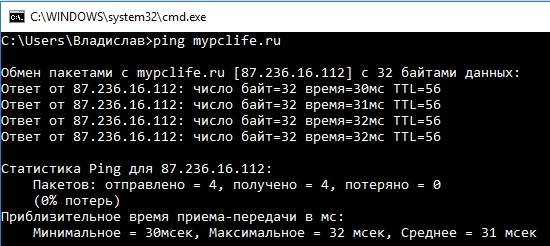
Потеря пакетов и высокая задержка напрямую влияют на качество видеозвонков, онлайн-игр и передачи больших файлов. Даже 1–2% потерянных пакетов в течение минуты могут приводить к зависаниям и прерываниям потокового видео. Для точной оценки состояния сети необходимо измерять не только среднее время отклика, но и распределение пинга, а также частоту повторных потерей пакетов.
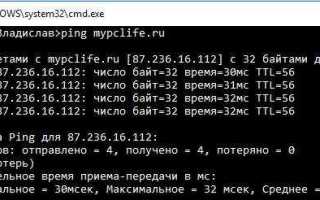
Стандартная команда ping позволяет проверить отклик до конкретного узла и выявить нестабильность соединения. Например, последовательные значения RTT (Round Trip Time) выше 50 мс в локальной сети или выше 100–150 мс при соединении с удаленными серверами указывают на потенциальные проблемы. Параллельно полезно использовать tracert для определения сегмента сети, где возникает задержка или потеря пакетов.
Для анализа стабильности интернет-соединения рекомендуют проводить тесты в разное время суток и фиксировать результаты в виде графиков. Это помогает обнаружить закономерности, например, увеличение задержки в часы пик или резкое падение скорости при загрузке больших объемов данных. Онлайн-сервисы и специализированные утилиты могут автоматически собирать данные о пинге, jitter и потерях пакетов, что позволяет выявить конкретные маршруты с проблемами.
Регулярная проверка соединения помогает не только определить наличие проблем, но и уточнить их причины: сбои провайдера, перегруженные маршрутизаторы, слабый сигнал Wi-Fi или поврежденный кабель. На основе точных измерений можно принимать решения о замене оборудования, изменении настроек сети или обращении к оператору для устранения неполадок.
Как измерить пинг и интерпретировать результаты
Пинг отражает время прохождения пакета от вашего устройства до сервера и обратно. Для Windows используется команда ping [адрес], для macOS и Linux – ping -c [количество] [адрес]. Важны показатели минимального, максимального и среднего RTT (Round Trip Time). Среднее значение выше 100–150 мс при подключении к удаленному серверу уже указывает на возможные задержки в сети.
При интерпретации результатов стоит обращать внимание на следующие признаки:
- Наличие пропусков ответа (Request timed out) – указывает на потерю пакетов.
- Большие колебания RTT – высокий jitter, который влияет на качество видеозвонков и игр.
- Постоянно высокий минимальный пинг – проблемы на маршруте или перегрузка узла.
Для анализа стабильности соединения рекомендуют запускать пинг с 50–100 пакетами и фиксировать все значения в таблицу или график. Это позволяет выявить закономерности, например, периодическое увеличение задержки в часы пик или разрывы при подключении через Wi-Fi.
Дополнительно полезно сравнивать пинг до нескольких серверов. Если пинг к локальному роутеру менее 5–10 мс, а до внешнего сервера выше 150 мс с потерями, проблема вероятнее всего у провайдера или на промежуточных узлах сети. В таких случаях стоит использовать команду tracert для точного определения проблемного сегмента маршрута.
Использование команд ping и tracert для диагностики сети
Команда ping отправляет пакеты на указанный IP-адрес или домен и измеряет время их возврата. Для детальной диагностики рекомендуется использовать не менее 50–100 пакетов, фиксируя минимальный, максимальный и средний RTT. Потеря более 2% пакетов или скачки RTT свыше 30 мс сигнализируют о нестабильности соединения.
Команда tracert (Windows) или traceroute (Linux/macOS) отображает путь пакета через последовательность маршрутизаторов. Обратите внимание на узлы, где RTT резко возрастает или отсутствуют ответы, так как именно здесь чаще всего возникают узкие места и задержки.
Эффективный метод диагностики – использовать ping и tracert вместе:
- Ping фиксирует реальные потери пакетов и колебания времени отклика.
- Tracert помогает локализовать проблемный сегмент маршрута.
Это позволяет определить, зависит ли проблема от локальной сети, маршрутизатора провайдера или внешних узлов.
Для мониторинга стабильности соединения рекомендуется запускать ping и tracert в течение нескольких часов или суток, фиксируя данные каждые 15–30 минут. Такая периодическая проверка выявляет закономерности: например, увеличение RTT в часы пик или резкие потери пакетов при нагрузке на Wi-Fi.
Если ping до локального роутера менее 5–10 мс, а tracert показывает резкий рост RTT на третьем или четвертом узле, это указывает на проблемы провайдера. В этом случае целесообразно отправить оператору результаты диагностики с конкретными узлами, что ускоряет устранение неполадок и снижает потери пакетов.
Определение потери пакетов на локальном и внешнем узле
Для проверки локальной сети отправьте ping на IP-адрес роутера или другого устройства в сети. Если более 1–2% пакетов теряются или RTT колеблется более чем на 5–10 мс, это указывает на проблемы с кабелями, Wi-Fi сигналом или перегрузкой сетевого оборудования.
Для внешних узлов проверка проводится на серверы провайдера или публичные DNS-серверы, например 8.8.8.8. Потеря пакетов свыше 2–3% на протяжении нескольких минут или резкие скачки RTT до 100–200 мс сигнализируют о перегрузке маршрутов или проблемах на линии провайдера.
Регулярная фиксация данных в таблицу или график помогает выявить закономерности: локальные проблемы часто проявляются только в пределах вашей сети, а внешние – на конкретных маршрутизаторах провайдера. На основании этих измерений можно точно определить, требуется ли замена оборудования, настройка Wi-Fi или обращение к оператору.
Анализ задержек при потоковой передаче данных
Задержка (latency) при потоковой передаче измеряется временем отклика между отправкой и получением пакета. Для видеозвонков и онлайн-игр критично, чтобы RTT не превышал 50–80 мс, а jitter оставался ниже 20 мс. Значения выше этих порогов вызывают заикания, задержки аудио и видео, а также разрывы соединения.
Для точного анализа используют последовательные тесты ping к серверу потокового сервиса или игровому серверу. Следует фиксировать минимальный, максимальный и средний RTT, а также процент потерянных пакетов. Например, 5–10% потерь на 10-минутном тесте указывает на нестабильное соединение, требующее вмешательства.
Важным показателем является jitter – отклонение времени отклика между последовательными пакетами. При потоковой передаче данных рекомендуется, чтобы jitter не превышал 15–20 мс, иначе качество видео и аудио начинает ухудшаться, особенно при использовании кодеков с низкой буферизацией.
Для устранения задержек проверяют локальные условия: подключение по кабелю вместо Wi-Fi снижает RTT на 5–30 мс, перегрузка роутера или других устройств увеличивает jitter. Если локальная сеть стабильна, следует анализировать внешний маршрут с помощью tracert и обращать внимание на узлы с резким увеличением RTT, так как они создают задержки при потоковой передаче.
Проверка стабильности Wi-Fi и кабельного соединения
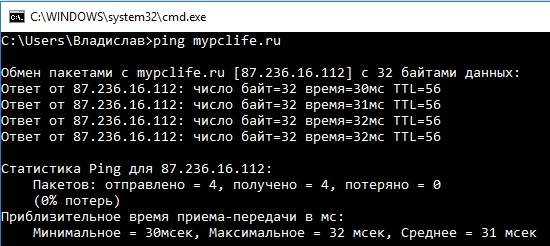
Для оценки стабильности Wi-Fi начните с измерения пинга до роутера и внешнего сервера. RTT до роутера выше 10 мс или колебания свыше 5 мс указывают на слабый сигнал или перегрузку сети.
При использовании кабельного подключения проверка также начинается с ping до локального шлюза. RTT ниже 5 мс считается нормой, а постоянные пропуски пакетов более 1% указывают на повреждения кабеля или неисправность сетевой карты.
Сравнение показателей Wi-Fi и кабеля помогает выявить узкое место. Например, если при кабельном подключении RTT стабильный, а при Wi-Fi наблюдаются скачки до 30–50 мс, причина задержек в уровне сигнала, помехах или расположении роутера.
Для Wi-Fi полезно измерять силу сигнала в дБм и загруженность канала. Значения ниже –70 дБм часто приводят к нестабильности, а каналы с высокой плотностью устройств вызывают задержки и потерю пакетов.
Проверка кабельного соединения включает визуальный осмотр кабеля и разъемов, тестирование разных портов на роутере и использование коротких качественных кабелей. Ошибки CRC и пропуски пакетов при ping указывают на физические проблемы.
Регулярное тестирование в разное время суток помогает выявить перегрузку сети. Если пинг и потеря пакетов увеличиваются в часы пик, это указывает на перегруженный роутер или внешнюю линию.
Использование утилит для мониторинга Wi-Fi, таких как анализаторы каналов, позволяет оптимизировать расположение роутера и выбор частоты 2,4 или 5 ГГц. Это снижает jitter и минимизирует потери пакетов.
При обнаружении нестабильности кабеля или Wi-Fi стоит проводить тесты после изменения конфигурации. Сравнение до и после позволяет определить, помогло ли изменение расположения оборудования, замена кабеля или настройка канала улучшить стабильность соединения.
Программы и онлайн-сервисы для мониторинга сети
Для постоянного контроля потери пакетов и задержек используют специализированные программы, такие как PingPlotter, Wireshark и Net Uptime Monitor. Они позволяют собирать статистику RTT, jitter и процент потерь в реальном времени, а также строить графики для анализа нестабильности.
Онлайн-сервисы, например Speedtest by Ookla или Fast.com, предоставляют мгновенные данные о скорости загрузки и отдачи, а также о задержках до ближайшего сервера. Для выявления проблем на маршруте рекомендуется выбирать серверы в разных географических точках и фиксировать результаты.
При выборе инструментов следует учитывать возможности автоматической записи и экспорта данных. Например, PingPlotter позволяет сохранять лог тестов за сутки и строить графики пиковых задержек, что помогает определить закономерности: проблемы локальной сети, перегрузка Wi-Fi или нестабильность провайдера.
Выявление причин нестабильного интернета и способы устранения
| Признак | Вероятная причина | Рекомендация |
|---|---|---|
| RTT до роутера >10 мс или нестабильный | Слабый Wi-Fi сигнал, перегруженный роутер | Переместить роутер, использовать кабель, обновить прошивку |
| Потеря пакетов >2% на внешних серверах | Проблемы провайдера или перегрузка маршрута | Обратиться к оператору с логами ping/tracert |
| Резкие скачки RTT на отдельных узлах | Перегруженные промежуточные маршрутизаторы | Изменить время использования сети, использовать альтернативные серверы |
После выявления причин следует тестировать изменения поочередно: замена кабеля, оптимизация Wi-Fi, корректировка маршрутов и периоды нагрузки. Систематическая фиксация показателей до и после вмешательства позволяет точно оценить, какое действие снизило потери пакетов и уменьшило задержки, обеспечивая стабильную работу сети.
Вопрос-ответ:
Почему при видеозвонках появляются прерывания, хотя скорость интернета нормальная?
Даже при высокой скорости соединения прерывания могут возникать из-за потери пакетов или нестабильного времени отклика. Например, если ping до сервера колеблется между 30 и 150 мс или теряется 3–5% пакетов, аудио и видео начинают зависать. Для диагностики стоит измерить пинг и jitter к серверу видеосервиса и проверить стабильность локальной сети.
Как понять, что проблема с интернетом именно у провайдера, а не в домашней сети?
Сначала измеряют ping до локального роутера: стабильный RTT 5–10 мс без потерь указывает на исправную домашнюю сеть. Затем проверяют ping до внешних серверов. Если на внешних узлах наблюдаются потери пакетов или резкие скачки RTT, проблема, скорее всего, на линии провайдера или промежуточных маршрутизаторах. Команда tracert помогает определить точный сегмент с задержками.
Можно ли уменьшить потери пакетов через Wi-Fi?
Да, потери пакетов по Wi-Fi часто связаны с низким уровнем сигнала, помехами и перегруженными каналами. Рекомендуется: переместить роутер ближе к устройству, переключить частоту с 2,4 ГГц на 5 ГГц, использовать менее загруженный канал и обновить прошивку роутера. Если стабильность не улучшается, лучше подключаться через кабель.
Какие программы помогут отследить нестабильное соединение и потери пакетов?
Для постоянного мониторинга используют PingPlotter, Wireshark, Net Uptime Monitor. Они фиксируют RTT, jitter и потери пакетов в реальном времени, строят графики и позволяют экспортировать логи для анализа. Онлайн-сервисы, такие как Speedtest и Fast.com, дают моментальные показатели скорости и задержек, полезные для проверки соединения в разных точках маршрута.
Что делать, если tracert показывает резкий рост времени отклика на нескольких узлах?
Резкий рост RTT на отдельных узлах указывает на перегруженные маршрутизаторы на линии провайдера или узлы с нестабильной маршрутизацией. В таких случаях стоит зафиксировать лог ping/tracert и обратиться к оператору с конкретными узлами и временем наблюдения. Иногда помогает смена времени использования сети или выбор альтернативного сервера для потоковой передачи данных.
Почему онлайн-игры лагают, хотя скорость интернета показывает высокие значения?
Высокая скорость загрузки и отдачи не гарантирует стабильную передачу пакетов. Лаги в играх чаще всего связаны с потерей пакетов или резкими колебаниями времени отклика (jitter). Например, если ping к игровому серверу колеблется от 30 до 150 мс или теряется 3–5% пакетов, игра начинает “заикаться”. Для выявления проблемы стоит измерять ping и jitter к серверу и проверить стабильность домашней сети, а при необходимости использовать кабельное подключение вместо Wi-Fi.
Как определить, что причиной разрывов соединения является кабель, а не роутер или провайдер?
Сначала проверяют ping до локального роутера: стабильный RTT 5–10 мс без потерь говорит о корректной работе роутера. Далее выполняют ping до внешних серверов и проверяют tracert. Если наблюдаются потери пакетов только при подключении через конкретный кабель, а при смене кабеля RTT стабилен, проблема в кабеле. В случае стабильного кабеля, но высоких задержек на внешних узлах, следует анализировать линию провайдера и маршрутизацию пакетов.

 Загрузка...