Содержание статьи
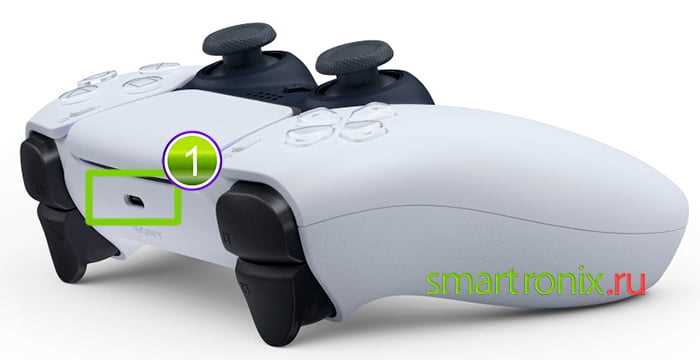
Подключение двух джойстиков к ПК позволяет одновременно управлять игрой нескольким игрокам или распределять функции между устройствами для удобства. Для корректной работы оба контроллера должны поддерживать совместимые протоколы: USB HID или Bluetooth. Важно заранее проверить версию драйверов на Windows 10 и выше, так как старые версии могут некорректно определять второй джойстик.
При проводном подключении убедитесь, что USB-порты компьютера обеспечивают питание не менее 500 мА для каждого устройства. Если один из джойстиков беспроводной, требуется активировать режим сопряжения и подключить его через панель Bluetooth или специальное программное обеспечение производителя. Одновременное использование проводного и беспроводного контроллера также поддерживается, но требует проверки совместимости в настройках игры.
Для проверки работы подключенных джойстиков можно использовать встроенный инструмент Windows «Устройства и принтеры» или сторонние утилиты, отображающие нажатия кнопок и положение стиков. Если второй джойстик не определяется, часто помогает обновление драйвера через диспетчер устройств или установка официального ПО от производителя. Эти шаги позволяют избежать конфликта устройств и обеспечить стабильное взаимодействие с играми.
Проверка совместимости джойстиков с вашим ПК
Перед подключением второго джойстика убедитесь, что ваш компьютер распознает оба устройства. Проверьте версию Windows: для Windows 10 и 11 поддерживаются большинство USB HID-устройств и Bluetooth-контроллеров. Старые версии Windows могут требовать отдельные драйверы для второго джойстика.
Для проводных джойстиков убедитесь, что порты USB обеспечивают ток не менее 500 мА. Некоторым старым контроллерам требуется подключение через USB 2.0 для корректной работы. Для беспроводных джойстиков проверьте наличие адаптера Bluetooth версии не ниже 4.0, а также совместимость с профилем HID.
Используйте диспетчер устройств Windows, чтобы убедиться, что оба джойстика определяются без конфликтов. Контроллер, который не отображается, может требовать обновления драйвера или установки фирменного программного обеспечения производителя. После проверки совместимости можно переходить к непосредственному подключению второго джойстика.
Подключение джойстиков через USB-порты
Для подключения двух джойстиков через USB используйте отдельные порты, чтобы избежать конфликтов питания. Каждый порт должен обеспечивать ток не менее 500 мА; при использовании USB-хаба выбирайте модели с внешним питанием. Подключение через порты USB 3.0 также поддерживается, но для старых контроллеров может потребоваться USB 2.0.
После подключения Windows автоматически установит стандартные драйверы HID. Если один из джойстиков не определяется, откройте Диспетчер устройств и проверьте, отображается ли устройство без ошибок. При необходимости обновите драйвер через официальный сайт производителя или установите фирменное ПО, обеспечивающее корректное определение второго контроллера.
После успешного подключения протестируйте оба джойстика через встроенное средство Windows «Устройства и принтеры» или сторонние утилиты. Убедитесь, что все кнопки, стики и триггеры корректно регистрируются, чтобы избежать проблем в играх.
Использование беспроводных джойстиков с Bluetooth
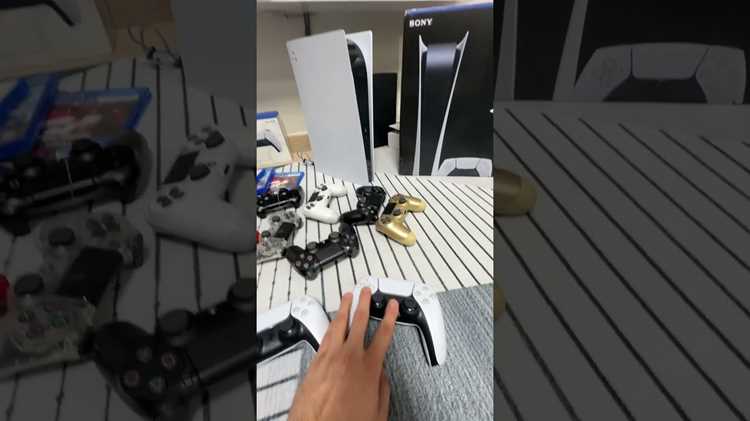
Для подключения двух беспроводных джойстиков через Bluetooth убедитесь, что адаптер на компьютере поддерживает версию не ниже 4.0 и профиль HID. Некорректная версия может вызвать зависание или неполное определение устройства.
Пошаговая процедура подключения:
- Включите джойстик и переведите его в режим сопряжения, удерживая соответствующую кнопку согласно инструкции производителя.
- Откройте настройки Windows: Параметры → Устройства → Bluetooth и другие устройства → Добавить устройство Bluetooth или другое.
- Выберите джойстик из списка доступных устройств и дождитесь уведомления о успешном подключении.
- Повторите процесс для второго джойстика, убедившись, что первый остаётся подключённым.
После сопряжения проверьте работу контроллеров через встроенное средство Windows «Устройства и принтеры» или специальные утилиты. Если один из джойстиков не определяется:
- обновите драйвер Bluetooth через диспетчер устройств;
- проверьте уровень заряда батареи;
- при необходимости выполните повторное сопряжение.
Использование комбинации проводного и беспроводного джойстика также возможно. В этом случае убедитесь, что игры поддерживают одновременную работу разных типов устройств.
Настройка драйверов для второго джойстика
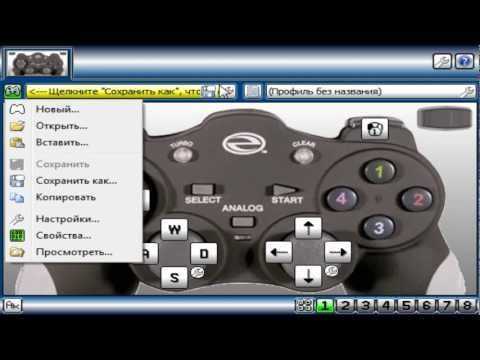
Для корректной работы второго джойстика важно убедиться, что драйверы установлены и актуальны. Windows автоматически распознаёт большинство USB HID-устройств, но для специфических контроллеров может потребоваться фирменное программное обеспечение.
Пошаговая настройка:
- Откройте Диспетчер устройств и найдите подключённый джойстик во вкладке «Контроллеры игровой панели».
- Если рядом с устройством отображается жёлтый восклицательный знак, щёлкните правой кнопкой и выберите «Обновить драйвер».
- Выберите «Автоматический поиск обновлённого программного обеспечения» или укажите путь к драйверам, загруженным с официального сайта производителя.
- После установки драйвера перезагрузите компьютер и повторно проверьте наличие обоих джойстиков.
Если второй джойстик не определяется после обновления драйверов, попробуйте временно отключить первый контроллер и повторить процесс. В некоторых случаях конфликт устройств устраняется только при последовательном подключении и обновлении драйверов каждого джойстика.
Проверка работы джойстиков в играх
После подключения двух джойстиков важно убедиться, что они корректно функционируют в играх. Некоторые игры требуют ручной настройки контроллеров для каждого игрока.
Рекомендации по проверке:
- Откройте настройки управления в игре и убедитесь, что оба джойстика определяются отдельно.
- Проверьте, что все кнопки, стики и триггеры работают без задержек и конфликтов между устройствами.
- Если игра поддерживает режим разделённого управления, назначьте контроллеры для каждого игрока.
- Используйте тестовые мини-игры или встроенные тренировочные режимы для проверки точности движений.
Для дополнительной диагностики можно использовать сторонние утилиты, отображающие нажатия кнопок и положение стиков в реальном времени. Это помогает выявить неполадки с драйверами или несовместимость конкретной игры с одним из джойстиков.
Если один из джойстиков не реагирует, попробуйте переподключить его или обновить драйвер. В некоторых случаях помогает изменение порта USB или повторное сопряжение Bluetooth-устройства.
Исправление проблем с определением второго джойстика
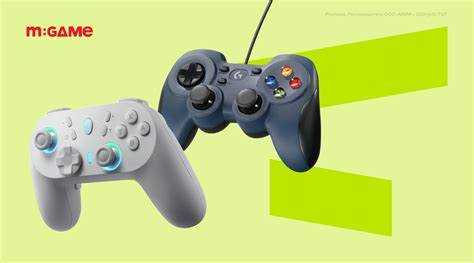
Если второй джойстик не определяется, первым шагом проверьте физическое подключение и исправность кабелей или батарей. Для USB-устройств попробуйте другой порт, предпочтительно на задней панели ПК, где стабильное питание выше.
Для устройств Bluetooth убедитесь, что джойстик находится в режиме сопряжения и адаптер поддерживает профиль HID. Иногда помогает отключение первого джойстика и повторная попытка подключения второго.
Проверка драйверов:
- Откройте Диспетчер устройств и убедитесь, что второй джойстик отображается без ошибок.
- Если есть жёлтый значок, обновите драйвер автоматически или с сайта производителя.
- Удалите старые версии драйверов, которые могут вызывать конфликт между устройствами.
Дополнительно можно использовать встроенные средства Windows или утилиты типа «Game Controller Tester» для проверки отклика всех кнопок и стиков. Это помогает выявить проблемы совместимости или конфликты между первым и вторым джойстиком.
Настройка распределения управления между джойстиками
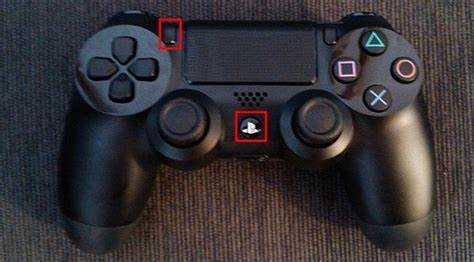
Для одновременной игры двумя джойстиками важно корректно распределить функции между контроллерами. В большинстве современных игр это можно сделать через меню настроек управления.
Рекомендации по настройке:
| Контроллер | Назначение | Рекомендации |
|---|---|---|
| Первый джойстик | Игрок 1 | Назначьте основные действия: движение, прыжки, атаки. |
| Второй джойстик | Игрок 2 | Назначьте вспомогательные действия: камера, специальные способности, взаимодействие с объектами. |
| Комбинированное управление | Оба джойстика | Если игра поддерживает совместное управление, распределите кнопки по логике: один джойстик – движение, другой – действия. |
После назначения функций протестируйте распределение в тренировочном режиме или на карте с минимальными рисками. Убедитесь, что оба джойстика реагируют на нажатия без задержек и конфликтов между устройствами.
Подключение джойстиков к игровым эмуляторам

Для корректной работы двух джойстиков в эмуляторах важно убедиться, что программа поддерживает несколько контроллеров одновременно. Наиболее популярные эмуляторы, такие как PCSX2, Dolphin и RetroArch, распознают устройства через стандартные драйверы Windows HID.
Пошаговая настройка:
- Откройте эмулятор и перейдите в раздел настроек контроллеров.
- Выберите тип устройства (например, Standard Controller или DirectInput), соответствующий вашему джойстику.
- Назначьте кнопки и стики для каждого джойстика отдельно, проверяя правильность работы в тестовом режиме эмулятора.
- Если второй джойстик не определяется, попробуйте переключить тип подключения с DirectInput на XInput или обновите драйвер контроллера.
После настройки рекомендуется протестировать оба джойстика в игре или встроенном тесте эмулятора. Это позволяет убедиться, что управление не конфликтует и все кнопки корректно регистрируются для каждого игрока.
Вопрос-ответ:
Можно ли подключить два джойстика разных производителей к одному компьютеру?
Да, большинство современных джойстиков разных брендов поддерживают стандартный протокол USB HID или Bluetooth. Для корректной работы важно, чтобы оба устройства имели обновлённые драйверы и использовали разные порты или каналы подключения. В некоторых играх может потребоваться ручная настройка второго контроллера в меню управления.
Почему второй джойстик не определяется в Windows?
Чаще всего это связано с конфликтом драйверов или недостатком питания на USB-порте. Проверьте, отображается ли джойстик в диспетчере устройств. Если присутствует жёлтый значок, обновите драйвер с официального сайта производителя. Для Bluetooth-джойстиков убедитесь, что устройство находится в режиме сопряжения и адаптер поддерживает профиль HID.
Можно ли использовать один проводной и один беспроводной джойстик одновременно?
Да, Windows поддерживает одновременное использование проводных и беспроводных контроллеров. Важно убедиться, что драйверы обоих устройств установлены и обновлены. Для беспроводного джойстика проверьте стабильность сигнала и уровень заряда батареи, чтобы исключить прерывания соединения.
Как проверить корректность работы обоих джойстиков в играх?
Для проверки откройте настройки управления в игре и убедитесь, что оба устройства отображаются отдельно. Проверьте работу всех кнопок и стиков через тестовый режим или встроенные мини-игры. При наличии конфликтов попробуйте переподключить джойстики или изменить USB-порт/профиль подключения Bluetooth.
Нужны ли специальные драйверы для игровых эмуляторов?
В большинстве случаев эмуляторы используют стандартные драйверы Windows HID или DirectInput/XInput. Однако для специфических контроллеров может потребоваться установка фирменного ПО. В настройках эмулятора укажите тип устройства и вручную назначьте кнопки для каждого джойстика, чтобы исключить конфликты управления.
Можно ли подключить два джойстика через один USB-хаб?
Да, но важно использовать хаб с внешним питанием, чтобы каждый контроллер получал не менее 500 мА. Без внешнего питания возможны сбои при регистрации второго джойстика. После подключения проверьте их работу через диспетчер устройств и протестируйте отклик в играх, чтобы убедиться в корректной работе обоих контроллеров.
Почему второй джойстик не реагирует на нажатия в игре, хотя в Windows определяется?
Если джойстик определяется системой, но не работает в игре, вероятно, конфликтует назначение кнопок или игра не поддерживает несколько контроллеров автоматически. Решение — зайти в настройки управления игры, вручную назначить кнопки для второго джойстика и проверить работу через тестовый режим. Иногда помогает смена типа ввода на DirectInput или XInput в настройках игры.

 Загрузка...