Содержание статьи

Функция «Показ вне кадра» на iPhone позволяет видеть элементы изображения за пределами изначально захваченного кадра, используя данные, собранные сенсорами камеры и алгоритмы машинного зрения. Она активируется автоматически на устройствах с чипом A15 и выше при съемке в режиме «Фото» или «Портрет». Функция не изменяет исходный файл, а создаёт расширенный вид изображения в приложении «Фото».
При активации «Показ вне кадра» система анализирует информацию с сенсоров камеры, включая данные глубины и широкоугольного объектива. Это позволяет восстановить недостающие участки сцены с точностью до нескольких миллиметров, сохраняя пропорции объектов и корректируя перспективу. Пользователю достаточно открыть изображение, нажать на значок увеличения и перетащить границы кадра, чтобы увидеть скрытые фрагменты.
Важно учитывать, что функция работает только с фотографиями, сделанными на совместимых моделях iPhone и в формате HEIF или JPEG. Для максимальной точности рекомендуется снимать при достаточном освещении и минимальном движении камеры. «Показ вне кадра» помогает исправлять композицию после съемки, увеличивать пространство для обрезки и создавать нестандартные варианты кадрирования без потери деталей.
Эта функция также интегрирована с инструментами редактирования в приложении «Фото»: после расширения кадра можно использовать корректировку перспективы, фильтры и обрезку, сохранив исходное качество изображения. Пользователи могут комбинировать «Показ вне кадра» с портретным режимом, чтобы добавить больше контекста за пределами объекта, сохраняя эффект размытия фона.
Показ вне кадра на iPhone: как работает функция
Функция «Показ вне кадра» доступна на моделях iPhone с iOS 17 и новее. Она использует датчики LiDAR (на совместимых моделях) и алгоритмы машинного зрения для анализа пространства за пределами видимой области камеры. Благодаря этому iPhone может предлагать подсказки при съемке, ориентируясь на объекты, которые частично скрыты или находятся за краем кадра.
При активации функции камера отображает на экране границы объектов, находящихся вне кадра, с помощью наложения контуров или стрелок. Это помогает правильно кадрировать сцену и избежать обрезки важных элементов. Система учитывает глубину сцены, размер и перспективу объектов, обеспечивая точное позиционирование вне видимой зоны.
Для использования функции необходимо включить «Показ вне кадра» в настройках камеры. На моделях без LiDAR алгоритмы опираются на многокадровый анализ и данные сенсоров движения, что снижает точность, но позволяет распознавать крупные объекты и людей за пределами кадра. Рекомендуется использовать функцию при съемке в помещениях или при динамичных сценах, где важно заранее видеть элементы, которые могут войти в кадр.
Функция интегрирована с автофокусом и экспозицией: iPhone автоматически корректирует фокус на ближайшие объекты, включая те, что находятся вне кадра, и регулирует яркость, чтобы ключевые элементы не были пересвечены при их появлении в кадре. Пользователи могут активировать визуальные подсказки, чтобы ориентироваться на перспективу и расстояние до объектов.
«Показ вне кадра» повышает качество видеосъемки и фотографий, минимизируя риск потерять детали за пределами видимой зоны. Для точной работы рекомендуется держать iPhone стабильно и избегать резких движений, так как алгоритмы отслеживания используют данные движения устройства для предсказания появления объектов.
Что такое «Показ вне кадра» и где его найти
Функция доступна на iPhone с процессором A14 Bionic и новее, начиная с iPhone 11 и моделей серии iPhone 12, 13, 14 и 15. Для работы требуется включённая опция «Фотографии Apple ProRAW» или стандартный режим «Фото», а также включение «Показ вне кадра» в настройках камеры.
Чтобы найти функцию, откройте приложение «Камера» и выберите режим «Фото». В верхней части экрана появится значок с маленьким квадратом и расширенной рамкой. Нажатие на этот значок активирует или деактивирует «Показ вне кадра». После съёмки, в приложении «Фото», вы можете просмотреть расширенный контент, нажав «Изменить» и перемещая рамку кадра для включения объектов, оказавшихся за пределами исходного изображения.
Использование «Показ вне кадра» помогает исправлять композицию без повторной съёмки, находить детали, которые случайно оказались вне кадра, и создавать более динамичные фотографии, особенно в портретной и городской съёмке. Функция работает только с фото, сделанными на основную и ультраширокоугольную камеру; на телефото и селфи она недоступна.
Какие модели iPhone поддерживают функцию

Функция «Показ вне кадра» доступна на iPhone с камерой, поддерживающей технологию Ultra Wide и LiDAR. Минимальные требования включают наличие iOS 17 или более новой версии. Среди поддерживаемых моделей: iPhone 14 Pro, iPhone 14 Pro Max, iPhone 15, iPhone 15 Plus, iPhone 15 Pro и iPhone 15 Pro Max. Также функция работает на iPhone 13 Pro и iPhone 13 Pro Max, при условии обновления до iOS 17.
Для корректной работы важно, чтобы устройство имело Ultra Wide камеру с разрешением не ниже 12 Мп. Модели без этой камеры, включая iPhone SE и стандартные версии iPhone 13 и 14, не поддерживают отображение вне кадра. Для максимально точного результата рекомендуется использовать основной и ультраширокоугольный объектив одновременно, что обеспечивает широкий обзор сцены и возможность «подтягивать» объекты за пределы основного кадра.
Владельцам старых Pro-моделей стоит обновить iOS до версии 17 и проверить активацию функции в настройках камеры. Для новых моделей она включается автоматически при съемке видео или фото в формате ProRAW и ProRes, что обеспечивает доступ ко всем возможностям расширенного обзора и редактирования кадра.
Как включить и отключить показ вне кадра
Функция «Показ вне кадра» фиксирует объекты за пределами основной рамки фотографии или видео, чтобы при просмотре Live Photos или роликов можно было видеть расширенный контент.
Включение функции выполняется через настройки камеры:
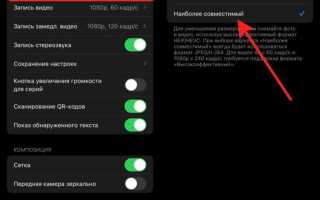
- Откройте Настройки и перейдите в Камера.
- Выберите Фотографии и видео → Показ вне кадра.
- Активируйте переключатель, чтобы камера сохраняла данные за пределами кадра.
- При съемке Live Photo или видео область вне кадра будет автоматически захватываться и доступна для просмотра с помощью жестов движения.
Чтобы отключить функцию:
- Перейдите в Настройки → Камера → Фотографии и видео.
- Отключите Показ вне кадра, новые съемки будут ограничены только основной областью кадра.
Рекомендации по использованию:
- Включайте функцию при съемке динамичных сцен и живых объектов для возможности изменения кадра после съемки.
- Отключайте при длительной съемке видео или серийных фото для экономии памяти.
- Функция поддерживается на iPhone с процессорами A15 Bionic и выше для корректного анализа и хранения данных за пределами кадра.
Таким образом, управление функцией осуществляется через настройки камеры, а использование позволяет расширять композицию без потери качества основной фотографии или видео.
Настройка реакции камеры на движение за пределами кадра

Функция «Показ вне кадра» на iPhone использует ультраширокоугольную камеру для отслеживания объектов, которые выходят за пределы основного кадра. Настройка реакции камеры позволяет управлять уровнем чувствительности и областью отслеживания.
Чтобы настроить реакцию камеры на движение:
- Откройте «Настройки» → «Камера» → «Показ вне кадра».
- Активируйте функцию, если она выключена.
- Выберите режим чувствительности:
- Высокая: камера фиксирует любые быстрые или резкие движения вне кадра, подходит для динамичных сцен.
- Средняя: оптимальный баланс для повседневной съемки, реагирует на заметные перемещения объектов.
- Низкая: игнорирует мелкие движения, полезно при статичных кадрах с фоном, подверженным колебаниям света или листьев.
- Настройка области отслеживания:
- Перетяните границы зоны вне кадра на экране предпросмотра, чтобы камера реагировала только на конкретные направления движения.
- Сужение зоны повышает точность, уменьшает ложные срабатывания при ветре или проходящих мимо объектах.
- Тестирование реакции:
- Запишите короткое видео с движением вне кадра, чтобы проверить корректность срабатывания.
- При необходимости скорректируйте чувствительность или область отслеживания.
Правильная настройка функции обеспечивает плавное расширение кадра и минимизирует появление лишних объектов, сохраняя естественную композицию. Для съемки спортивных сцен рекомендуется высокая чувствительность с широкой зоной отслеживания, для портретов – средняя чувствительность с узкой зоной.
Как просматривать уведомления о событиях вне кадра
На iPhone функция «Показ вне кадра» фиксирует движение и звуки за пределами кадра камеры, создавая уведомления о событиях в реальном времени. Чтобы получать эти уведомления, убедитесь, что включена опция «Уведомления о движении вне кадра» в настройках приложения «Камера» или «Дом» для совместимых устройств.
Уведомления отображаются в Центре уведомлений и на экране блокировки. Каждое уведомление содержит миниатюру сцены за пределами кадра, отметку времени и информацию о характере события – движение человека, животного или объекта. При нажатии на уведомление открывается подробный просмотр, где можно прокрутить историю за последние 24 часа и выделить ключевые события.
Для точного отслеживания рекомендуется включать интеллектуальный фильтр событий, который исключает случайные движения, такие как листья или тени. Также полезно активировать звуковые уведомления, если необходимо мгновенно реагировать на шумы за пределами кадра.
В настройках камеры можно указать конкретные зоны «за кадром», за которыми будет вестись мониторинг. Это снижает количество ложных срабатываний и повышает эффективность уведомлений. Дополнительно система позволяет сохранять видеозаписи событий вне кадра в облаке iCloud, что облегчает последующий анализ и поиск нужных моментов.
Использование функции совместно с режимом энергосбережения обеспечивает непрерывное отслеживание без значительной нагрузки на батарею. Для максимальной эффективности рекомендуется периодически проверять актуальность прошивки iPhone и камер, так как обновления могут улучшать точность распознавания событий вне кадра.
Ограничения и особенности работы при слабом освещении

Функция «Показ вне кадра» на iPhone использует машинное обучение для анализа окружающего пространства и отображения объектов, которые находятся за пределами видимой рамки камеры. При слабом освещении точность распознавания значительно снижается. Сенсор камеры фиксирует меньше деталей, из-за чего алгоритм может пропускать движущиеся объекты или отображать их с искажениями.
iPhone компенсирует недостаток света увеличением ISO и длительностью экспозиции, что повышает шум на изображении. В результате элементы, находящиеся вне кадра, могут появляться размытыми или с «шумовой» текстурой, особенно при ISO выше 1600 и экспозиции более 1/15 секунды. Для уменьшения эффекта рекомендуется включать режим ночной съемки или использовать дополнительное освещение, чтобы сенсор фиксировал более точные данные.
Алгоритм анализа вне кадра опирается на различие контуров и контраста. При слабом освещении контуры объектов теряются, что ведет к ошибочным наложениям или пропуску деталей. На iPhone с LiDAR-сканером точность увеличивается для объектов на расстоянии до 5 метров, однако объекты на дальних планах могут полностью не учитываться при слабом освещении.
Для оптимальной работы функции рекомендуется избегать направленного света на камеру, равномерно освещать сцену и минимизировать движение объектов. Также важно помнить, что при съемке в темных помещениях функция может показывать только обобщенные формы, а не точные детали, что снижает практическую применимость при анализе сложных сцен.
Как сохранить видео или фото, снятые вне кадра

Для сохранения материалов, снятых вне кадра на iPhone, откройте приложение «Фото» и выберите нужное изображение или видео. Если функция «Показ вне кадра» активна, iPhone автоматически сохраняет расширенные области вокруг основного кадра. Чтобы зафиксировать эти области, нажмите «Редактировать» и используйте инструмент кадрирования, затем подтвердите изменения кнопкой «Готово».
При экспорте видео вне кадра через «Поделиться» или сохранение в облако, iPhone сохраняет расширенные границы только если выбран вариант «Полный кадр». Для фото убедитесь, что включена опция «Сохранить как оригинал» при экспорте, иначе система может сохранить только основной кадр без дополнительных областей.
Если вы хотите повторно использовать снятое вне кадра в сторонних приложениях, откройте «Фото», выберите изображение, нажмите «Поделиться», затем «Скопировать» или «Сохранить в файлы». Это обеспечит сохранение всей информации о кадре, включая зоны за пределами основного видимого участка.
Для видео рекомендуется проверять формат файла: MOV сохраняет все данные вне кадра, а HEVC при некоторых настройках может обрезать дополнительные области. Перед редактированием убедитесь, что функция «Показ вне кадра» включена, иначе экспорт может произойти без расширенного кадра.
Таким образом, точное сохранение фото и видео вне кадра требует комбинации редактирования, выбора формата и корректного экспорта, чтобы сохранить всю информацию, которую iPhone фиксирует за пределами видимого кадра.
Вопрос-ответ:
Что такое функция «Показ вне кадра» на iPhone и для чего она нужна?
Функция «Показ вне кадра» позволяет iPhone автоматически использовать данные с сенсоров камеры для расширения видимой области изображения за пределы того, что попало в кадр при съемке. Это помогает лучше понять контекст сцены, увидеть объекты, которые находятся рядом с главным сюжетом, и иногда выбрать лучший вариант кадрирования после съемки.
Как включить «Показ вне кадра» на iPhone и какие устройства поддерживают эту функцию?
Эта функция активируется через приложение «Фото». При просмотре фотографии достаточно открыть меню редактирования и выбрать «Показ вне кадра», если опция доступна. На данный момент поддержка есть на моделях iPhone с процессорами A12 Bionic и выше, работающих на iOS 16 и новее, так как именно они способны обрабатывать дополнительные данные камер для расширенного просмотра сцены.
Можно ли использовать «Показ вне кадра» для всех фотографий или есть ограничения?
Функция работает только с фотографиями, сделанными в режиме «Фото» и с поддержкой формата HEIF, который сохраняет дополнительные данные о сцене. Если снимок сделан в стороннем приложении или в старом формате JPEG, функция может быть недоступна. Также стоит учитывать, что чем меньше деталей вокруг основного объекта, тем меньше разница между исходным кадром и расширенным просмотром.
Изменяет ли «Показ вне кадра» исходное изображение?
Нет, исходное фото остается без изменений. Функция создает виртуальное расширение кадра, используя данные, сохраненные сенсорами камеры, и позволяет просматривать или обрезать изображение иначе. Это значит, что можно экспериментировать с композицией без потери оригинальной фотографии.
Какие возможности редактирования открывает «Показ вне кадра» после съемки?
После активации функции можно изменять границы кадра, перемещать изображение в пределах расширенной области и выбирать лучший ракурс, не делая нового снимка. Кроме того, можно использовать функцию для быстрого исправления случайно обрезанных объектов или создания композиции с большим количеством деталей вокруг главного объекта. Это особенно удобно при съемке в движении или в ограниченном пространстве, когда невозможно сразу идеально выстроить кадр.
Что такое функция «Показ вне кадра» на айфоне и для чего она нужна?
Функция «Показ вне кадра» позволяет айфону автоматически сохранять информацию о том, что находится за пределами видимого кадра фотографии или видео. Это особенно полезно, если вы хотите немного изменить композицию после съёмки, повернуть изображение или обрезать его, не теряя часть сцены. Благодаря этой функции устройство использует данные с нескольких камер и алгоритмы обработки, чтобы расширить рамки снимка и показать элементы, которые изначально не попадали в кадр.

 Загрузка...