Содержание статьи
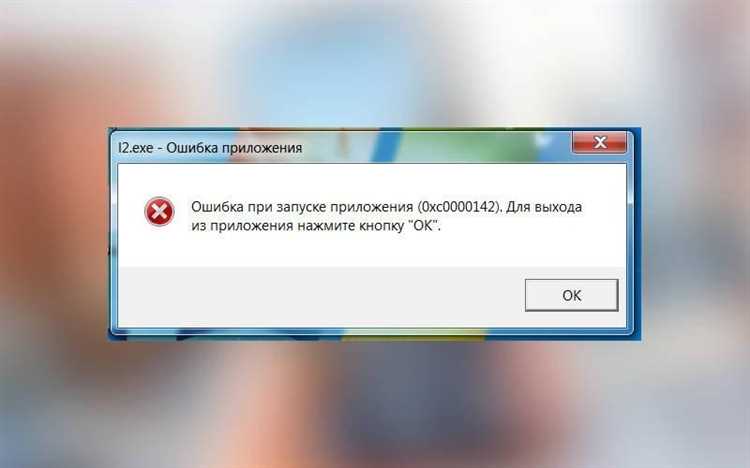
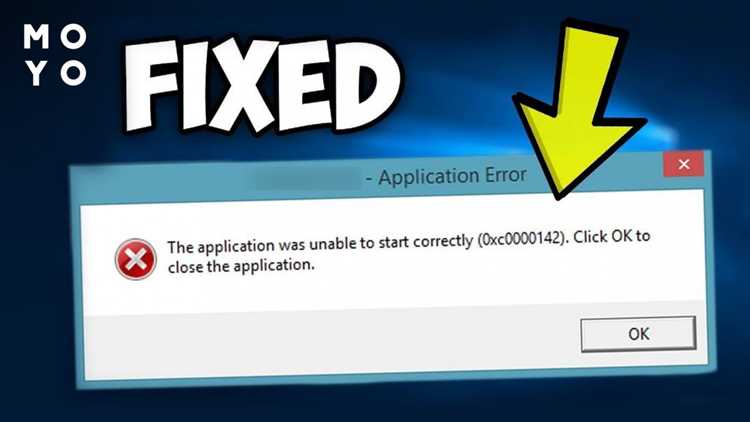
Ошибка 0xc0000142 возникает, когда Windows не может корректно инициализировать исполняемый файл приложения. Чаще всего это связано с поврежденными или отсутствующими библиотеками DLL, конфликтами с драйверами или некорректными настройками совместимости. В отличие от общих сбоев, код 0xc0000142 указывает на конкретную проблему с загрузкой процесса, что позволяет целенаправленно устранять причину.
Восстановление системных файлов через команду sfc /scannow и проверка целостности библиотек DLL часто решают до 70% случаев возникновения этой ошибки. Если проблема сохраняется после проверки системных файлов, необходимо проверить права доступа к приложению и запуск от имени администратора, а также убедиться, что все зависимости и драйверы, включая видеокарту, обновлены до последних версий.
Для приложений, установленных из сторонних источников, часто помогает полная переустановка с удалением оставшихся файлов и очисткой временного кеша Windows. В редких случаях причиной ошибки становятся конфликтующие фоновые процессы или антивирусное программное обеспечение, блокирующее запуск приложения. Последовательное применение этих шагов позволяет минимизировать риск повторного появления ошибки 0xc0000142 и возвращает стабильную работу программ на компьютере.
Проверка целостности системных файлов через команду SFC
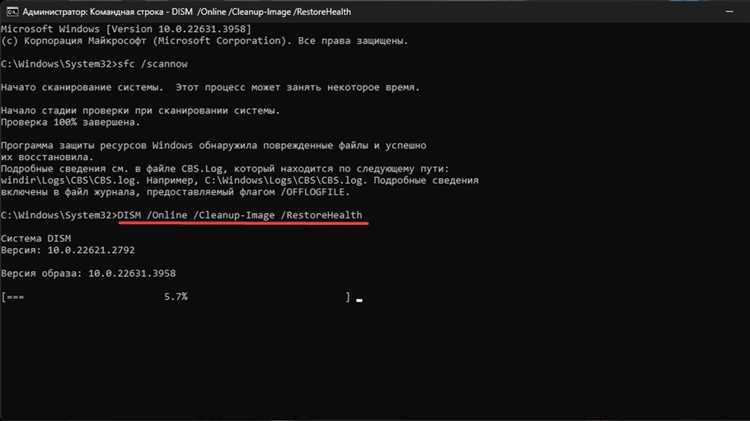
Команда sfc /scannow позволяет обнаружить и восстановить поврежденные системные файлы Windows, которые часто вызывают ошибку 0xc0000142. Для запуска проверки откройте Командную строку с правами администратора и введите команду, после чего начнется автоматический скан системных файлов.
Процесс занимает от 5 до 20 минут в зависимости от объема данных и состояния диска. В завершении сканирования будет выведен отчет о найденных повреждениях и действиях системы. Если SFC не смог восстановить все файлы, рекомендуется выполнить команду DISM /Online /Cleanup-Image /RestoreHealth, которая исправляет поврежденные компоненты Windows перед повторным запуском SFC.
После успешного восстановления системных файлов перезагрузите компьютер и повторно запустите проблемное приложение. В большинстве случаев исправление поврежденных DLL и системных компонентов полностью устраняет ошибку 0xc0000142, особенно если она была вызвана недавними обновлениями или некорректными изменениями в реестре.
Обновление или переустановка проблемного приложения
- Откройте меню обновлений внутри программы или на официальном сайте разработчика.
- Скачайте последнюю версию, совместимую с вашей версией Windows.
- После установки перезагрузите систему и проверьте запуск приложения.
Если обновление не решает проблему, рекомендуется полная переустановка:
- Удалите программу через Панель управления → Программы и компоненты, убедившись, что все сопутствующие файлы и папки приложения удалены.
- Очистите временные файлы Windows через команду %temp% и папку C:\Windows\Temp.
- Скачайте установочный файл с официального источника и выполните чистую установку.
- После завершения установки запустите приложение от имени администратора, чтобы проверить устранение ошибки.
Такая последовательность действий устраняет поврежденные исполняемые файлы и конфликты с библиотеками DLL, которые напрямую вызывают ошибку 0xc0000142.
Очистка и восстановление библиотек DLL, связанных с приложением
Для сторонних DLL рекомендуется выполнить следующие действия:
- Определите конкретные DLL, которые вызывает приложение, используя Event Viewer или лог ошибок приложения.
- Скачайте оригинальные версии файлов с официального сайта разработчика или из надежного источника.
- Замените поврежденные DLL в папке приложения и в системных каталогах C:\Windows\System32 или C:\Windows\SysWOW64 в зависимости от разрядности приложения.
- После замены перезагрузите систему и проверьте запуск приложения.
Если замена DLL не решает проблему, можно использовать утилиту Dependency Walker для поиска скрытых конфликтов библиотек и контроля их версий. Эта процедура позволяет устранить большинство ошибок 0xc0000142, связанных с несовместимостью или повреждением DLL.
Обновление драйверов видеокарты и других устройств
Ошибка 0xc0000142 может возникать из-за конфликтов или устаревших драйверов, особенно видеокарты, чипсета и звуковых устройств. Для устранения проблемы необходимо проверить версии драйверов и при необходимости выполнить обновление.
Рекомендуется использовать официальный сайт производителя оборудования или встроенный инструмент Windows:
| Действие | Описание |
|---|---|
| Проверка текущей версии | Откройте Диспетчер устройств, выберите устройство и откройте свойства → вкладка «Драйвер» для проверки версии. |
| Скачивание последней версии | Перейдите на сайт производителя видеокарты или материнской платы и скачайте драйвер, совместимый с вашей версией Windows. |
| Установка обновления | Запустите инсталлятор с правами администратора. После завершения установки перезагрузите компьютер. |
| Проверка работы приложения | После перезагрузки запустите проблемное приложение, чтобы убедиться, что ошибка 0xc0000142 исчезла. |
Обновление драйверов устраняет конфликты с системными библиотеками и предотвращает сбои при инициализации приложений, что особенно важно для графически интенсивных программ.
Удаление временных файлов и кеша Windows
Накопление временных файлов и кеша часто приводит к сбоям при запуске приложений, включая ошибку 0xc0000142. Для очистки откройте Проводник и введите в адресной строке %temp%, после чего удалите все файлы и папки внутри каталога.
Дополнительно очистите системный кеш через Очистку диска: выберите диск C:, отметьте галочками временные файлы, файлы обновлений Windows и миниатюры, затем нажмите Удалить файлы. Этот метод удаляет устаревшие компоненты, которые могут блокировать запуск приложений.
После удаления временных файлов рекомендуется перезагрузить компьютер и проверить работу проблемного приложения. Регулярная очистка временных каталогов снижает вероятность повторного появления ошибки 0xc0000142 и ускоряет загрузку программ.
Настройка совместимости и прав администратора для приложения
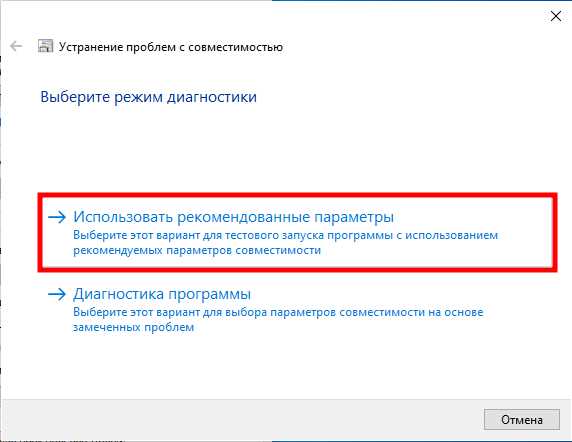
Ошибка 0xc0000142 может возникать из-за несовместимости приложения с версией Windows или недостаточных прав для выполнения процессов. Для устранения проблемы рекомендуется настроить параметры совместимости и запуск от имени администратора.
Последовательность действий:
- Щелкните правой кнопкой мыши на исполняемом файле приложения и выберите Свойства.
- Перейдите на вкладку Совместимость.
- Отметьте Запускать программу в режиме совместимости с и выберите версию Windows, на которой приложение стабильно работало.
- Установите галочку Запускать эту программу от имени администратора для предоставления всех необходимых прав.
- Нажмите Применить и ОК, затем перезагрузите приложение.
Если проблема сохраняется, можно экспериментировать с другими режимами совместимости, включая Windows 7 или Windows 8, и отключить оптимизацию полноэкранного режима. Эти действия устраняют конфликты с системными библиотеками и предотвращают блокировку запуска приложения, вызывающую ошибку 0xc0000142.
Использование точки восстановления системы для отката изменений
Если ошибка 0xc0000142 появилась после установки обновлений или изменений в системе, откат с помощью точки восстановления может вернуть стабильное состояние Windows. Точки восстановления сохраняют состояние системных файлов, драйверов и реестра без затрагивания личных данных.
Для использования отката выполните следующие шаги:
- Откройте Панель управления → Восстановление и выберите Запуск восстановления системы.
- Выберите точку восстановления, созданную до появления ошибки, и нажмите Далее.
- Подтвердите запуск отката и дождитесь завершения процесса. Система автоматически перезагрузится.
- После загрузки проверьте работу проблемного приложения и отсутствие ошибки 0xc0000142.
Если подходящей точки восстановления нет, рекомендуется создать ее после исправления ошибки для защиты от будущих сбоев. Регулярное использование точек восстановления позволяет быстро устранять сбои, связанные с повреждением системных файлов и конфигураций.
Проверка и отключение конфликтующих сторонних программ
Ошибка 0xc0000142 может возникать из-за взаимодействия приложения с другими установленными программами, такими как антивирусы, оптимизаторы системы или сторонние утилиты для управления библиотеками DLL. Для выявления конфликта необходимо временно отключить эти процессы.
Пошаговая проверка:
- Откройте Диспетчер задач (Ctrl+Shift+Esc) и завершите работу всех ненужных приложений и фоновых утилит, которые могут влиять на загрузку программ.
- Если ошибка исчезает, включайте процессы по одному, чтобы определить проблемное ПО.
- Антивирусные программы и брандмауэры временно отключайте через их настройки, после чего пробуйте запуск приложения.
- Для постоянного решения конфликта можно добавить приложение в исключения антивируса или обновить стороннее ПО до последней версии.
Этот подход помогает точно определить источник сбоя и устранить его без полной переустановки системы, минимизируя риск повторного появления ошибки 0xc0000142 при запуске приложений.
Вопрос-ответ:
Почему при запуске приложения появляется ошибка 0xc0000142 на Windows 10?
Ошибка 0xc0000142 появляется, когда система не может корректно инициализировать исполняемый файл приложения. Часто это связано с повреждением DLL, отсутствием необходимых системных компонентов или конфликтами с установленными драйверами. Также сбой может возникнуть после обновлений Windows или установки стороннего программного обеспечения, которое изменяет библиотеки, используемые приложением.
Как с помощью команды SFC исправить ошибку 0xc0000142?
Для исправления системных файлов откройте Командную строку с правами администратора и введите sfc /scannow. Сканирование проверит целостность всех защищённых файлов Windows и автоматически восстановит повреждённые или отсутствующие. После завершения процесса перезагрузите компьютер и попробуйте снова запустить приложение. Если часть файлов не удаётся восстановить, рекомендуется использовать команду DISM /Online /Cleanup-Image /RestoreHealth, а затем повторно выполнить SFC.
Нужно ли переустанавливать приложение, если возникает ошибка 0xc0000142?
Да, переустановка часто помогает устранить проблему. Сначала удалите приложение через Панель управления и удалите остаточные папки в Program Files и AppData. Затем скачайте последнюю версию с официального сайта и установите её. После установки запускайте программу с правами администратора. Этот подход помогает заменить повреждённые файлы и восстановить корректное взаимодействие с DLL.
Может ли антивирус вызвать ошибку 0xc0000142, и как это проверить?
Да, некоторые антивирусные программы блокируют запуск приложений, считая их подозрительными, что вызывает ошибку 0xc0000142. Для проверки временно отключите антивирус и попробуйте запустить приложение. Если ошибка исчезает, добавьте программу в список исключений антивируса или обновите антивирус до последней версии. Также стоит проверить фоновые утилиты и оптимизаторы системы, которые могут мешать запуску процессов.

 Загрузка...