Замедление работы ноутбука почти всегда связано не с «возрастом», а с конкретными техническими причинами. Например, система с 4 ГБ оперативной памяти на Windows 10 или 11 при запуске браузера с 10–15 вкладками начинает использовать файл подкачки, обращаясь к диску в десятки раз медленнее, чем к ОЗУ. Если при этом установлен HDD со скоростью чтения 80–120 МБ/с, задержки становятся заметны уже при обычной работе с документами.
Еще один частый фактор – перегрев. При температуре процессора выше 90 °C большинство мобильных CPU автоматически снижают частоту на 20–40 %, чтобы избежать повреждений. Причина почти всегда банальна: слой пыли в системе охлаждения или высохшая термопаста, которая теряет теплопроводность через 2–3 года. В результате ноутбук «думает» дольше, даже если формально его характеристики подходят для задач.
Программная нагрузка также играет ключевую роль. Автозапуск из 10–15 фоновых приложений может отнимать до 30 % ресурсов процессора и несколько гигабайт памяти еще до входа в систему. Антивирусы с агрессивным сканированием, устаревшие драйверы и накопившиеся временные файлы напрямую влияют на скорость отклика интерфейса и запуск программ.
Ускорение ноутбука почти всегда достигается комбинацией конкретных действий: замена HDD на SSD сокращает время загрузки системы с 60–90 секунд до 10–15, увеличение ОЗУ до 8–16 ГБ убирает постоянные обращения к диску, а чистка охлаждения возвращает процессору номинальную частоту. Эти меры дают измеримый эффект без покупки нового устройства и позволяют продлить срок его комфортной эксплуатации на несколько лет.
Как определить, что именно замедляет ноутбук: процессор, оперативная память или диск
Первый шаг – наблюдение за поведением системы в момент тормозов. Если интерфейс «замирает» при открытии программ, а курсор реагирует с задержкой, чаще всего узкое место связано с процессором. Когда приложения запускаются долго, но затем работают относительно стабильно – вероятнее проблема в диске. Если система активно использует файл подкачки и медленно переключается между уже открытыми окнами – виновата оперативная память.
Для точной диагностики откройте «Диспетчер задач» Windows (Ctrl+Shift+Esc) или «Мониторинг системы» в macOS. В разделе производительности оцените загрузку ресурсов в момент замедления. Процессор считается перегруженным, если одно или несколько ядер стабильно работают на уровне 90–100% более 20–30 секунд при обычных задачах (браузер, офисные приложения). Это указывает либо на слабый CPU, либо на фоновый процесс, потребляющий вычислительные ресурсы.
Проблемы с оперативной памятью проявляются, когда занято более 85–90% ОЗУ, а показатель использования диска резко возрастает без активной работы пользователя. Это означает, что система начала активно обращаться к файлу подкачки. Для комфортной работы Windows 10/11 требуется минимум 8 ГБ ОЗУ, для macOS последних версий – также не менее 8 ГБ, а для многозадачности – 16 ГБ.
Диск становится бутылочным горлышком, если его загрузка держится на уровне 90–100%, а скорость отклика системы падает даже при низкой загрузке процессора. Особенно это характерно для HDD. Среднее время отклика HDD – 10–15 мс, у SSD – менее 1 мс. Если система установлена на HDD, задержки при запуске программ и загрузке файлов – закономерны. Проверка состояния накопителя через SMART-показатели (например, рост параметров Reallocated Sectors или CRC Errors) поможет выявить деградацию диска.
Дополнительно обратите внимание на температуры. При перегреве процессор и диск снижают производительность из-за троттлинга. Температура CPU выше 90 °C под нагрузкой – сигнал, что система охлаждения не справляется, и падение скорости связано не с мощностью, а с защитными ограничениями.
Сопоставление загрузки ресурсов, характера тормозов и технических показателей позволяет точно определить слабое звено и выбрать эффективное решение: обновление накопителя, увеличение ОЗУ или оптимизацию нагрузки на процессор.
Почему автозагрузка программ увеличивает время запуска системы и как её сократить
Автозагрузка формирует очередь задач, которые запускаются одновременно с системой. Каждое приложение запрашивает процессорное время, оперативную память и доступ к диску. На компьютерах с HDD суммарная конкуренция за диск увеличивает время старта на 30–120 секунд, на SSD – на 10–40 секунд, в зависимости от количества и «тяжести» программ.
Многие приложения добавляют в автозагрузку не основной интерфейс, а фоновые службы: обновляторы, агенты синхронизации, телеметрию. Даже без окна они потребляют 50–300 МБ ОЗУ и создают десятки обращений к диску в первые минуты после входа в систему, замедляя инициализацию драйверов и пользовательской среды.
- Мессенджеры и облачные клиенты – до 200 МБ ОЗУ каждый при старте.
- Антивирусные модули – пик нагрузки на диск в первые 60–90 секунд.
- Лаунчеры и апдейтеры – сетевые запросы, блокирующие запуск оболочки.
Часть программ регистрирует несколько точек автозапуска: запись в реестре, планировщик задач и собственную службу. В результате система тратит время на проверку и запуск дубликатов, что особенно заметно при слабом процессоре (2 ядра) и 4–8 ГБ ОЗУ.
Сокращение автозагрузки даёт измеримый эффект: уменьшение времени входа в систему на 20–60%, снижение пикового потребления ОЗУ на 0,5–1,5 ГБ и более стабильную отзывчивость рабочего стола в первые минуты.
- Отключить не критичные элементы в диспетчере автозагрузки, ориентируясь на показатель «Влияние на запуск» и фактическую необходимость.
- Проверить планировщик задач и удалить задания обновления для программ, которые обновляются вручную.
- Оставить в автозагрузке только драйверы, антивирус и утилиты ввода (тачпад, клавиатура).
- Перенести запуск тяжёлых приложений на отложенный старт (через настройки самих программ).
- Удалить ПО, которое давно не используется, вместо простого отключения.
Для контроля результата стоит перезагрузить систему и измерить время от ввода пароля до полной готовности рабочего стола. Если задержка остаётся, причина, как правило, в службах или драйверах, а не в пользовательских приложениях.
Как нехватка свободного места на диске влияет на скорость работы ноутбука
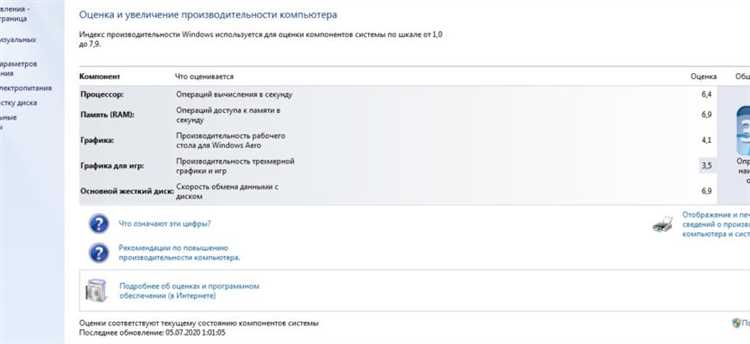
Свободное место на системном диске напрямую влияет на производительность ноутбука, даже если процессор и оперативная память не загружены. При заполнении диска более чем на 85–90% операционная система теряет возможность эффективно управлять временными файлами, кэшем и виртуальной памятью, из-за чего увеличиваются задержки при выполнении любых операций.
Windows и macOS активно используют диск для подкачки данных из оперативной памяти. При нехватке свободного пространства файл подкачки либо фрагментируется, либо уменьшается в размере, что приводит к резким просадкам скорости при переключении между программами, работе браузера и запуске тяжёлых приложений. На HDD это выражается в постоянной загрузке диска на 100%, на SSD – в падении скорости записи и увеличении времени отклика.
Недостаток места также мешает обновлениям системы и драйверов. При попытке установки обновлений создаются временные копии файлов, и если для них нет места, процесс либо замедляется в разы, либо завершается ошибкой. Это приводит к накоплению устаревших компонентов и дополнительной нагрузке на систему.
SSD особенно чувствительны к заполнению. При уровне свободного места ниже 10–15% контроллеру становится сложнее распределять данные по ячейкам памяти, ухудшается работа алгоритмов выравнивания износа, и скорость записи может снижаться на 30–50% от номинальной. В долгосрочной перспективе это ускоряет износ накопителя.
Для стабильной работы рекомендуется держать свободными не менее 20% объёма системного диска. Практические меры: перенос пользовательских файлов на внешний носитель или второй диск, удаление временных данных и кэша, очистка папок загрузок и отключение хранения тяжёлых программ на системном разделе. Эти действия дают ощутимый прирост скорости без замены оборудования.
Когда обновления Windows или драйверов становятся причиной тормозов
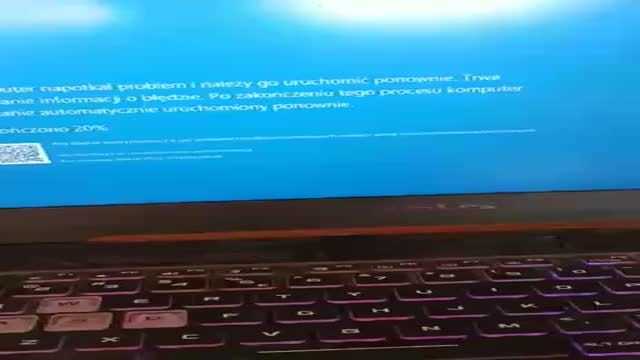
После установки обновлений Windows система может заметно замедляться из-за пересборки системных кэшей, повторной индексации поиска и изменения параметров планировщика задач. В Windows 10 и 11 в первые 24–48 часов после крупного обновления активно работают процессы Windows Update, TiWorker.exe и SearchIndexer.exe, которые нагружают процессор и диск, особенно на HDD и бюджетных SSD.
Драйверы устройств – частый источник проблем. Универсальные драйверы, автоматически устанавливаемые через Центр обновления Windows, нередко работают хуже, чем версии с сайта производителя. На ноутбуках это особенно заметно для видеодрайверов Intel, NVIDIA и AMD: некорректная версия может вызывать повышенную загрузку CPU, падение частот GPU и микрофризы при обычной работе в браузере.
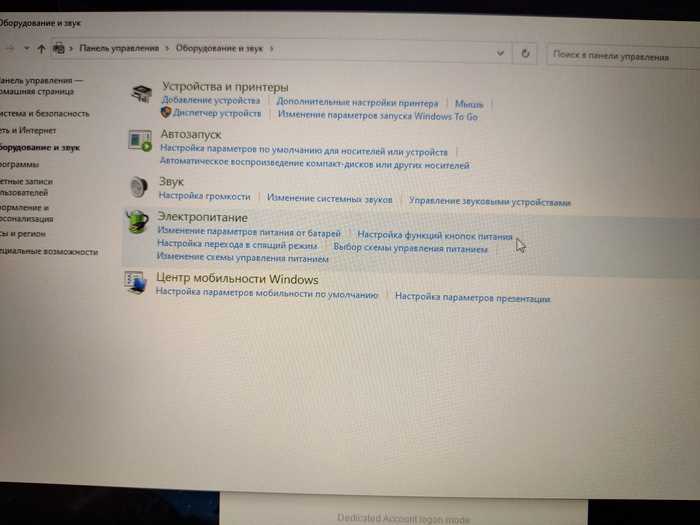
Обновления также могут сбрасывать пользовательские настройки питания. После апдейта система часто переключается на сбалансированный профиль, ограничивая частоты процессора до 60–80% от максимума. Это приводит к ощущению «тормозов» даже при исправном железе.
Если замедление появилось сразу после обновления, имеет смысл проверить журнал обновлений и версию драйверов. В «Диспетчере устройств» стоит сравнить дату и поставщика драйвера с рекомендованными на официальном сайте производителя ноутбука. Для видеокарт оптимально использовать драйверы, адаптированные под конкретную модель, а не последние универсальные сборки.
В ряде случаев эффективным решением становится откат обновления или драйвера. Windows позволяет вернуть предыдущую версию драйвера в свойствах устройства, а системное обновление – удалить через раздел «История обновлений». Делать это стоит только при явной связи между апдейтом и падением производительности.
| Признак после обновления | Практическое решение |
| Постоянная высокая загрузка диска | Дождаться завершения фоновых процессов или временно отключить индексирование поиска |
| Рывки интерфейса и лаги в браузере | Переустановить видеодрайвер с сайта производителя ноутбука |
| Медленный отклик системы без нагрузки | Проверить и изменить профиль электропитания на «Высокая производительность» |
Для профилактики стоит отключить автоматическую установку драйверов через Windows Update и обновлять их вручную, ориентируясь на стабильные версии. Такой подход снижает риск внезапных тормозов и сохраняет предсказуемую производительность системы.
Как перегрев ноутбука снижает производительность и что с этим делать
Когда температура процессора превышает 85–90 °C, система автоматически снижает тактовую частоту для предотвращения повреждений. Этот процесс, называемый троттлингом, может уменьшить производительность до 40–50 % от номинальной скорости.
Видеокарта при перегреве теряет стабильность работы, что проявляется в падении FPS и подвисаниях при графически интенсивных задачах. Жесткий диск или SSD при повышенной температуре выше 60 °C демонстрируют замедление операций чтения и записи, увеличивая время загрузки приложений.
Основные причины перегрева – пыль в вентиляторах, засоренные воздуховоды, высохшая термопаста и работа на мягких поверхностях, которые перекрывают вентиляционные отверстия.
Чтобы снизить температуру, необходимо регулярно чистить систему охлаждения и заменять термопасту каждые 2–3 года. Использование охлаждающей подставки с активным вентилятором может уменьшить температуру на 5–10 °C. В настройках BIOS или через утилиты производителя можно установить более агрессивное управление вентиляторами и ограничить максимальную нагрузку процессора при критическом нагреве.
Мониторинг температуры с помощью программ, таких как HWMonitor или Open Hardware Monitor, позволяет отслеживать перегрев в реальном времени и выявлять узкие места. Избегание длительных пиковых нагрузок и закрытие фоновых ресурсов помогает поддерживать стабильную работу системы без снижения производительности.
Почему старый жёсткий диск замедляет систему и когда стоит перейти на SSD
Механические жёсткие диски (HDD) используют вращающиеся пластины и магнитные головки для чтения и записи данных. Скорость вращения у большинства ноутбучных HDD составляет 5400–7200 об/мин, что ограничивает последовательную скорость передачи данных 80–160 МБ/с и значительно снижает производительность при случайном доступе к файлам. На практике это приводит к долгой загрузке операционной системы, медленной работе приложений и задержкам при копировании файлов.
Фрагментация данных усиливает проблему: при распределении фрагментов на разных участках диска головка тратит время на перемещения, увеличивая время отклика до нескольких секунд. Старые диски также подвержены износу: среднее время наработки на отказ для ноутбучных HDD составляет 3–5 лет, а деградация магнитного покрытия снижает скорость чтения и записи.
Переход на твердотельный накопитель (SSD) кардинально изменяет ситуацию:
- Скорость чтения и записи SSD достигает 500–3500 МБ/с для SATA и NVMe соответственно.
- Отсутствие движущихся частей устраняет задержки при случайном доступе, сокращая время запуска системы и приложений до нескольких секунд.
- SSD меньше подвержены механическим поломкам и фрагментации, что увеличивает долговечность и стабильность работы.
Рекомендации по замене HDD на SSD:
- Если ноутбук старше 4–5 лет и время загрузки Windows превышает 40–50 секунд.
- При постоянных зависаниях приложений или медленной работе с большими файлами (фото, видео, проекты CAD).
- Если планируется обновление до современных версий Windows или установка ресурсоёмких программ.
- Выбор SSD: SATA подходит для устаревших ноутбуков с ограниченным интерфейсом, NVMe обеспечивает максимальную скорость на современных устройствах.
Даже установка бюджетного SATA SSD с ёмкостью 250–500 ГБ способна снизить время загрузки системы в 4–5 раз и ускорить работу приложений, делая ноутбук заметно отзывчивым.
Как вирусы и фоновые службы влияют на быстродействие ноутбука
Вирусы и вредоносные программы потребляют значительные ресурсы процессора и оперативной памяти, часто оставаясь незаметными. Некоторые трояны используют CPU для майнинга криптовалюты, снижая производительность на 30–70%, а скрытые рекламные модули создают постоянную сетевую активность, замедляя загрузку страниц и работу приложений.
Фоновые службы операционной системы и установленных программ также могут существенно влиять на скорость ноутбука. Службы автозагрузки, синхронизации облачных хранилищ и обновлений могут занимать 20–40% доступной оперативной памяти и увеличивать время отклика диска, особенно на устройствах с HDD.
Для выявления и удаления вирусов рекомендуется использовать антивирусные сканеры с актуальными базами, а также периодически проверять систему специализированными утилитами, способными обнаруживать скрытые процессы. Отключение или перевод в ручной режим ненужных фоновых служб через Диспетчер задач или системные настройки заметно сокращает нагрузку на процессор и память.
Мониторинг процессов в реальном времени позволяет определить службы, потребляющие больше всего ресурсов. Для Windows это Resource Monitor, для macOS – Activity Monitor. После анализа рекомендуется отключить автозапуск не критичных приложений, таких как торрент-клиенты, мессенджеры и синхронизаторы, оставив только ключевые сервисы для работы ноутбука.
Регулярное удаление временных файлов, кэшированных данных и оптимизация автозагрузки совместно с антивирусной проверкой обеспечивает устойчивое снижение системной нагрузки и ускоряет работу ноутбука без дополнительного апгрейда оборудования.
Вопрос-ответ:
Почему мой ноутбук стал работать медленно после установки обновлений?
После установки обновлений операционная система может запускать дополнительные фоновые процессы и службы, которые потребляют ресурсы. Это особенно заметно на старых моделях с ограниченной оперативной памятью или медленным накопителем. Решением может быть проверка автозагрузки, отключение ненужных сервисов и перезагрузка системы, чтобы завершить все обновления. Иногда помогает очистка временных файлов и перезапуск ноутбука несколько раз, чтобы система стабилизировалась.
Может ли вирус быть причиной тормозов ноутбука?
Да, вредоносные программы способны сильно замедлять работу системы. Они могут использовать процессор и память, создавать лишние сетевые соединения или мешать нормальной работе приложений. Чтобы проверить это, нужно провести полное сканирование с помощью антивируса, удалить обнаруженные угрозы и перезагрузить компьютер. Иногда полезно использовать несколько разных сканеров, так как некоторые вирусы умеют маскироваться.
Как узнать, какой процесс занимает больше всего ресурсов на ноутбуке?
В Windows это можно сделать через «Диспетчер задач». Нажмите Ctrl+Shift+Esc, перейдите на вкладку «Процессы» и отсортируйте по загрузке процессора или памяти. На macOS есть «Мониторинг системы», где отображается схожая информация. Определив приложения, которые сильно нагружают систему, можно временно их закрыть, снизить их приоритет или настроить так, чтобы они не запускались автоматически при старте ноутбука.
Стоит ли менять жесткий диск на SSD, чтобы ускорить ноутбук?
Да, установка SSD заметно повышает скорость запуска системы и загрузки программ. Традиционные жесткие диски медленнее в чтении и записи данных, что создаёт ощущение тормозов, особенно при работе с тяжёлыми файлами. При переходе на SSD важно правильно перенести систему и данные, либо установить систему с нуля, чтобы избежать конфликтов. После замены ноутбук обычно становится быстрее даже без дополнительных настроек.
Могут ли тормоза быть вызваны недостатком оперативной памяти?
Да, если открыто много приложений или браузер с множеством вкладок, система начинает использовать файл подкачки на диске, что гораздо медленнее, чем оперативная память. Решение — либо увеличить объём оперативной памяти, либо оптимизировать использование программ, закрывая ненужные вкладки и приложения. Также помогает чистка памяти через специальные утилиты или перезапуск ноутбука, чтобы освободить ресурсы.
Почему мой ноутбук стал сильно тормозить после обновления системы?
Часто после обновления операционной системы ноутбук начинает работать медленнее из-за увеличенной нагрузки на процессор и оперативную память. Новые версии могут включать дополнительные службы и фоновое сканирование, которые запускаются автоматически. Также старые драйверы или несовместимые программы могут замедлять работу. Чтобы ускорить ноутбук, стоит проверить автозагрузку и отключить ненужные программы, обновить драйверы до актуальных версий и убедиться, что накопитель не заполнен почти полностью. Иногда помогает очистка временных файлов и дефрагментация жёсткого диска, если он не SSD.

 Загрузка...