Содержание статьи
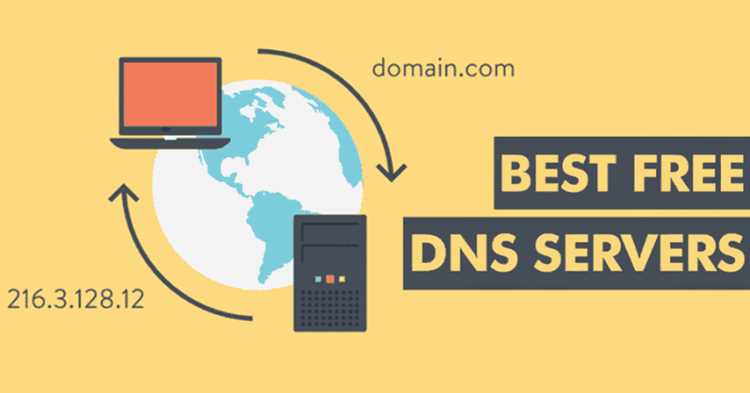
DNS сервер отвечает за преобразование доменных имен в IP-адреса, что напрямую влияет на скорость загрузки сайтов. Выбор надежного DNS снижает задержки при подключении к ресурсам и уменьшает вероятность сбоев при открытии страниц.
Популярные публичные DNS, такие как Google DNS (8.8.8.8, 8.8.4.4), Cloudflare DNS (1.1.1.1, 1.0.0.1) и OpenDNS (208.67.222.222, 208.67.220.220), показывают среднее время отклика от 10 до 30 мс при подключении из крупных городов Европы и СНГ. Выбор между ними зависит от приоритетов: скорость, защита от вредоносных сайтов или фильтрация контента.
Тестирование DNS важно проводить локально, с учетом вашего интернет-провайдера. Инструменты вроде namebench или DNS Benchmark позволяют определить наименее загруженный сервер с минимальной задержкой для конкретного региона.
Правильная настройка DNS на уровне операционной системы или роутера позволяет ускорить загрузку страниц на 20–40%, снизить число тайм-аутов и уменьшить зависимость от перегруженных серверов провайдера. Это особенно важно для онлайн-игр, потокового видео и сервисов с высокой нагрузкой на соединение.
Как выбрать DNS сервер для ускорения загрузки сайтов
Расположение серверов влияет на скорость: ближайшие к вашему региону узлы обеспечивают меньшие задержки. Например, серверы Cloudflare и Google имеют точки присутствия во многих крупных городах Европы, что снижает среднее время разрешения доменов до 15–25 мс.
Надежность и стабильность работы определяют частоту сбоев. Проверяйте статистику доступности выбранного DNS, ориентируясь на показатели выше 99,9%. Важна регулярная проверка, особенно при использовании DNS для игр или потокового видео, где критична непрерывная работа.
Дополнительно стоит учитывать защиту от вредоносных доменов. Серверы OpenDNS и Quad9 автоматически блокируют известные фишинговые и вредоносные сайты, снижая риск заражения без снижения скорости разрешения популярных ресурсов.
Для практического ускорения загрузки сайтов рекомендуется протестировать 2–3 DNS сервера и установить на устройстве тот, который показывает минимальную среднюю задержку и стабильность соединения на протяжении нескольких дней.
Сравнение публичных DNS: Google, Cloudflare, OpenDNS и Quad9

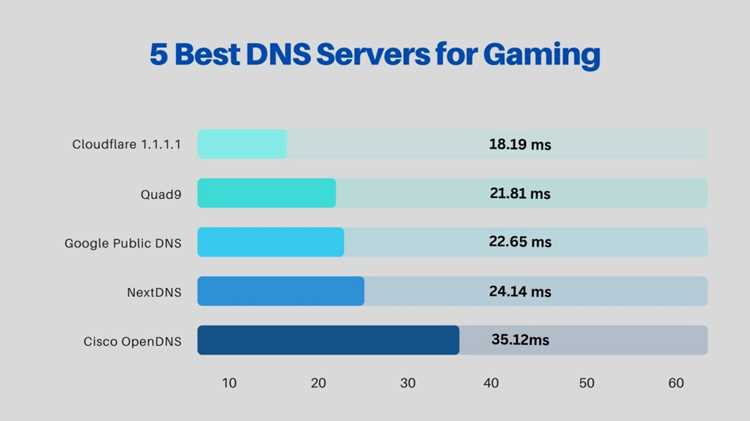
Google DNS (8.8.8.8, 8.8.4.4) обеспечивает среднее время отклика 15–30 мс в крупных городах Европы и СНГ. Поддерживает DNSSEC, стабилен при высокой нагрузке, но не фильтрует вредоносные домены по умолчанию.
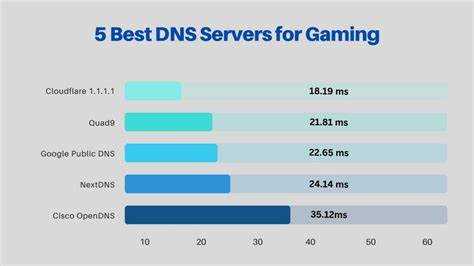
Cloudflare DNS (1.1.1.1, 1.0.0.1) выделяется минимальными задержками – до 10–20 мс в регионах с близкими узлами. Включает поддержку DNS over HTTPS и DNS over TLS, что повышает конфиденциальность запросов.
OpenDNS (208.67.222.222, 208.67.220.220) демонстрирует среднее время отклика 20–35 мс, блокирует фишинговые сайты и позволяет настраивать фильтрацию контента. Рекомендуется для пользователей, которым важна защита и контроль.
Quad9 (9.9.9.9) объединяет низкие задержки (15–25 мс) с автоматической блокировкой опасных доменов. Подходит для пользователей, которые хотят ускорение и дополнительную защиту без ручной настройки фильтров.
При выборе DNS стоит протестировать их локально, ориентируясь на время отклика и стабильность соединения. Для максимальной скорости подходят Cloudflare и Google, для безопасности и фильтрации – OpenDNS и Quad9.
Настройка DNS на Windows для стабильного соединения
Для смены DNS на Windows откройте «Панель управления» → «Сеть и Интернет» → «Центр управления сетями и общим доступом». Выберите активное подключение, нажмите «Свойства» и дважды кликните на «Протокол Интернета версии 4 (TCP/IPv4)».
В открывшемся окне отметьте «Использовать следующие адреса DNS-серверов» и введите выбранные публичные DNS. Например:
| DNS сервер | Предпочитаемый | Альтернативный |
|---|---|---|
| Google DNS | 8.8.8.8 | 8.8.4.4 |
| Cloudflare DNS | 1.1.1.1 | 1.0.0.1 |
| OpenDNS | 208.67.222.222 | 208.67.220.220 |
| Quad9 | 9.9.9.9 | 149.112.112.112 |
После ввода адресов нажмите «ОК» и перезапустите подключение. Для проверки стабильности выполните команду ping 8.8.8.8 и nslookup example.com, чтобы убедиться в быстром разрешении доменов и отсутствии тайм-аутов.
Настройка DNS на macOS и Linux: пошаговая инструкция
macOS: откройте «Системные настройки» → «Сеть». Выберите активное подключение и нажмите «Дополнительно». Перейдите на вкладку «DNS» и добавьте новые серверы через кнопку «+». Для ускорения работы рекомендуется использовать комбинацию Cloudflare (1.1.1.1, 1.0.0.1) и Google DNS (8.8.8.8, 8.8.4.4). После внесения изменений нажмите «ОК» и «Применить».
Для проверки скорости откройте Terminal и выполните ping 1.1.1.1 и nslookup example.com. Среднее время отклика должно быть ниже 25 мс для локальных узлов.
Linux (Ubuntu/Debian): отредактируйте файл /etc/resolv.conf, добавив строки:
nameserver 1.1.1.1
nameserver 1.0.0.1
Для систем с NetworkManager используйте команду nm-connection-editor, выберите подключение, вкладка «IPv4 Settings», метод «Automatic (DHCP) addresses only» и добавьте DNS-серверы. После сохранения выполните sudo systemctl restart NetworkManager для применения.
Проверка корректности выполняется через ping и dig example.com. Стабильный DNS обеспечит быструю загрузку сайтов и минимальные тайм-ауты при резких скачках нагрузки сети.
Использование DNS для обхода региональных блокировок
Региональные ограничения часто основаны на DNS-записях провайдеров. Смена DNS позволяет перенаправлять запросы на серверы вне зоны блокировки. Например, публичные серверы Cloudflare (1.1.1.1) и Google DNS (8.8.8.8) корректно разрешают домены, которые могут быть заблокированы локальными провайдерами.
Для настройки используйте пошаговые инструкции по смене DNS на Windows, macOS или Linux, выбирая серверы с международным покрытием. Важно проверять доступность заблокированных ресурсов после смены, используя команды nslookup или ping для конкретных доменов.
Для стабильного обхода блокировок рекомендуется комбинировать два DNS сервера: один основной с низкой задержкой и альтернативный с высокой надежностью. Такой подход минимизирует риск тайм-аутов и потери соединения при переключении между узлами.
Следует учитывать, что использование DNS для обхода ограничений не шифрует трафик. Для защиты данных дополнительно применяют DNS over HTTPS или DNS over TLS, которые поддерживают Cloudflare и Quad9.
Проверка скорости и надежности DNS серверов
Для оценки скорости DNS используют утилиты DNS Benchmark и namebench, которые измеряют среднее время отклика до различных серверов. Оптимальный показатель для крупных городов Европы и СНГ составляет 10–25 мс.
Надежность определяется частотой тайм-аутов и отказов. Для анализа стабильности выполняйте периодические запросы с помощью команд ping и nslookup к выбранным DNS. Серверы с уровнем доступности выше 99,9% подходят для непрерывной работы с потоковым видео и онлайн-играми.
Тестирование должно включать разные типы доменов: популярные сайты, региональные и редко используемые ресурсы. Это выявляет задержки при разрешении менее распространённых адресов и помогает выбрать сервер с минимальными пиковыми задержками.
После выбора DNS рекомендуется вести мониторинг в течение нескольких дней. При обнаружении повторяющихся тайм-аутов или увеличения времени отклика целесообразно сменить основной и альтернативный сервер на более стабильные узлы.
Безопасность DNS: защита от фишинга и вредоносных сайтов

DNS-сервер может фильтровать опасные домены и предотвращать переход на фишинговые ресурсы. Для этого используют специализированные публичные DNS, которые регулярно обновляют списки угроз.
Рекомендованные шаги для защиты:
- Использовать DNS с встроенной фильтрацией вредоносных сайтов, например Quad9 (9.9.9.9) или OpenDNS (208.67.222.222).
- Включить DNS over HTTPS или DNS over TLS для шифрования запросов и предотвращения перехвата трафика.
- Проверять списки блокировки DNS и обновлять настройки каждые 2–3 месяца для актуальности защиты.
- Для корпоративной сети комбинировать основной и резервный сервер с разными уровнями фильтрации, чтобы минимизировать риск обхода блокировок злоумышленниками.
Дополнительно рекомендуется периодически тестировать защиту, используя nslookup и ping на известные вредоносные домены. Сервер, корректно блокирующий запросы, предотвращает открытие опасных сайтов без снижения скорости загрузки безопасных ресурсов.
Когда стоит сменить DNS сервер на альтернативный
Смена DNS сервера оправдана в ситуациях, когда текущий сервер не обеспечивает стабильную и быструю работу интернета. Основные признаки необходимости:
- Высокая задержка: среднее время отклика превышает 40–50 мс. Проверку проводят с помощью ping или DNS Benchmark.
- Частые тайм-ауты: периодические ошибки при открытии сайтов или невозможность разрешения доменов.
- Проблемы с доступом к международным ресурсам: медленное разрешение или блокировки сайтов, недоступных через локальный DNS.
- Отсутствие фильтрации угроз: сервер не блокирует фишинговые и вредоносные домены, что повышает риск заражения.
- Низкая стабильность: перебои при пиковых нагрузках сети или нестабильная работа при смене IP-подключений.
Рекомендуется протестировать 2–3 альтернативных DNS сервера с низкой задержкой и высокой доступностью, выбрать основной и резервный, чтобы обеспечить непрерывную работу интернета и минимизировать риск сбоев.
Вопрос-ответ:
Что такое DNS и зачем он влияет на скорость интернета?
DNS (Domain Name System) преобразует доменные имена сайтов в IP-адреса. От выбранного сервера зависит, насколько быстро браузер сможет найти ресурс. Быстрый и стабильный DNS снижает задержки при загрузке страниц и уменьшает вероятность тайм-аутов.
Какие публичные DNS сервера показывают наименьшую задержку в России и Европе?
Наиболее популярные с низкой задержкой: Cloudflare (1.1.1.1, 1.0.0.1) — среднее время отклика 10–20 мс; Google DNS (8.8.8.8, 8.8.4.4) — 15–30 мс; Quad9 (9.9.9.9) и OpenDNS (208.67.222.222, 208.67.220.220) показывают 15–35 мс в зависимости от региона. Для точного выбора стоит провести локальное тестирование с помощью утилит типа DNS Benchmark.
Как сменить DNS на Windows для ускорения работы интернета?
Необходимо открыть «Центр управления сетями», выбрать активное подключение, перейти в «Свойства» → «Протокол Интернета версии 4 (TCP/IPv4)». Затем указать новые адреса серверов, например, Cloudflare 1.1.1.1 и 1.0.0.1 или Google 8.8.8.8 и 8.8.4.4. После сохранения настроек и перезапуска подключения браузер будет использовать выбранные DNS для разрешения доменов.
Можно ли использовать DNS для обхода региональных блокировок?
Да, смена DNS позволяет перенаправлять запросы на серверы вне зоны блокировки. Например, Cloudflare и Google DNS корректно разрешают домены, которые могут быть ограничены локальным провайдером. Для стабильного доступа рекомендуется использовать основной и альтернативный сервер с международным покрытием и проверять доступность ресурсов через nslookup или ping.
Как проверить, что выбранный DNS сервер надежен и безопасен?
Скорость проверяют через ping или DNS Benchmark, а стабильность — наблюдением за тайм-аутами и ошибками при открытии сайтов. Для безопасности стоит использовать DNS с фильтрацией вредоносных и фишинговых доменов, например Quad9 или OpenDNS. Также рекомендуется включить DNS over HTTPS или DNS over TLS для шифрования запросов.

 Загрузка...