Содержание статьи

В Microsoft Word стандартными считаются поля шириной 2,54 см (1 дюйм) со всех сторон – верхнего, нижнего, левого и правого. Этот размер применяется по умолчанию для большинства шаблонов и обеспечивает удобное чтение текста на страницах формата A4.
Для деловых и академических документов часто рекомендуют сохранять левое поле не менее 3 см, чтобы текст не сливался с переплётом, особенно при печати в виде брошюр. Верхнее поле в 2–2,5 см обеспечивает равномерное расположение заголовков и нумерации страниц, а нижнее поле 2 см позволяет вставлять сноски без перегрузки страницы.
Если цель документа – публикация или электронная рассылка, допустимо уменьшение полей до 1,5–2 см с каждой стороны. Это увеличивает площадь текста на странице, но не нарушает читаемость при стандартном размере шрифта 11–12 pt и междустрочном интервале 1,15–1,5.
При работе с длинными отчетами или исследовательскими статьями стоит учитывать сочетание полей и ориентации страницы. Для альбомного формата правое и левое поля часто делают одинаковыми, но верхнее поле увеличивают на 0,5–1 см для размещения заголовков и логотипов. Правильный выбор полей помогает сохранить структурированность документа и предотвращает обрезку текста при печати.
Стандартные размеры полей в Word по умолчанию
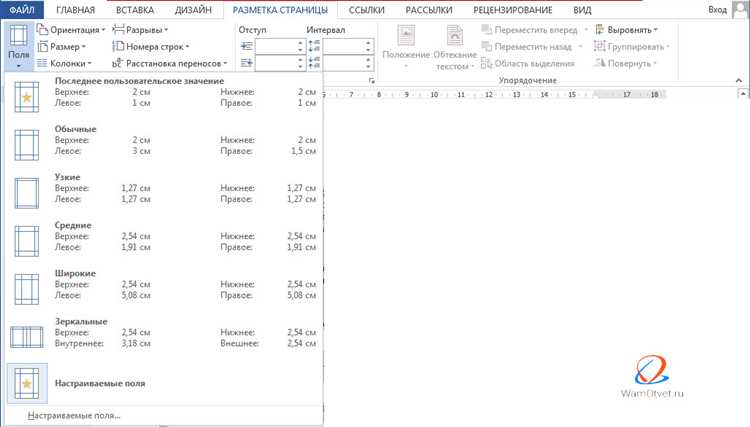
В Microsoft Word по умолчанию используются поля, обеспечивающие удобное форматирование и печать документов. Стандартные значения:
- Верхнее поле: 2,54 см
- Нижнее поле: 2,54 см
- Левое поле: 3,17 см
- Правое поле: 3,17 см
Эти параметры применяются автоматически при создании нового документа и подходят для большинства официальных и деловых текстов.
Рекомендуется сохранять эти размеры при подготовке документов для печати, чтобы избежать обрезки текста и несоответствия стандартам офисных форматов.
При необходимости корректировки можно изменить отдельные поля через вкладку Макет → Параметры страницы → Поля. Word позволяет:
- Выбрать предустановленные варианты: «Обычные», «Узкие», «Широкие», «Зеркальные».
- Установить индивидуальные значения в сантиметрах для каждого поля.
Соблюдение стандартных размеров важно для совместимости документов между разными версиями Word и при печати на типовых принтерах без масштабирования.
Для документов, предназначенных для официальной переписки или академических работ, предпочтительно оставлять верхнее и нижнее поля 2,54 см, а боковые – 3,17 см. Это обеспечивает достаточное пространство для заметок, нумерации страниц и подписей.
Изменение размеров полей рекомендуется только при необходимости экономии бумаги или при работе с нестандартными форматами страниц, например A3 или нестандартная ориентация листа.
Как изменить размеры верхнего и нижнего поля
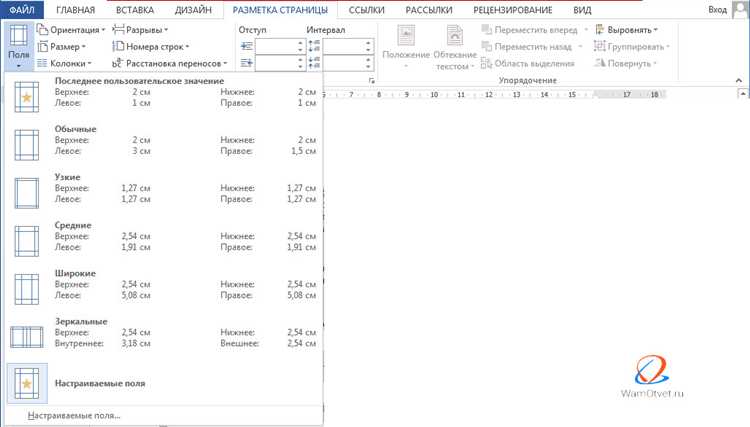
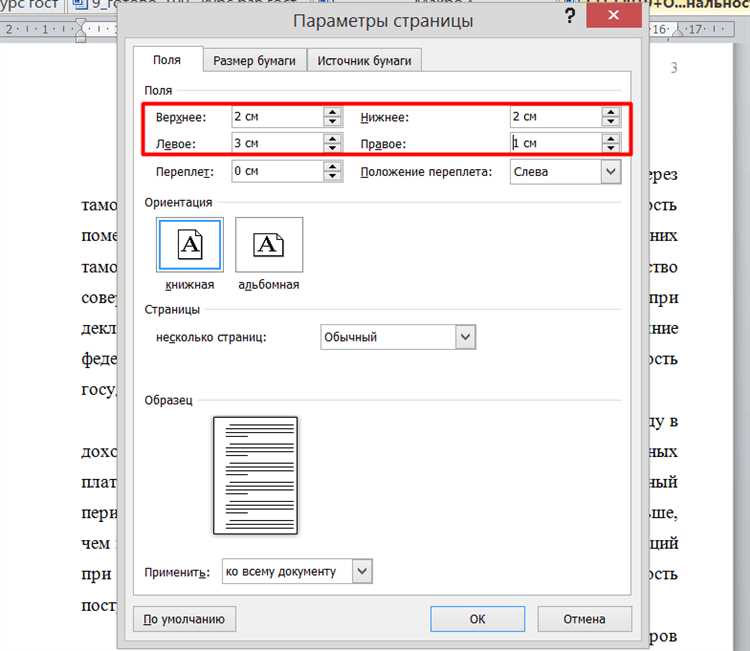
Чтобы изменить верхнее и нижнее поле в Word, перейдите на вкладку «Разметка» и выберите «Поля». Для точной настройки нажмите «Настраиваемые поля». В появившемся окне задайте значение верхнего поля в поле «Сверху» и нижнего – в поле «Снизу». Стандартные размеры по умолчанию составляют 2,54 см, их можно уменьшить до 1 см или увеличить до 5 см в зависимости от требований документа.
Для применения настроек ко всему документу оставьте параметр «Применить ко всему документу». Если нужно изменить поля только для определенного раздела, установите курсор в нужный раздел и выберите «Применить к выделенному тексту» или «К этому разделу». Word автоматически обновит разметку страниц с учетом новых значений.
После изменения размеров верхнего и нижнего поля рекомендуется проверить выравнивание текста и расположение заголовков и колонтитулов, так как уменьшение полей ниже 2 см может привести к наложению текста на колонтитулы. Для точного измерения используйте линейку в сантиметрах на верхней и нижней границе страницы.
Если документ будет печататься на принтере с ограничениями по минимальному отступу, установите верхнее и нижнее поля не меньше 1,5 см. Для документов с большим количеством страниц или таблиц поля можно увеличить до 3–4 см, чтобы текст не выглядел сжатым и оставался удобочитаемым.
Настройка левого и правого поля для печати
В Word стандартное левое и правое поле установлено на 2,5 см. Для двусторонней печати рекомендуют увеличивать левое поле до 3 см и правое до 2 см, чтобы текст не «сливался» с корешком при переплете. Для обычной односторонней печати можно оставить симметричные поля по 2,5 см.
Чтобы изменить поля, откройте вкладку «Макет» и нажмите «Поля». В списке выберите «Настраиваемые поля». В открывшемся окне установите точные значения: например, левое – 3 см, правое – 2 см для документов с переплетом или левое и правое по 2,5 см для стандартной печати.
При печати на принтерах с ограничениями минимального отступа от края бумаги учитывайте, что большинство устройств требует хотя бы 0,5 см свободного пространства. Значения меньше могут обрезаться.
Для документов формата А4 оптимально: левое поле 2,5–3 см, правое 2–2,5 см. В деловых документах с подписями и печатями левое поле оставляют больше (3–3,5 см), чтобы обеспечить удобство переплета и визуальное выравнивание текста.
Если используется двусторонняя печать, активируйте опцию «Зеркальные поля». Левое и правое поля будут чередоваться на четных и нечетных страницах, сохраняя одинаковый вид для переплета.
Размер полей для документов формата A4 и Letter
Для формата A4 стандартные поля обычно составляют:
- Верхнее поле: 20 мм
- Нижнее поле: 20 мм
- Левое поле: 25 мм
- Правое поле: 15–20 мм
Для документов формата Letter (216 × 279 мм) рекомендуются следующие размеры полей:
- Верхнее поле: 1 дюйм (≈25,4 мм)
- Нижнее поле: 1 дюйм (≈25,4 мм)
- Левое поле: 1 дюйм (≈25,4 мм)
- Правое поле: 1 дюйм (≈25,4 мм)
При подготовке официальных документов важно учитывать требования конкретной организации. Для учебных работ или деловой переписки поля могут быть увеличены до 30 мм слева для удобства переплета.
Если документ содержит большое количество текста, увеличение нижнего и верхнего поля до 25–30 мм улучшает читаемость и визуальный баланс страницы. Для двусторонней печати рекомендуется левое поле увеличить на 5–10 мм, чтобы текст не уходил в корешок.
Использование одинаковых полей с обеих сторон страницы подходит для отчетов и презентаций, а асимметричные поля удобны для документов, которые будут переплетаться.
При работе с форматами A4 и Letter важно соблюдать пропорции полей: слишком узкие поля делают документ перегруженным, слишком широкие – расходуют лишнее пространство и снижают плотность текста на странице.
Минимальные допустимые значения полей в Word
В Microsoft Word минимальные значения верхнего и нижнего полей установлены на уровне 0,63 см, а для левого и правого – 0,64 см. Попытка задать меньшее значение приведет к автоматическому округлению до этих границ.
Для корректной печати документа рекомендуется не опускать верхнее и нижнее поля ниже 1 см, чтобы текст не обрезался на большинстве принтеров. Левое и правое поля при двусторонней печати следует оставлять не меньше 1,5 см, учитывая подшивку или переплет.
Если требуется максимально использовать площадь листа, Word позволяет выставить поля вплоть до минимальных, но необходимо проверить возможность печати на конкретном принтере, так как за пределами 0,63–0,64 см оборудование может не захватывать край бумаги.
При работе с макетами, требующими плотного размещения текста, стоит учитывать, что Word оставляет дополнительное пространство для автоматического размещения колонтитулов, которое не всегда видно при установке минимальных полей.
Минимальные значения полей полезны для экономии бумаги или создания компактных брошюр, но всегда нужно балансировать между экономией пространства и читаемостью текста.
Влияние полей на разметку и нумерацию страниц
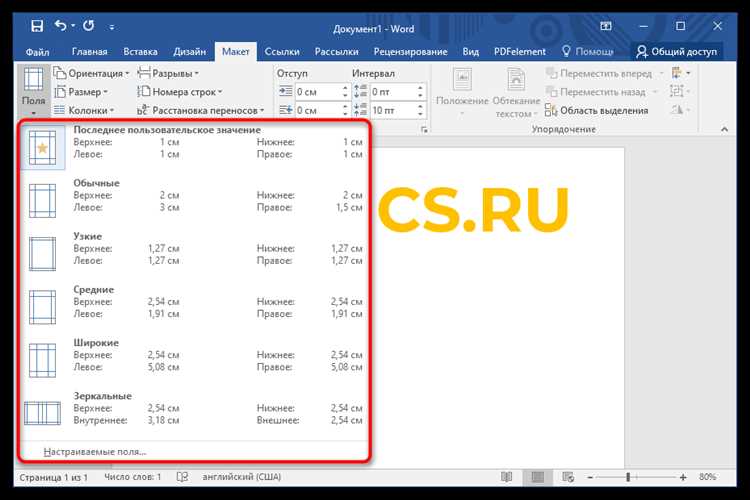
Размер полей напрямую определяет доступное пространство для текста, заголовков и графических элементов на странице. Стандартные значения в Word – верхнее и нижнее по 2,54 см, левое и правое по 3 см – обеспечивают корректное отображение нумерации страниц и предотвращают наложение текста на номера. Сужение верхнего или нижнего поля менее 1,5 см может привести к смещению номера страницы в область, где он перекрывается основным текстом, особенно при использовании колонтитулов.
Левое и правое поля влияют на горизонтальное выравнивание нумерации. При минимальном левом поле менее 2 см номера страниц слева могут сдвигаться за пределы визуальной границы текста. Аналогично, правое поле меньше 2 см затрудняет расположение номеров справа, если используется двусторонняя печать и зеркальные поля.
Изменение полей влияет на общую длину текста на странице. Уменьшение полей увеличивает количество строк, что смещает последовательность нумерации страниц. Для документов с четкой привязкой нумерации к содержанию рекомендуется соблюдать поля не меньше стандартных и использовать настройку «Зеркальные поля» для двусторонней печати, чтобы номера страниц на левой и правой страницах оставались симметричными.
При подготовке документов с графическими вставками важно учитывать, что поля формируют безопасную область для автоматических нумераций и колонтитулов. Размещение текста ближе чем на 1,5 см от края страницы увеличивает риск обрезки при печати и смещения нумерации, особенно на принтерах с ограничением минимального зазора.
Рекомендуется проверять визуальное соответствие нумерации и полей через «Предварительный просмотр печати» перед окончательной компоновкой. Для документов с большим количеством страниц использование полей 2,5–3 см сверху и снизу и 2–3 см слева и справа обеспечивает стабильную разметку и корректное позиционирование номеров страниц на всех листах.
Сохранение пользовательских настроек полей для новых документов
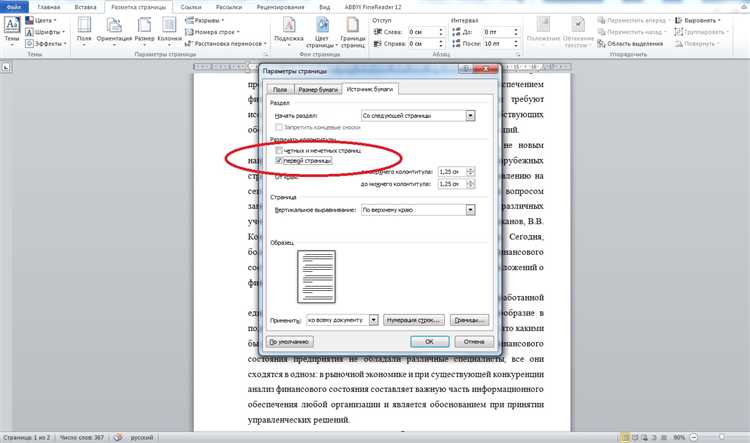
Для установки собственных полей по умолчанию откройте вкладку Разметка страницы или Макет и нажмите Поля → Настраиваемые поля. В появившемся окне задайте точные значения для верхнего, нижнего, левого и правого полей в сантиметрах или дюймах. Минимальное значение полей в Word обычно 0,63 см, максимальное зависит от размера бумаги и принтера.
После ввода нужных параметров нажмите кнопку По умолчанию. Word запросит подтверждение применения этих настроек ко всем новым документам на основе текущего шаблона Normal.dotm. Подтвердив, все последующие документы будут автоматически открываться с заданными полями.
Если требуется сохранить разные конфигурации полей для различных типов документов, создайте отдельные шаблоны через Файл → Сохранить как → Шаблон Word (*.dotx) и установите нужные поля в каждом шаблоне. Использование шаблонов позволяет быстро применять индивидуальные параметры без изменения глобальных настроек Normal.dotm.
Для проверки текущих настроек по умолчанию откройте новый документ и откройте Поля → Настраиваемые поля. Значения, отображаемые в этом окне, отражают сохранённые пользовательские настройки. Любое их изменение требует повторного нажатия кнопки По умолчанию для обновления шаблона.
Проверка и исправление полей перед печатью
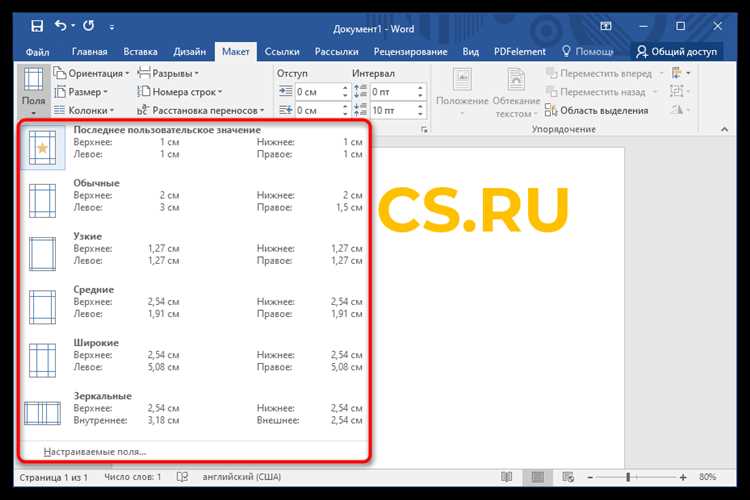
Перед отправкой документа на печать необходимо убедиться, что размеры полей соответствуют требованиям печатного оборудования и стандартам оформления. В Word стандартные поля обычно составляют: верхнее и нижнее – 2,5 см, левое и правое – 3 см. Если документ содержит графику или таблицы, рекомендуется увеличивать поля на 0,5–1 см для предотвращения обрезки.
Для проверки полей откройте вкладку Разметка страницы → Поля → Настраиваемые поля. Здесь отображаются точные значения верхнего, нижнего, левого и правого полей. Если документ создавался на основе шаблона, проверьте, чтобы поля не были изменены в разделе Формат текста или Колонтитулы, так как элементы в этих областях могут выходить за границы бумаги.
Исправление полей выполняется в том же окне. Важно учитывать размер используемой бумаги: для формата A4 стандартные поля 2,5–3 см, для формата Letter – верхнее и нижнее 2,54 см, левое и правое 1,91 см. После изменения полей рекомендуется включить режим Разметка документа, чтобы визуально проверить, что текст и графика не обрезаются.
Если документ содержит несколько разделов с разными настройками полей, убедитесь, что изменения применены ко всем разделам. Для этого в окне Настраиваемые поля выберите Применить ко всему документу. Перед печатью используйте Предварительный просмотр, чтобы убедиться в корректности расположения текста на странице и отсутствии обрезки.
Особое внимание стоит уделить документам с таблицами и изображениями. Для них поля рекомендуется увеличить на 0,5–1 см по бокам. Если таблица превышает ширину поля, активируйте Автоподбор ширины столбцов или уменьшите масштаб печати, чтобы избежать обрезки данных.
После проверки и корректировки полей сохраните документ в исходном формате и в PDF, если планируется печать на внешнем устройстве. PDF сохраняет точные размеры полей и предотвращает смещение элементов при печати на других принтерах.
Вопрос-ответ:
Какие стандартные размеры полей в документе Word?
В Word по умолчанию установлены следующие размеры полей: верхнее и нижнее — 2,54 см, левое и правое — 3,17 см. Эти параметры задаются автоматически при создании нового документа и подходят для большинства текстов, включая официальные и учебные документы.
Можно ли изменить размеры полей в уже созданном документе?
Да, размеры полей легко корректируются. Для этого нужно открыть вкладку «Разметка страницы» или «Макет», выбрать пункт «Поля» и задать новые значения вручную или выбрать один из предустановленных вариантов, таких как «Узкие», «Широкие» или «Обычные». Изменение полей не влияет на содержание текста, но может изменить его расположение на странице.
Как размеры полей влияют на печать документа?
Размер полей определяет, сколько текста помещается на листе и насколько удобно документ читать после печати. Если поля слишком маленькие, текст может оказаться близко к краям бумаги, что создаёт риск обрезки при печати. Слишком большие поля уменьшают пространство для текста, увеличивая количество страниц. Поэтому важно подбирать поля с учётом типа документа и способа его печати.
Существуют ли стандарты для полей в официальных документах?
Да, для многих официальных документов существуют рекомендуемые размеры полей. Например, в государственных и учебных документах часто применяют верхнее и нижнее поля 2 см, левое — 3 см, правое — 1,5–2 см. Эти параметры обеспечивают правильное форматирование, удобное скрепление и читаемость текста. При подготовке документа лучше уточнить требования конкретного учреждения или организации.

 Загрузка...