Содержание статьи
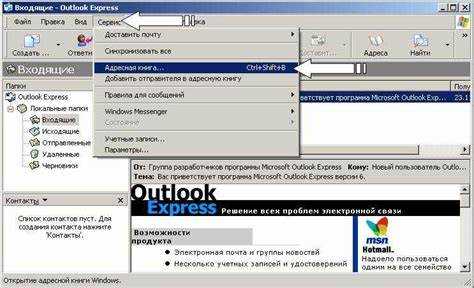
В Microsoft Outlook контакты хранятся в отдельных папках и могут содержать полные данные о клиентах, коллегах и партнёрах: электронную почту, телефон, адрес и заметки. При переносе данных в другой почтовый клиент или при резервном копировании важно правильно выгрузить адресную книгу, чтобы сохранить структуру и все поля.
Для выгрузки Outlook поддерживает несколько форматов: CSV, PST и vCard. Формат CSV удобен для импорта в Excel или Google Contacts, PST позволяет сохранить полные данные с сохранением структуры папок, а vCard подходит для отдельных контактов и мобильных устройств. Выбор формата зависит от цели использования и объёма данных.
Процесс выгрузки требует точной последовательности действий: подготовка контактов, выбор формата, настройка параметров фильтрации и сохранение файла. Несоблюдение порядка шагов может привести к потере данных или некорректному отображению при импорте в другие приложения.
Данное руководство предлагает пошаговые инструкции с конкретными рекомендациями для разных версий Outlook, включая настройку экспорта отдельных папок и фильтров. Следование этим шагам обеспечит полную выгрузку адресной книги без потерь и ошибок.
Подготовка Outlook к экспорту контактов
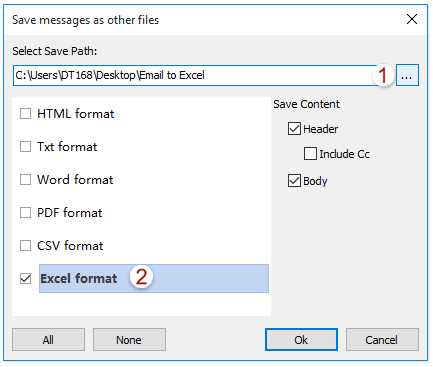
Перед началом экспорта необходимо убедиться, что все контакты находятся в нужной папке. Outlook позволяет иметь несколько адресных книг, поэтому важно выбрать именно ту, которую требуется выгрузить. Проверка контактов включает удаление дубликатов и корректировку полей, чтобы данные в экспортируемом файле были точными.
Рекомендуется закрыть все сторонние приложения, которые могут блокировать доступ к файлам Outlook, и убедиться, что программа обновлена до последней версии. Это исключает ошибки при экспорте и совместимость с современными форматами CSV или PST.
Для удобства работы с большим объёмом контактов полезно предварительно создать отдельную папку или категорию для экспорта. Это позволит выбрать только нужные записи и избежать выгрузки лишней информации. Также стоит проверить наличие обязательных полей: имя, фамилия, адрес электронной почты, телефон.
Если планируется импорт в другой клиент или сервис, стоит заранее ознакомиться с требованиями к формату и структуре данных. Например, Google Contacts корректно обрабатывает CSV с определёнными заголовками столбцов, а мобильные устройства лучше импортируют vCard.
Выбор формата файла для выгрузки
Outlook предлагает несколько форматов для экспорта контактов, каждый из которых подходит для определённых целей. Правильный выбор формата обеспечивает корректное отображение данных и совместимость с другими программами.
| Формат | Особенности | Рекомендации по использованию |
|---|---|---|
| CSV (Comma Separated Values) | Текстовый файл, где данные разделены запятыми. Поддерживает основные поля контактов. | Подходит для импорта в Excel, Google Contacts или другие почтовые клиенты. Удобен для массовой обработки и фильтрации. |
| PST (Outlook Data File) | Файл Outlook, сохраняющий полную структуру папок, письма, заметки и контакты. | Используется для резервного копирования или переноса данных между Outlook на разных устройствах. Сохраняет все поля и категории контактов. |
| vCard (.vcf) | Формат карточки контакта, поддерживающий индивидуальные записи. | Удобен для экспорта отдельных контактов на мобильные устройства или в другие почтовые клиенты. Подходит для передачи по электронной почте. |
Выбор формата зависит от объёма данных и целевого приложения. Для полной адресной книги удобнее использовать PST, для работы с таблицами или массовой обработкой – CSV, для отдельных контактов и мобильных устройств – vCard.
Экспорт адресной книги через меню Файл
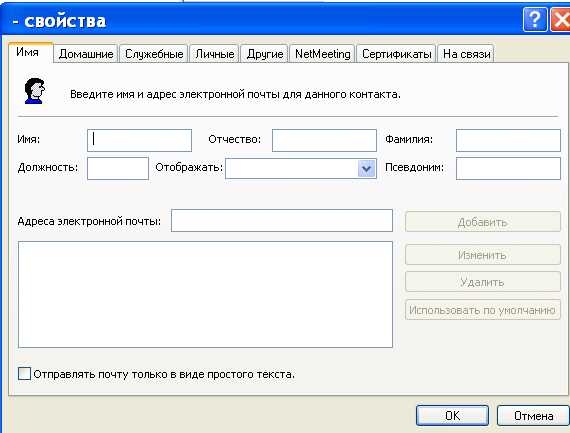
Для выгрузки контактов из Outlook используется встроенный мастер экспорта, доступный через меню Файл. Этот способ обеспечивает точный выбор папки и формата файла, минимизируя ошибки при сохранении данных.
- Откройте Outlook и перейдите в меню Файл.
- Выберите раздел Открыть и экспорт, затем Импорт и экспорт.
- В появившемся окне мастера отметьте Экспорт в файл и нажмите Далее.
- Выберите нужный формат файла для экспорта: CSV, PST или vCard и нажмите Далее.
- Укажите папку с контактами, которую требуется выгрузить, и отметьте опцию Включить подпапки, если необходимо сохранить всю структуру.
- Нажмите Далее и выберите путь для сохранения файла, задайте имя и подтвердите экспорт.
После завершения процесса мастер выдаст уведомление об успешной выгрузке. Рекомендуется открыть файл и проверить наличие всех контактов и корректность полей, чтобы убедиться в полной сохранности данных.
Настройка параметров экспорта и фильтров
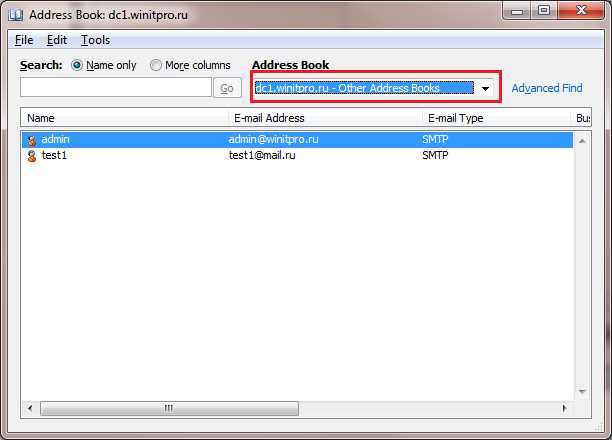
При экспорте контактов из Outlook важно настроить параметры, чтобы сохранить только нужные данные и избежать лишней информации. В мастере экспорта доступны фильтры по папкам, категориям и полям контактов.
Для фильтрации контактов выполните следующие действия:
- Выберите конкретную папку или подпапку с контактами, чтобы исключить ненужные записи.
- Используйте категории для отбора контактов по группам, например, клиенты, коллеги или поставщики.
- Настройте выбор полей: оставьте только основные данные (имя, фамилия, email, телефон) или добавьте дополнительные поля по необходимости.
- Проверьте наличие дубликатов и при необходимости объедините их перед экспортом.
Корректная настройка фильтров позволяет сократить объём файла, ускоряет импорт в другие программы и гарантирует точность данных при последующей обработке.
Сохранение и проверка выгруженного файла
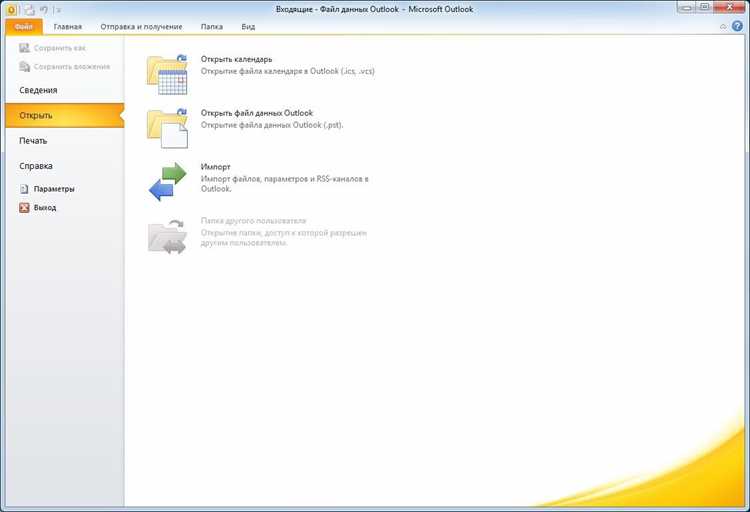
После завершения экспорта Outlook предложит выбрать путь для сохранения файла. Рекомендуется сохранять его в отдельной папке с понятным именем, содержащим дату выгрузки и тип файла, например: Contacts_2025-12-27.csv.
Для проверки корректности данных откройте файл с помощью программы, поддерживающей выбранный формат:
- CSV – Excel или Google Sheets, убедитесь, что все столбцы соответствуют полям контактов и данные отображаются полностью.
- PST – Outlook на другом устройстве, проверьте структуру папок и наличие категорий.
- vCard – любой почтовый клиент или мобильное устройство, убедитесь, что каждая карточка содержит полные контактные данные.
Обратите внимание на отсутствие пустых строк и дубликатов. При обнаружении ошибок откорректируйте исходные контакты в Outlook и выполните экспорт заново. Такая проверка гарантирует правильный импорт данных в другие приложения и минимизирует потерю информации.
Импорт контактов в другие приложения или почтовые клиенты
Для импорта CSV:
- Откройте Excel или Google Contacts.
- Выберите Импорт и укажите путь к файлу CSV.
- Проверьте соответствие столбцов CSV и полей контактов в приложении, чтобы информация корректно распределилась.
Для PST:
- Откройте Outlook на другом устройстве или профиле.
- Перейдите в меню Файл → Открыть и экспорт → Импорт/экспорт.
- Выберите Импорт из другого файла Outlook (.pst), укажите путь к файлу и настройте параметры отображения папок.
Для vCard:
- Откройте почтовый клиент или мобильное устройство, поддерживающее vCard.
- Используйте функцию Импорт контактов, укажите файл vCard и подтвердите добавление.
- Проверьте, что каждая карточка содержит полные данные, включая email, телефон и адрес.
После импорта рекомендуется создать резервную копию нового списка контактов и сверить количество записей с исходной адресной книгой Outlook, чтобы убедиться в целостности данных.
Вопрос-ответ:
Как подготовить контакты в Outlook перед экспортом?
Перед экспортом контактов важно проверить их актуальность и правильность заполнения. Убедитесь, что все поля, такие как имя, фамилия, email и телефон, заполнены корректно. При необходимости удалите дубликаты и объедините повторяющиеся записи. Для удобства можно распределить контакты по отдельным папкам или категориям, чтобы экспортировать только нужные группы.
Какой формат файла выбрать для выгрузки адресной книги?
Выбор формата зависит от того, где будут использоваться контакты. CSV подходит для работы с таблицами или импортирования в Google Contacts. PST сохраняет полную структуру папок и категорий в Outlook, подходит для переноса данных между устройствами. Формат vCard удобен для отдельных контактов или мобильных устройств, когда требуется сохранить каждую запись отдельно.
Можно ли экспортировать только часть контактов, а не всю адресную книгу?
Да, Outlook позволяет выбирать отдельные папки или категории при экспорте. Можно создать специальную категорию для нужных контактов и выбрать её в мастере экспорта. Также доступна опция включения или исключения подпапок, что позволяет контролировать объём данных и исключать ненужные записи.
Как проверить корректность выгруженного файла?
После экспорта откройте файл в программе, которая поддерживает выбранный формат. Для CSV это Excel или Google Sheets — проверьте соответствие столбцов и целостность данных. Для PST откройте файл в Outlook на другом устройстве, проверьте структуру папок и наличие категорий. Для vCard убедитесь, что каждая карточка содержит все необходимые поля, включая email и телефон.
Какие шаги нужны для импорта контактов в другой почтовый клиент?
Импорт зависит от формата файла. Для CSV используйте функцию импорта в Excel или Google Contacts, проверяя соответствие столбцов. Для PST откройте Outlook, выберите «Импорт из другого файла Outlook (.pst)» и настройте параметры папок. Для vCard используйте встроенную функцию импорта почтового клиента или мобильного устройства и убедитесь, что каждая запись добавлена полностью. После импорта рекомендуется сверить количество контактов с исходным файлом.
Как правильно экспортировать контакты из Outlook в формате CSV для последующего импорта в Google Contacts?
Для экспорта контактов в формате CSV откройте Outlook и перейдите в меню Файл → Открыть и экспорт → Импорт и экспорт. Выберите Экспорт в файл и укажите формат CSV (разделители-запятые). Далее выберите папку с контактами, которые нужно выгрузить, и отметьте опцию Включить подпапки, если требуется сохранить все вложенные записи. Укажите путь для сохранения файла и присвойте понятное имя, например Contacts_2025-12-27.csv. После экспорта откройте CSV в Excel, чтобы проверить правильность распределения столбцов: имя, фамилия, email, телефон и другие поля должны быть заполнены корректно. После этого файл можно импортировать в Google Contacts через функцию Импорт, указав соответствующий CSV-файл. В Google Contacts рекомендуется сверить количество импортированных записей и при необходимости исправить соответствие столбцов для корректного отображения данных.

 Загрузка...