Содержание статьи
Часы на экране компьютера нужны не для декора, а для контроля времени при работе, учёбе и онлайн-встречах. Встроенные средства Windows, macOS и Linux позволяют показывать текущее время постоянно, но способы отличаются по уровню доступа, настройкам и внешнему виду. Неправильная конфигурация часто приводит к тому, что часы скрываются, отображаются мелко или вовсе пропадают.
В Windows время по умолчанию размещается на панели задач, однако пользователь может вывести отдельные часы на рабочий стол или поверх всех окон. Это особенно полезно при работе в полноэкранных программах, редакторах кода или при проведении презентаций. Для таких задач используются системные виджеты, параметры панели задач и отдельные утилиты.
На компьютерах Apple часы отображаются в строке меню, но при необходимости можно изменить формат времени, добавить секунды или использовать сторонние приложения с плавающим окном. В macOS часть настроек скрыта в разделе системных параметров, поэтому без чётких шагов нужные опции найти сложно.
Важно: перед установкой сторонних программ стоит проверить возможности системы. Во многих случаях нужный результат достигается штатными средствами без дополнительной нагрузки на компьютер. В статье разобраны практические способы для разных операционных систем с указанием, где именно включаются часы и какие параметры отвечают за их отображение.
Отображение часов на панели задач в Windows
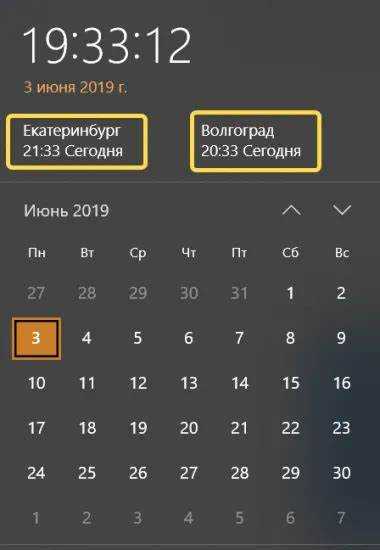
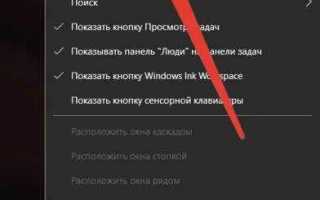
Чтобы включить часы на панели задач в Windows 10 и Windows 11, выполните последовательность действий:
- Откройте Параметры через сочетание клавиш Win + I.
- Перейдите в раздел Персонализация.
- Выберите пункт Панель задач.
- Нажмите Включение и выключение системных значков.
- Переведите переключатель Часы в активное положение.
Если часы отображаются, но показывают неверное время или формат, настройка выполняется отдельно:
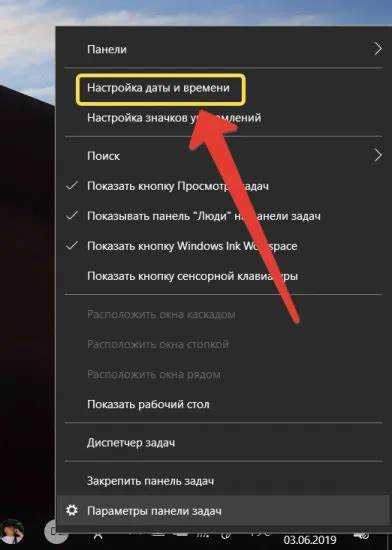
- Щёлкните по времени правой кнопкой мыши.
- Выберите пункт Настройка даты и времени.
- Проверьте часовой пояс и включите синхронизацию с интернет-сервером.
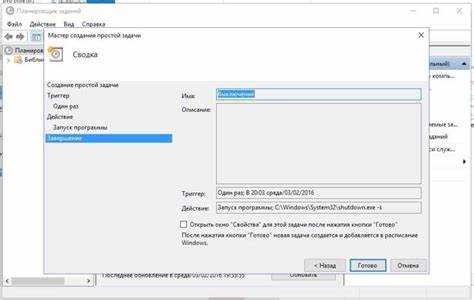
Для отображения секунд в часах панели задач стандартными средствами Windows потребуется правка реестра. Без изменения системных параметров секунды не показываются. Альтернативный вариант – установка утилит, которые добавляют расширенный формат времени без вмешательства в реестр.
При использовании нескольких мониторов часы могут отображаться только на основном экране. В Windows 11 эта особенность устраняется включением параметра отображения системных значков на всех панелях задач в дополнительных настройках.
Настройка часов в строке меню macOS

В macOS часы отображаются в правой части строки меню и настраиваются через системные параметры. Пользователь может изменить формат времени, включить отображение секунд, даты и дня недели, а также задать источник синхронизации.
Для доступа к параметрам часов выполните следующие действия:
- Откройте Системные настройки.
- Перейдите в раздел Пункт управления или Дата и время (зависит от версии macOS).
- Найдите блок Часы или Строка меню.
Основные параметры отображения времени в строке меню приведены в таблице:
| Параметр | Назначение |
|---|---|
| Формат времени | Переключение между 24-часовым и 12-часовым отображением |
| Показ секунд | Отображение секунд рядом с часами |
| Показ даты | Добавление текущей даты в строку меню |
| День недели | Отображение сокращённого или полного названия дня |
Синхронизация времени выполняется автоматически через серверы Apple. Для проверки нужно открыть раздел Дата и время и убедиться, что включён пункт автоматической установки времени и выбран корректный часовой пояс.
Если часы не отображаются в строке меню, следует проверить, не скрыт ли системный элемент через настройки пункта управления. В отдельных случаях проблема устраняется выходом из учётной записи и повторным входом.
Добавление виджета часов на рабочий стол Windows
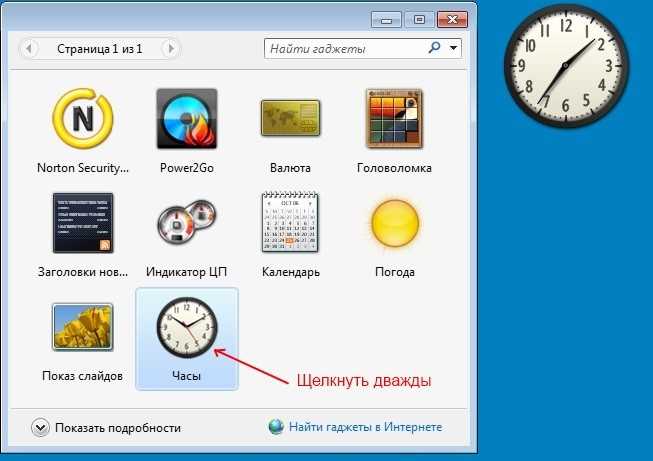
В Windows 10 и 11 стандартного виджета часов на рабочем столе нет, поэтому для постоянного отображения времени используют сторонние приложения. Популярные варианты: Rainmeter, ClocX, 8GadgetPack. Они позволяют настроить размер, прозрачность, цвет и расположение часов.
Для установки виджета выполните шаги:
- Скачайте выбранное приложение с официального сайта.
- Запустите установщик и следуйте инструкциям.
- После установки выберите виджет часов из списка доступных гаджетов.
- Перетащите виджет на рабочий стол в нужное место и настройте параметры отображения.
Основные параметры, которые можно изменить для виджета:
- Формат времени: 12 или 24 часа.
- Отображение даты и секунд.
- Прозрачность и уровень приоритета поверх окон.
- Выбор шрифта, цвета и размера циферблата.
Чтобы часы оставались видимыми при работе с полноэкранными приложениями, в настройках гаджета включите опцию Всегда поверх других окон. Это позволяет использовать рабочий стол как инструмент контроля времени без необходимости возвращаться к панели задач.
Использование сторонних программ для часов поверх окон
Порядок настройки часов поверх окон обычно следующий:
- Скачайте программу с официального источника.
- Установите приложение и запустите его.
- В настройках выберите режим Always on Top или аналогичную опцию, обеспечивающую отображение поверх всех окон.
- Настройте внешний вид: шрифт, цвет, прозрачность, формат времени.
Дополнительные возможности таких программ:
- Создание нескольких экземпляров часов с разными настройками.
- Установка уведомлений или будильников.
- Поддержка смены тем оформления в зависимости от времени суток.
При выборе программы обратите внимание на совместимость с вашей версией операционной системы, минимальное использование ресурсов и отсутствие навязчивой рекламы. Эти утилиты позволяют держать время под контролем даже при работе с полноэкранными приложениями или при проведении презентаций.
Запуск полноэкранных часов для рабочего места или презентаций

Полноэкранные часы позволяют контролировать время без отвлечения на панели задач или другие элементы интерфейса. Такие решения полезны для конференций, онлайн-встреч и рабочего тайм-менеджмента. В Windows и macOS используются как встроенные средства, так и сторонние приложения.
Варианты запуска полноэкранных часов:
- Windows: программы DS Clock, ClockX или Fullscreen Clock. После установки выберите режим Full Screen в настройках.
- Браузерные решения: веб-сервисы типа Online Clock открываются в полноэкранном режиме через F11 в Windows или комбинацию Control + Command + F на Mac.
При использовании полноэкранных часов рекомендуется включить следующие опции:
- Яркость и контраст шрифта для удобного чтения с расстояния.
- Отображение секунд или минутного таймера для точного контроля времени.
- Автоматический запуск при старте системы, если часы нужны для рабочего места постоянно.
Такие настройки обеспечивают постоянное визуальное присутствие времени без вмешательства в другие рабочие процессы, упрощая управление задачами и соблюдение регламентов при презентациях.
Восстановление часов, если они пропали с экрана
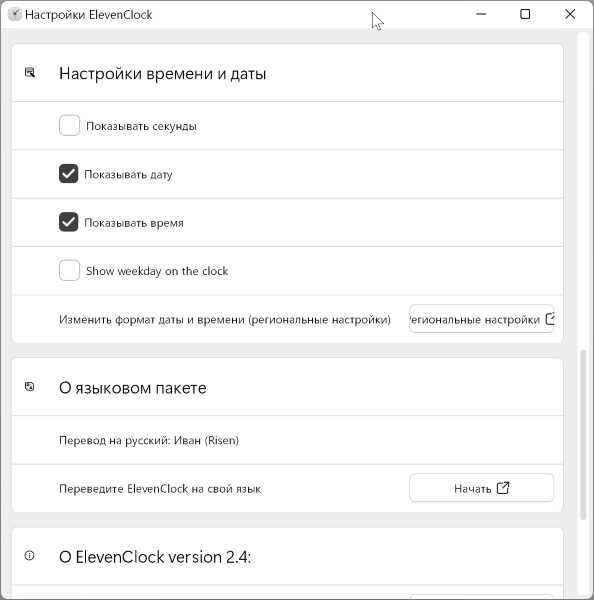
Если часы исчезли с панели задач в Windows, первым шагом проверьте системные значки. Откройте Параметры → Персонализация → Панель задач → Включение и выключение системных значков и убедитесь, что переключатель Часы активирован.
В macOS проверьте настройки строки меню: откройте Системные настройки → Пункт управления → Часы и убедитесь, что элемент включён. Если часы скрыты, можно перетащить их обратно в строку меню через редактирование значков.
Для сторонних виджетов на рабочем столе или полноэкранных часов проверьте:
- Приложение запущено и не свернуто в трей.
- В настройках включена опция Always on Top или аналогичная.
- Нет конфликтов с другими приложениями, которые могут перекрывать виджет.
Если после проверки настройки не помогают, попробуйте перезагрузку системы. В редких случаях требуется переустановка программы или восстановление стандартных значков панели задач через Диспетчер задач → Перезапуск проводника в Windows.
Следуя этим шагам, часы можно вернуть на экран в полном функционале, сохранив формат времени и визуальные настройки.
Вопрос-ответ:
Как включить часы на панели задач в Windows, если они не отображаются?
Чтобы вернуть часы на панель задач, откройте Параметры → Персонализация → Панель задач → Включение и выключение системных значков. Убедитесь, что переключатель Часы находится в положении «Вкл». Если часы всё ещё не видны, перезапустите Проводник через Диспетчер задач или проверьте обновления системы, которые могут исправить баги с отображением значков.
Можно ли добавить отдельный виджет часов на рабочий стол Windows без панели задач?
Да, для этого используют сторонние приложения, например Rainmeter, ClocX или 8GadgetPack. После установки выбирают виджет часов, перетаскивают его на рабочий стол и настраивают шрифт, цвет, размер и прозрачность. Многие приложения позволяют сделать часы всегда поверх окон, чтобы они оставались видимыми при работе с другими программами.
Как отобразить секунды на часах в macOS в строке меню?
Стандартными средствами macOS показывать секунды нельзя, поэтому требуется стороннее приложение, например iStat Menus или GeekTool. В настройках таких программ можно включить показ секунд, изменить формат времени и добавить дату или день недели. Это позволяет видеть точное время без обращения к панели задач или рабочему столу.
Какие программы позволяют выводить часы поверх всех окон и как их настроить?
Популярные варианты: DS Clock, Desktop Clock-7, Atomic Alarm Clock для Windows и iStat Menus, GeekTool для macOS. Настройка обычно включает запуск программы, выбор опции Always on Top, настройку шрифта, цвета и прозрачности. Дополнительно можно включить отображение даты, секунд или нескольких экземпляров часов для разных задач.
Как запустить полноэкранные часы для презентации или удалённой работы?
Для полноэкранного отображения времени используют специальные приложения или веб-сервисы. В Windows подходят DS Clock, Fullscreen Clock, в macOS — iClock или Time Out. После запуска активируют режим Full Screen и настраивают шрифт, цвет и прозрачность. Для веб-решений открывают сервис типа Online Clock и включают полноэкранный режим через F11 (Windows) или Control + Command + F (Mac), чтобы видеть время на весь экран без лишних элементов интерфейса.

 Загрузка...