Содержание статьи

Серийный номер монитора используется при гарантийном обслуживании, проверке подлинности устройства и подборе совместимых запчастей. Это буквенно-цифровой код, присвоенный конкретному экземпляру, а не модели в целом. Он отличается от артикула и названия линейки, поэтому поиск по модели часто не даёт нужного результата.
Производители размещают серийный номер в нескольких местах одновременно: на корпусе, в электронных меню и в сопроводительных материалах. Формат записи зависит от бренда. Например, у Samsung код обычно содержит 15 символов, у LG – от 12 до 18, у Dell – дополнительно используется Service Tag. Знание этих различий ускоряет идентификацию устройства.
Если монитор подключён к компьютеру, серийный номер можно получить программным способом. В Windows он передаётся через EDID и считывается системными средствами или командной строкой. Такой метод полезен, когда доступ к корпусу ограничен, например при настенном креплении или в офисной стойке.
При отсутствии доступа к системе остаются физические источники: наклейки на задней панели, рамке экрана или нижней кромке, а также коробка и гарантийный талон. На упаковке серийный номер часто дублируется рядом со штрихкодом и датой производства, что помогает сверить данные без включения устройства.
htmlГде искать серийный номер на задней панели монитора

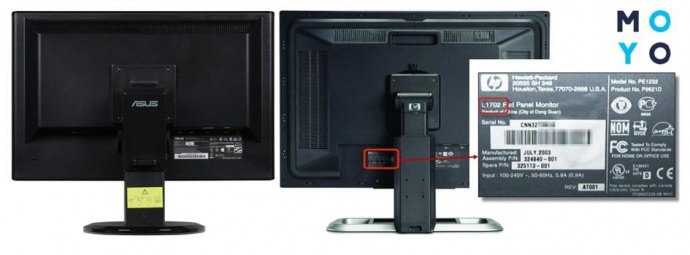
На задней панели серийный номер чаще всего размещён на заводской наклейке. Она располагается в нижней части корпуса, рядом с разъёмами питания и видеовходов либо около крепления VESA. Наклейка содержит строку S/N, Serial No или Serial Number, за которой следует уникальный код.
У мониторов Samsung и LG наклейка обычно белого или серебристого цвета и дополнительно включает дату производства и страну сборки. У Dell и HP серийный номер может быть напечатан мелким шрифтом и сопровождаться QR-кодом или Service Tag, который также используется для проверки гарантии.
Если монитор установлен на кронштейне, осмотрите область вокруг монтажных отверстий VESA. Производители часто размещают идентификационные данные именно там, чтобы они оставались доступны после установки. В некоторых моделях серийный номер продублирован на съёмной ножке подставки.
При плохой читаемости используйте боковое освещение или камеру смартфона с увеличением. Не переписывайте код с упаковки без сверки с корпусом: серийный номер на задней панели считается основным источником при обращении в сервисный центр.
Как найти серийный номер на наклейке на корпусе
Наклейка с серийным номером размещается производителем на внешних элементах корпуса и остаётся самым быстрым способом идентификации монитора без его включения. Она может находиться на тыльной стороне, боковой кромке или снизу, рядом с подставкой.
При осмотре корпуса обращайте внимание на следующие зоны:
- нижняя часть задней панели рядом с кабелем питания;
- область под креплением подставки или ножки;
- боковые торцы корпуса, чаще с левой стороны;
- нижняя рамка экрана, обращённая вниз.
На наклейке серийный номер обозначается как S/N, Serial No или SN. Код состоит из букв и цифр, без пробелов. Рядом могут быть указаны модель, ревизия, дата выпуска и завод-изготовитель. Для сервисного обращения используется только значение серийного номера, а не модель.
Если наклейка частично повреждена, выполните следующие действия:
- очистите поверхность сухой салфеткой без использования жидкостей;
- осветите наклейку под углом для повышения контрастности;
- сфотографируйте код и увеличьте изображение;
- сравните символы с данными в системных настройках, если монитор подключён.
Не используйте данные с упаковки или чека без проверки корпуса. Только наклейка на самом мониторе подтверждает серийный номер конкретного устройства.
Где указан серийный номер на рамке экрана
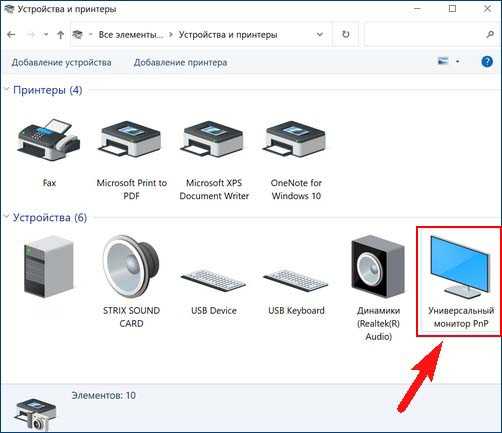
На некоторых моделях серийный номер указан прямо на рамке экрана. Обычно он размещается на нижней или боковой грани передней панели, часто в виде небольшой наклейки или тиснения. Код помечается как S/N или Serial Number и состоит из букв и цифр без пробелов.
У тонких и безрамочных мониторов наклейка может быть миниатюрной и незаметной, поэтому стоит использовать увеличительное стекло или камеру смартфона для считывания кода. В некоторых моделях производитель наносит серийный номер лазерной гравировкой прямо на пластиковую или металлическую рамку, что делает его долговечным и устойчивым к стиранию.
Расположение серийного номера на рамке зависит от бренда:
- LG и Samsung чаще размещают код в центре нижней грани рамки;
- Dell и HP могут переносить наклейку в угол, ближе к кнопкам управления;
- У профессиональных мониторов для графики серийный номер может быть на боковой кромке для удобного считывания при настенном монтаже.
При проверке убедитесь, что код на рамке совпадает с серийным номером на задней панели или в меню устройства. Рамка экрана служит дополнительным источником идентификации, особенно когда доступ к задней части ограничен.
Как посмотреть серийный номер в экранном меню монитора
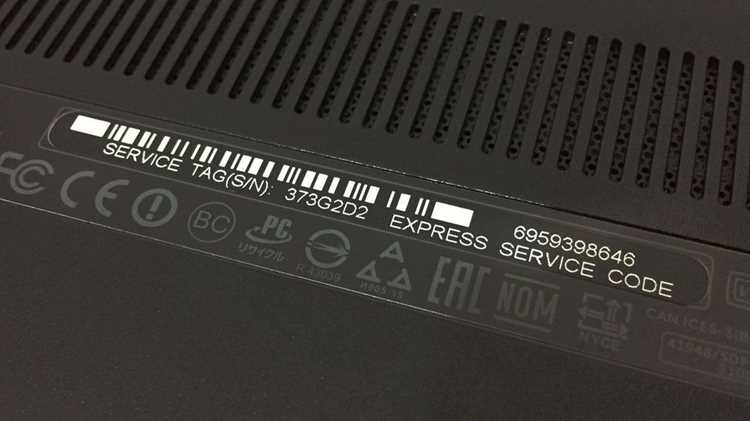
Многие современные мониторы отображают серийный номер через OSD-меню (On-Screen Display). Этот способ полезен, если доступ к задней панели ограничен или монитор установлен на стене.
Чтобы найти серийный номер в меню, выполните следующие действия:
- Нажмите кнопку Menu или OSD на корпусе монитора.
- Перейдите в раздел Информация о системе, Information или About.
- Найдите строку Serial Number, S/N или Service Tag (у Dell и HP).
- Запишите код полностью, включая буквы и цифры, без пробелов.
Некоторые модели отображают серийный номер вместе с моделью, разрешением и версией прошивки. У мониторов LG и Samsung код часто указывается в разделе Product Information. У Dell и HP Service Tag может использоваться для проверки гарантии через сайт производителя.
Если меню монитора не показывает серийный номер, убедитесь, что кабель питания и видеосигнал подключены напрямую к монитору, а не через разветвители или адаптеры. Только корректное отображение в OSD гарантирует точное считывание серийного номера.
Где найти серийный номер в настройках Windows

Windows позволяет получить серийный номер монитора через данные EDID (Extended Display Identification Data), которые монитор передаёт системе. Этот метод работает, если монитор подключён напрямую и поддерживает передачу информации о себе.
Для просмотра серийного номера выполните следующие действия:
- Откройте Панель управления и перейдите в раздел Экран или Настройки дисплея.
- Выберите подключённый монитор и нажмите Свойства адаптера дисплея.
- Перейдите на вкладку Монитор и затем к Сведения.
- Скопируйте значение, указанное как Device Serial Number или PNP ID, если оно присутствует.
Если системные настройки не отображают серийный номер, используйте командную строку:
- Откройте cmd и выполните команду wmic path win32_pnpsigneddriver get devicename, serialnumber.
- Найдите строку с названием монитора и соответствующий серийный номер.
Этот способ подходит для офисных компьютеров и ноутбуков с подключёнными внешними мониторами. Серийный номер, полученный через Windows, соответствует информации, передаваемой монитором, и может использоваться для идентификации устройства без доступа к физической наклейке.
Как узнать серийный номер монитора через командную строку
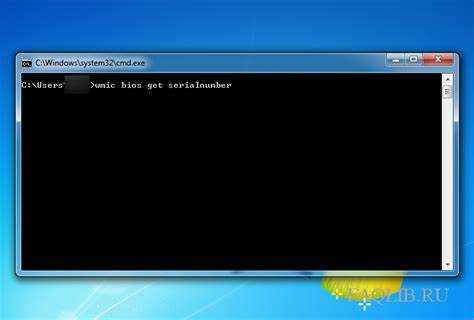
Серийный номер монитора можно получить через командную строку Windows, используя системные инструменты для работы с PNP-устройствами и драйверами. Этот метод полезен, если доступ к задней панели или наклейкам ограничен.
Инструкция по получению серийного номера:
- Откройте Командную строку с правами администратора.
- Введите команду:
wmic path win32_pnpsigneddriver get devicename, deviceid, description, serialnumber
- Найдите в таблице строку с названием монитора. Столбец SerialNumber содержит нужный код.
| DeviceName | DeviceID | Description | SerialNumber |
|---|---|---|---|
| DELL U2415 | MONITOR\DELA2415\12345678 | Generic PnP Monitor | CN0XXXXX1234 |
Этот метод подходит для всех моделей мониторов, поддерживающих EDID. Командная строка обеспечивает быстрый доступ к серийному номеру без физического осмотра устройства.
Где серийный номер указан в документации к монитору
Серийный номер монитора часто дублируется в официальной документации, включая гарантийный талон, руководство пользователя и чек о покупке. В документах он указан рядом с моделью и датой производства, что позволяет сверить соответствие устройства и бумаги.
В руководстве пользователя код может находиться в следующих разделах:
- Технические характеристики монитора – рядом с моделью и разрешением.
- Раздел гарантийного обслуживания – для подтверждения права на сервис.
- Иллюстрированные схемы подключения – иногда серийный номер указан на схематических наклейках.
В гарантийном талоне серийный номер обычно помечен как S/N или Serial Number и сопровождается штрихкодом для сканирования в сервисных центрах. Сверка с физической наклейкой на мониторе подтверждает подлинность устройства и позволяет избежать ошибок при обращении в поддержку.
Документация особенно полезна, если монитор установлен или недоступен. Только официальные документы и упаковка дают точное подтверждение серийного номера, сопоставимое с данными на корпусе.
Как найти серийный номер на коробке от монитора
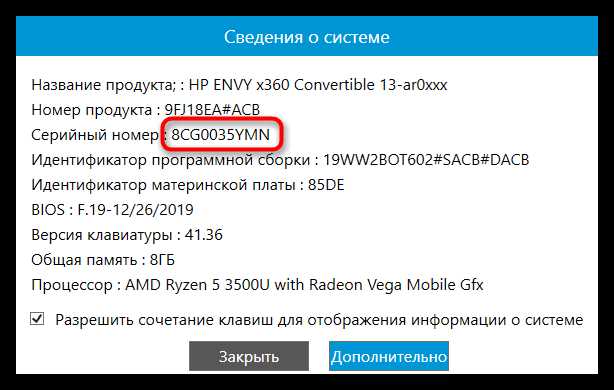
На коробке монитора серийный номер указан на заводской наклейке со штрихкодом. Обычно она размещается на боковой или нижней грани упаковки. Код обозначается как S/N, Serial Number или SN и содержит буквенно-цифровую комбинацию без пробелов.
Наклейка на коробке часто дублирует данные с задней панели монитора и дополнительно содержит:
- модель и ревизию устройства;
- дату и страну производства;
- штрихкод для сканирования на складе и в сервисном центре.
Для сверки серийного номера выполните следующие действия:
- Осмотрите наклейку и запишите код полностью.
- Сравните его с серийным номером на корпусе монитора и в меню устройства.
- При покупке проверяйте совпадение данных, чтобы исключить подмену или перепаковку.
Коробка служит вспомогательным источником информации. Только сопоставление серийного номера с физическим устройством гарантирует точность идентификации.
Вопрос-ответ:
Где на мониторе обычно находится серийный номер?
Серийный номер чаще всего размещается на задней панели монитора на заводской наклейке, рядом с разъёмами питания или видеовходами. Иногда его дублируют на рамке экрана, на нижней грани корпуса или на подставке. Код обозначается как S/N или Serial Number и состоит из букв и цифр без пробелов.
Можно ли найти серийный номер через настройки Windows?
Да, серийный номер можно получить через системные данные EDID. Для этого откройте «Свойства адаптера дисплея» в разделе «Настройки экрана» и перейдите к «Сведения». Иногда используется командная строка: wmic path win32_pnpsigneddriver get devicename, serialnumber. В некоторых случаях нужно использовать PowerShell и класс WmiMonitorID для точного считывания кода.
Что делать, если наклейка с серийным номером на корпусе повреждена?
Если наклейка частично стёрта, попробуйте аккуратно очистить поверхность и использовать боковое освещение для лучшей читаемости. Можно сфотографировать код с увеличением и сверить с серийным номером в меню монитора или на коробке. Не используйте данные только с упаковки без проверки на устройстве, так как серийный номер на корпусе считается официальным источником.
Где ещё можно проверить серийный номер, кроме корпуса монитора?
Серийный номер дублируется в документации: на гарантийном талоне, в руководстве пользователя и на коробке. На коробке наклейка обычно содержит S/N, штрихкод, модель и дату производства. Проверка этих данных позволяет сверить устройство с документацией и убедиться в подлинности монитора перед обращением в сервис или продажей.
Можно ли узнать серийный номер через экранное меню монитора?
Да, многие мониторы отображают серийный номер в OSD-меню. Для этого нажмите кнопку Menu или OSD, перейдите в раздел «Информация о системе» или «About» и найдите строку Serial Number, S/N или Service Tag. У некоторых моделей этот код показывается вместе с моделью и версией прошивки. Метод удобен, если доступ к задней панели ограничен.
Как определить серийный номер монитора, если он установлен на стене и задняя панель недоступна?
В этом случае серийный номер можно получить через экранное меню монитора или программно через Windows. Для OSD-меню нажмите кнопку Menu на корпусе, перейдите в раздел «Информация о системе» или «About» и найдите строку Serial Number или S/N. Если монитор подключён к ПК, используйте командную строку или PowerShell для получения EDID-данных, где также указывается серийный номер.
Можно ли сверить серийный номер на наклейке с данными на коробке и в документации?
Да, наклейка на корпусе, коробка и документы часто содержат один и тот же серийный номер. На коробке код указан рядом со штрихкодом и моделью устройства, в документации — на гарантийном талоне или в руководстве пользователя. Для точной идентификации проверяйте совпадение всех источников: только совпадающие данные подтверждают подлинность конкретного монитора.

 Загрузка...