Содержание статьи
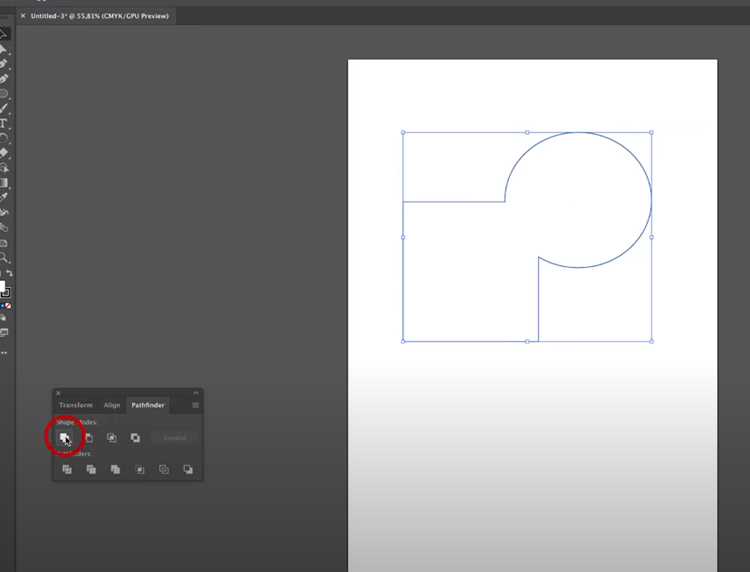
В Illustrator выделение нескольких объектов одновременно позволяет ускорить процесс редактирования и снизить количество повторяющихся действий. Прямое выделение объектов с помощью инструмента Выделение позволяет работать с отдельными элементами или целыми группами, сохраняя их пропорции и позицию.
Рамка выделения помогает точно охватить объекты нужного участка документа. При удержании клавиши Shift можно добавлять или исключать объекты из выделения, что позволяет комбинировать различные элементы без разрушения существующих групп. Такой подход особенно полезен при работе с множеством небольших объектов на сложных макетах.
Меню Выделение → По атрибутам открывает дополнительные возможности: выбор всех объектов одинакового цвета, типа или толщины линии. Это упрощает массовую корректировку стилей, замену цвета и настройку слоев. Использование панели слоев позволяет контролировать выделение и перемещать объекты между группами, не нарушая структуру документа.
Выделение нескольких объектов одновременно тесно связано с инструментами трансформации. Массовое масштабирование, вращение или отражение можно применить к выбранной группе без необходимости редактировать каждый объект отдельно. Такой подход сокращает время подготовки макета и упрощает работу с комплексными композициями.
Использование инструмента Выделение для группы объектов

Инструмент Выделение позволяет выбирать сразу несколько объектов в Illustrator без создания новых групп. Для этого щелкните по одному объекту, затем удерживайте клавишу Shift и кликайте по другим элементам, которые необходимо включить в выделение. Это позволяет редактировать параметры всех выбранных объектов одновременно.
Если объекты уже сгруппированы, один клик по группе выделяет все элементы внутри, а двойной клик активирует режим изоляции, позволяющий изменять отдельные объекты внутри группы, не затрагивая остальные. Такой подход особенно полезен при работе с вложенными группами и сложными композициями.
Выделение группы объектов через инструмент Выделение совместимо с панелью Слои, что облегчает контроль над видимостью и блокировкой отдельных элементов. После выделения можно применять трансформации, цветовые изменения и другие эффекты ко всем объектам одновременно, экономя время на массовых правках.
Выделение объектов с помощью рамки выделения

Рамка выделения в Illustrator позволяет выбрать все объекты, находящиеся внутри прямоугольной области. Для этого активируйте инструмент Выделение, кликните в пустом месте документа и протяните рамку вокруг нужных объектов. Все элементы, полностью или частично попавшие в рамку, будут включены в выделение.
Удерживание клавиши Shift при протягивании рамки добавляет объекты к существующему выделению, а удерживание Alt позволяет исключать элементы. Такой подход ускоряет работу с множеством мелких объектов и минимизирует необходимость вручную выбирать каждый элемент.
Рамка выделения особенно полезна при групповой работе с текстовыми блоками, векторными фигурами и импортированными элементами. После выделения рамкой можно сразу применять трансформации, цветовые изменения или эффекты ко всей группе объектов.
Применение клавиши Shift для добавления и снятия объектов с выделения

В Illustrator клавиша Shift используется для точного управления выделением нескольких объектов. Удерживая Shift, можно добавлять новые элементы к текущему выделению или исключать объекты, кликнув по ним повторно. Это позволяет изменять состав выделенной группы без потери уже выбранных элементов.
Применение Shift особенно удобно при работе с сложными макетами и перекрывающимися объектами. Ниже приведена таблица с примерами использования клавиши Shift для различных сценариев выделения:
| Действие | Как выполнять | Результат |
|---|---|---|
| Добавление объекта к выделению | Удерживать Shift и кликнуть по объекту | Объект включается в текущую группу выделения |
| Снятие объекта с выделения | Удерживать Shift и кликнуть по уже выделенному объекту | Объект исключается из выделенной группы |
| Выделение нескольких объектов подряд | Протянуть рамку выделения и удерживать Shift для добавления к существующему выбору | Все объекты в рамке добавляются к текущему выделению |
Использование клавиши Shift совместно с инструментом Выделение снижает количество ошибок при массовой корректировке и упрощает работу с многослойными документами.
Выбор объектов по атрибутам через меню Выделение
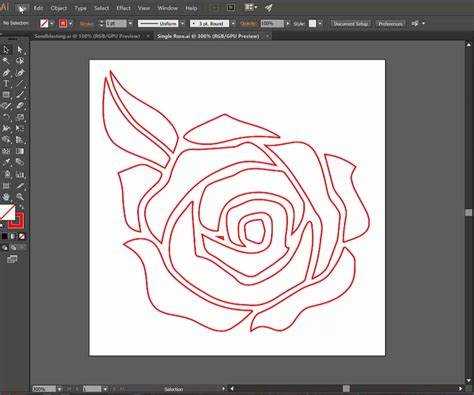
Меню Выделение → По атрибутам позволяет выбрать объекты с одинаковыми характеристиками без ручного клика по каждому элементу. Доступные параметры включают цвет заливки, цвет обводки, тип линии, толщину контура и шрифт для текстовых объектов. Это упрощает массовое редактирование и стандартизацию стилей.
Для выбора объектов с одинаковой заливкой откройте меню Выделение → По атрибутам → Заливка и кликните по нужному цвету. Все элементы с этим цветом автоматически выделятся. Аналогично работают опции для обводки и стиля линий. Для текста можно выбрать все объекты с одним шрифтом и размером через Выделение → По атрибутам → Шрифты.
После выделения объектов по атрибутам можно применять трансформации, менять цвета или перемещать элементы между слоями. Этот метод экономит время при работе с крупными проектами и позволяет поддерживать единообразие дизайна без ошибок ручного выбора.
Выделение всех объектов одинакового типа или цвета
В Illustrator можно быстро выделять все объекты одинакового типа или цвета без ручного выбора каждого элемента. Это ускоряет массовые изменения и корректировку макета. Для этого используют меню Выделение → По атрибутам или команду Выделить всё в сочетании с фильтром.
Примеры выделения по типу или цвету:
- Все объекты одного цвета заливки: выберите объект нужного цвета, затем в меню Выделение → По атрибутам → Заливка выберите этот цвет.
- Все объекты одной обводки: аналогично, через Выделение → По атрибутам → Обводка.
- Все текстовые объекты с одинаковым шрифтом: меню Выделение → По атрибутам → Шрифты позволяет выбрать все тексты с указанным шрифтом и размером.
- Все объекты одного типа: например, все прямоугольники или круги выделяются через Выделение → По атрибутам → Тип объекта.
После выделения можно применять групповые трансформации, менять цвета или перемещать объекты между слоями. Этот подход сокращает количество кликов и упрощает согласование стиля на больших документах.
Работа с выделенными объектами через панели и слои
Панель Слои позволяет управлять выделенными объектами, отслеживать их положение и изменять порядок отображения. Выделение объекта в панели автоматически подсвечивает его на рабочем поле, что облегчает поиск нужного элемента в сложных композициях.
С помощью панели Слои можно:
- Перемещать объекты между слоями и группами, сохраняя выделение.
- Блокировать или скрывать отдельные элементы для работы только с нужными объектами.
- Проверять вложенность групп и при необходимости активировать режим изоляции для редактирования конкретного объекта внутри группы.
Панели Свойства и Контроль позволяют применять трансформации, цветовые изменения и стили ко всем выделенным объектам одновременно. Совмещение выделения с панелями упрощает управление сложными макетами и снижает риск случайного изменения соседних элементов.
Комбинирование выделения с инструментами трансформации

Выделение нескольких объектов одновременно в Illustrator позволяет применять трансформации ко всей группе без необходимости редактировать каждый элемент отдельно. Это ускоряет масштабирование, вращение, отражение и перемещение объектов.
Примеры работы с инструментами трансформации:
- Масштабирование: после выделения группы используйте инструмент Масштаб или перетаскивайте маркеры рамки выделения, удерживая Shift для сохранения пропорций.
- Вращение: активируйте инструмент Вращение и кликните по точке опоры, чтобы задать центр вращения. Все выбранные объекты повернутся вокруг этой точки.
- Отражение: инструмент Отразить позволяет создавать симметричные копии объектов, одновременно изменяя несколько элементов.
- Перемещение: удерживая клавишу Shift, можно перемещать группу объектов по прямой линии, сохраняя их относительное расположение.
Использование трансформаций совместно с выделением упрощает редактирование сложных макетов и позволяет одновременно корректировать несколько элементов, сохраняя их взаимное расположение и пропорции.
Вопрос-ответ:
Как выделить несколько объектов, чтобы применить к ним одну команду трансформации?
Для выбора нескольких объектов используйте инструмент Выделение. Щелкните по первому объекту, затем удерживайте клавишу Shift и кликайте по остальным элементам. После этого можно масштабировать, вращать или перемещать все выбранные объекты одновременно, сохраняя их взаимное расположение.
Можно ли выделять объекты по цвету или типу в Illustrator?
Да, через меню Выделение → По атрибутам можно выбрать объекты с одинаковой заливкой, обводкой, толщиной линии или шрифтом для текста. Это позволяет быстро выделять группы объектов, которые должны быть изменены одновременно, без ручного клика по каждому элементу.
Как добавить или убрать объект из текущего выделения?
Чтобы добавить объект к существующему выделению, удерживайте Shift и кликните по нему. Для исключения объекта из выделения удерживайте Shift и повторно щелкните по уже выбранному элементу. Этот метод позволяет гибко управлять составом выделенной группы.
В чем разница между выделением группы объектов и выделением отдельными элементами?
Выделение группы объектов одним щелчком выбирает все элементы внутри группы одновременно. Двойной клик по группе активирует режим изоляции, который позволяет редактировать отдельные объекты внутри группы, не изменяя остальные элементы. Такой подход упрощает работу с вложенными группами и сложными макетами.
Как использовать панели и слои для управления выделенными объектами?
Панель Слои показывает все объекты на документе и позволяет отслеживать, какие из них выделены. Вы можете перемещать объекты между слоями, блокировать или скрывать отдельные элементы. Панели Свойства и Контроль дают возможность сразу применять трансформации, менять цвета или стили для всех выбранных объектов, не выбирая их вручную на рабочем поле.

 Загрузка...