Содержание статьи
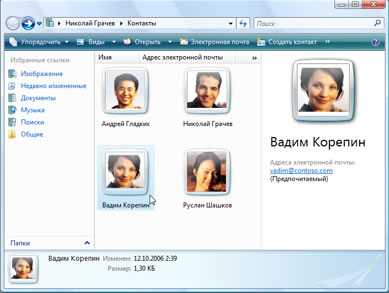
Экспорт контактов из Яндекс Почты позволяет собрать всю информацию о корреспондентах в одном файле, готовом для анализа или массовой рассылки. Яндекс поддерживает выгрузку в формате CSV, который полностью совместим с Microsoft Excel и другими табличными редакторами.
CSV-файл сохраняет имя, адрес электронной почты, телефон и дополнительные заметки. Перед экспортом важно проверить актуальность данных и удалить дубликаты, чтобы избежать ошибок при обработке в Excel.
Процесс выгрузки не требует стороннего программного обеспечения. Доступ к разделу контактов осуществляется через веб-интерфейс Яндекс Почты, а сама функция экспорта присутствует в меню управления контактами. Пользователь может выбрать, какие поля включить в файл, что облегчает последующую работу с данными в Excel.
После сохранения CSV-файла в Excel открываются возможности сортировки, фильтрации и форматирования информации. Это позволяет формировать списки для рассылок, отчётов или интеграции с другими системами управления контактами.
Регулярное обновление экспортируемых контактов помогает поддерживать актуальность данных и упрощает их дальнейшую обработку. Контроль за дублирующимися записями и корректность форматов полей снижает риск ошибок при автоматизированной работе с таблицами.
Как открыть раздел контактов в Яндекс Почте
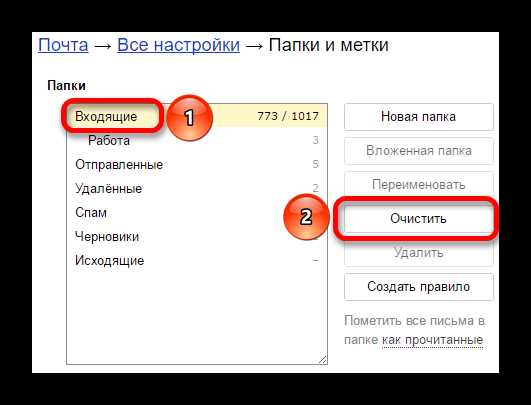
Для доступа к контактам откройте Яндекс Почту через веб-браузер и авторизуйтесь под своей учётной записью. В левом верхнем углу главной страницы найдите значок «Контакты» или пункт меню с соответствующим названием.
Если значок не отображается, нажмите на кнопку «Ещё» в боковой панели – в расширенном списке меню появится пункт «Контакты». Кликните по нему для перехода в раздел управления контактами.
В разделе контактов отображается список всех сохранённых адресов с основными полями: имя, фамилия, электронная почта и телефон. Для удобства навигации можно использовать поиск или фильтры по группам контактов.
Раздел поддерживает массовое выделение контактов для последующей выгрузки. Перед экспортом рекомендуется проверить, чтобы все нужные записи были видимы в списке и не содержали ошибок в данных.
Форматы экспорта контактов и их особенности
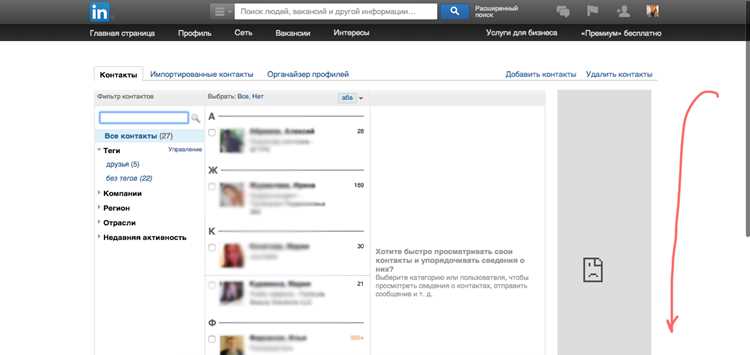
Яндекс Почта позволяет экспортировать контакты в формат CSV, который поддерживается большинством табличных редакторов, включая Microsoft Excel. CSV сохраняет данные в виде строк, разделённых запятыми или точкой с запятой, в зависимости от региональных настроек.
Файл CSV включает стандартные поля: имя, фамилия, адрес электронной почты, телефон и заметки. Дополнительные поля, если они заполнены, также экспортируются, но при открытии в Excel могут потребовать корректного отображения через функцию Текст по столбцам.
При выборе формата важно учитывать кодировку. Яндекс Почта использует UTF-8, что позволяет корректно отображать кириллицу в Excel. При открытии файла в редакторе рекомендуется указать правильную кодировку, чтобы избежать искажений символов.
Формат CSV позволяет быстро импортировать данные в другие сервисы, создавать резервные копии контактов или интегрировать их с CRM-системами. Для больших списков контактов рекомендуется проверять наличие дубликатов перед экспортом, чтобы сохранить структуру таблицы и упорядоченность данных.
Пошаговая инструкция по выгрузке контактов в CSV
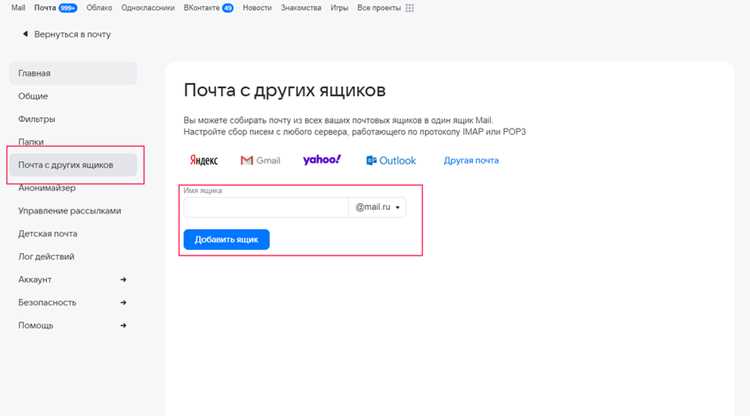
Для экспорта контактов из Яндекс Почты в CSV следуйте последовательности действий:
| Шаг 1 | Авторизуйтесь в Яндекс Почте и откройте раздел Контакты. |
| Шаг 2 | Выделите нужные контакты или оставьте выбор по умолчанию для экспорта всех записей. |
| Шаг 3 | Нажмите кнопку Экспорт в верхней панели инструментов раздела Контакты. |
| Шаг 4 | Выберите формат CSV и при необходимости отметьте, какие поля должны быть включены в файл. |
| Шаг 5 | Подтвердите действие кнопкой Сохранить и укажите папку для загрузки файла на компьютер. |
| Шаг 6 | Проверьте созданный CSV-файл, открыв его в Excel, чтобы убедиться в корректности структуры и отображении данных. |
Настройка полей для экспорта в Excel
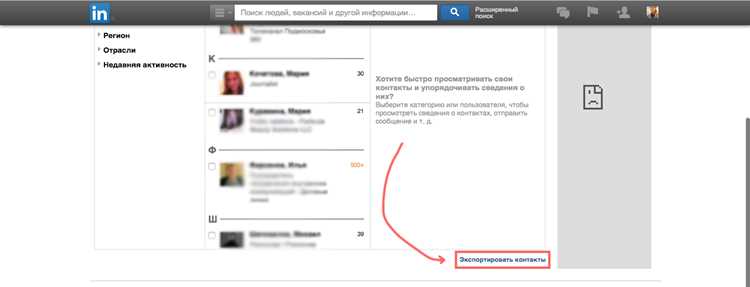
В Яндекс Почте перед экспортом контактов можно выбрать, какие поля будут включены в CSV-файл. Основные поля включают Имя, Фамилия, Email, Телефон и Заметки. Их отметка гарантирует корректное отображение информации в Excel.
Дополнительные поля, такие как Компания, Должность или Дата рождения, включаются в файл только при их выборе. Пустые поля в карточках контактов остаются пустыми в CSV.
Для числовых данных, телефонов и дат рекомендуется указать текстовый формат, чтобы Excel не изменял значения автоматически. Это сохраняет точность данных и упрощает сортировку и фильтрацию.
Перед выгрузкой полезно удалить дубликаты и проверить правильность заполнения полей. Чистый CSV-файл обеспечивает удобную работу с контактами и минимизирует необходимость ручной корректировки.
Импорт CSV-файла в Microsoft Excel

Для открытия CSV-файла из Яндекс Почты в Excel запустите программу и выберите Файл → Открыть. В диалоге укажите путь к сохранённому файлу и выберите тип Текстовые файлы (*.csv).
При открытии Excel предложит мастер импорта. Укажите кодировку UTF-8, чтобы корректно отображалась кириллица, и выберите разделитель, который использовался при экспорте: запятая или точка с запятой.
В мастере импорта можно настроить формат для каждого столбца. Рекомендуется выставить текстовый формат для телефонов и дат, чтобы Excel не изменял значения автоматически.
После завершения импорта данные появятся в таблице с сохранением структуры и заголовков. Проверка столбцов на наличие пустых ячеек или ошибок помогает избежать проблем при последующей сортировке или фильтрации.
Если планируется регулярная работа с контактами, сохраните файл в формате Excel (.xlsx) для удобства редактирования и интеграции с другими инструментами анализа.
Проверка и корректировка данных после выгрузки
После импорта контактов из Яндекс Почты в Excel важно убедиться в корректности и полноте информации. Рекомендуется выполнить следующие действия:
- Проверить заголовки столбцов на соответствие выбранным полям при экспорте.
- Просмотреть данные на наличие пустых ячеек, дублирующихся записей и ошибок в именах или адресах электронной почты.
- Проверить формат телефонов и дат. При необходимости примените текстовый формат для сохранения точности.
- Использовать фильтры Excel для выявления повторяющихся контактов и удаления дубликатов.
- Сортировать записи по ключевым столбцам, например Email или Фамилия, для удобства последующей работы с таблицей.
- Добавить недостающие данные вручную или с помощью внешних источников, если это требуется для полноты базы контактов.
Регулярная проверка и корректировка данных после выгрузки снижает риск ошибок при массовой рассылке, интеграции с CRM и аналитике. Поддержание чистой структуры таблицы упрощает автоматизированную обработку контактов в дальнейшем.
Советы по обновлению и синхронизации контактов

Для поддержания актуальности базы контактов в Яндекс Почте и Excel рекомендуется выполнять регулярное обновление и синхронизацию. Основные рекомендации:
- Периодически экспортируйте контакты в CSV и сравнивайте с текущей таблицей Excel, чтобы выявлять новые или изменённые записи.
- Используйте функцию поиска и фильтры Excel для обнаружения дубликатов и объединения повторяющихся контактов.
- При изменении данных в Excel убедитесь, что обновления перенесены обратно в Яндекс Почту, если планируется использование актуальной информации в почтовой рассылке.
- Для крупных баз контактов рекомендуется вести отдельный журнал изменений с датами обновлений и комментариями, чтобы отслеживать корректность информации.
- Настройте автоматическую синхронизацию с другими сервисами при необходимости интеграции с CRM или системами рассылки, чтобы данные оставались актуальными без ручного контроля.
- Регулярно проверяйте форматирование и кодировку CSV-файлов, чтобы избежать ошибок при импорте или открытии в Excel.
Следуя этим рекомендациям, база контактов остаётся организованной, минимизируются ошибки при обработке данных и упрощается работа с массовыми рассылками или аналитикой.
Вопрос-ответ:
Как экспортировать все контакты из Яндекс Почты в Excel?
Для экспорта откройте раздел Контакты в Яндекс Почте, нажмите кнопку Экспорт и выберите формат CSV. После сохранения файла откройте его в Excel, указав кодировку UTF-8, чтобы корректно отображались кириллические символы. При необходимости настройте текстовый формат для телефонов и дат.
Можно ли выбрать только определённые поля для экспорта контактов?
Да, при экспорте в CSV Яндекс Почта позволяет отметить, какие поля будут включены в файл. Вы можете выбрать стандартные поля: имя, фамилия, email, телефон, заметки, а также дополнительные, если они заполнены в карточках контактов. Это помогает избежать лишних пустых столбцов в Excel.
Как избежать дубликатов при выгрузке контактов в Excel?
Перед экспортом проверьте контакты в Яндекс Почте на повторяющиеся записи. После импорта в Excel используйте фильтры и функцию Удалить дубликаты по ключевым столбцам, например email или телефону. Это гарантирует, что таблица останется чистой и упорядоченной.
Почему в Excel отображаются некорректные символы после открытия CSV-файла?
Обычно проблема связана с неправильной кодировкой. Яндекс Почта экспортирует CSV в UTF-8. При открытии файла в Excel укажите эту кодировку, чтобы кириллические буквы отображались правильно. Также убедитесь, что выбран правильный разделитель столбцов — запятая или точка с запятой.
Как поддерживать актуальность базы контактов при регулярной работе с Excel?
Рекомендуется регулярно экспортировать свежие данные из Яндекс Почты и сверять их с текущей таблицей. Используйте фильтры для поиска изменений, объединяйте повторяющиеся записи и обновляйте поля, если появились новые адреса или телефоны. Для крупных списков удобно вести отдельный журнал изменений и проверять формат данных перед импортом.
Как экспортировать только часть контактов из Яндекс Почты в Excel?
В разделе Контакты выделите нужные записи с помощью галочек слева от имени контакта. После этого нажмите Экспорт и выберите формат CSV. Файл будет содержать только выбранные контакты, что позволяет избежать лишних данных в Excel. При необходимости настройте поля для экспорта, чтобы включить только нужные столбцы.
Что делать, если после импорта CSV в Excel нарушена структура таблицы?
Чаще всего проблема связана с неправильным разделителем или кодировкой. При открытии CSV в Excel укажите кодировку UTF-8 и выберите правильный разделитель столбцов (запятая или точка с запятой). Если данные всё ещё отображаются неправильно, используйте мастер импорта Excel и настройте формат столбцов вручную, присвоив текстовый формат для телефонов и дат. Это восстановит корректную структуру таблицы.

 Загрузка...