Содержание статьи
Termux предоставляет полноценную командную строку Linux на Android, но работа с файлами здесь отличается от привычных файловых менеджеров. Файлы устройства недоступны по умолчанию, а пути к каталогам имеют свои особенности. Без корректных разрешений и понимания структуры каталогов попытка открыть файл часто заканчивается ошибкой «No such file or directory».
Для доступа к памяти смартфона требуется выполнить команду termux-setup-storage, после чего файлы становятся доступны через каталог ~/storage. Внутри него создаются символьные ссылки на общие папки Android: shared, downloads, dcim и другие. Это позволяет работать с документами, архивами и скриптами без копирования данных внутрь среды Termux.
Открытие файла зависит от его типа и задачи. Текстовые файлы удобно просматривать через cat или less, редактировать – в nano или vim. Для PDF, изображений и видео используется команда termux-open, которая передаёт файл внешнему приложению Android. Такой подход позволяет запускать файлы напрямую из терминала, сохраняя контроль над путями и правами доступа.
Ошибки при открытии файлов чаще всего связаны с неправильным путём, отсутствием прав на чтение или попыткой открыть бинарный файл текстовым инструментом. Проверка текущего каталога командой pwd и списка файлов через ls -l помогает быстро определить причину и выбрать подходящий способ работы с файлом.
Предоставление Termux доступа к памяти устройства
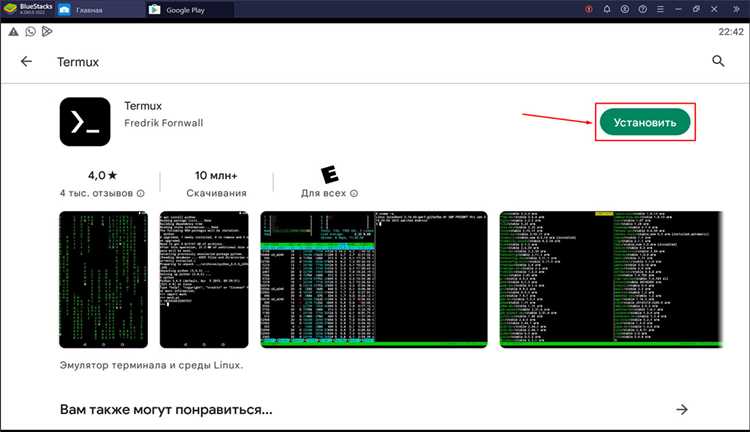
После установки Termux не имеет прав на чтение и запись файлов, расположенных вне собственного каталога приложения. Для работы с документами, загруженными файлами и медиа необходимо явно запросить доступ к общей памяти Android с помощью команды termux-setup-storage, выполняемой в терминале.
При первом запуске команды система Android покажет диалог запроса разрешения на доступ к файлам. Его нужно подтвердить, иначе каталог общей памяти создан не будет. После успешного подтверждения в домашнем каталоге Termux появляется папка storage, содержащая ссылки на стандартные директории устройства.
Внутри ~/storage доступны подкаталоги shared, downloads, dcim, music, pictures и movies. Они соответствуют одноимённым папкам Android и позволяют работать с файлами без копирования их в sandbox Termux. Например, путь ~/storage/downloads ведёт напрямую к каталогу «Загрузки».
Если папка storage не создаётся, следует проверить версию Termux и источник установки. Актуальные сборки из F-Droid корректно обрабатывают запрос разрешений, тогда как устаревшие версии из Google Play часто сталкиваются с ограничениями системы. Повторный запуск termux-setup-storage после обновления приложения обычно решает проблему.
Для проверки доступа можно выполнить ls ~/storage/shared и убедиться, что файлы отображаются без ошибок прав. При необходимости ограничения можно снять через настройки Android: раздел «Приложения» → Termux → «Разрешения», включив доступ к файлам и мультимедиа.
Переход к нужному каталогу с файлом через команду cd
Работа с файлом в Termux начинается с перехода в каталог, где он расположен. Для этого используется команда cd, принимающая абсолютный или относительный путь. Текущий каталог можно определить командой pwd, что помогает избежать ошибок при вводе пути.
После предоставления доступа к памяти устройства файлы Android находятся внутри каталога ~/storage. Например, для перехода в папку «Загрузки» применяется команда cd ~/storage/downloads. Если путь введён верно, приглашение терминала изменится, указывая на новый рабочий каталог.
Для навигации по вложенным каталогам используется последовательный переход, например cd projects/scripts, если папка projects находится внутри текущего каталога. Возврат на уровень выше выполняется командой cd .., а быстрый переход в домашний каталог – cd ~.
Перед открытием файла рекомендуется проверить его наличие командой ls или ls -l. Это позволяет сразу увидеть точное имя файла и права доступа, что снижает риск ошибок при дальнейшем использовании команд просмотра или редактирования.
Если каталог содержит пробелы в названии, путь следует заключать в кавычки или экранировать пробелы обратным слэшем. Например: cd «My Files» или cd My\ Files. Без этого оболочка воспримет путь как несколько аргументов и переход не выполнится.
Просмотр текстового файла в Termux с помощью cat и less

При работе с крупными логами или конфигурационными файлами предпочтительнее применять less. Команда less config.ini открывает файл в режиме постраничного просмотра с прокруткой. Перемещение выполняется стрелками, клавишами Page Up и Page Down, выход – клавишей q.
Внутри less доступен поиск по содержимому. Нажатие / и ввод строки позволяет найти нужный фрагмент, переход между совпадениями выполняется клавишами n и N. Это удобно при анализе файлов журналов и длинных текстов.
Открытие файла во встроенном редакторе nano или vim

Для редактирования файлов прямо в Termux используются консольные редакторы nano и vim. Оба запускаются указанием имени файла: nano file.txt или vim file.txt. Если файл отсутствует, он будет создан в текущем каталоге.
Редактор nano подходит для быстрых правок и понятен без подготовки. Управление отображается внизу экрана, что снижает риск ошибок при сохранении и выходе.
- Сохранение файла – Ctrl + O, затем Enter
- Выход из редактора – Ctrl + X
- Поиск текста – Ctrl + W
- Переход к строке – Ctrl + _
vim рассчитан на более сложные сценарии, включая редактирование кода и конфигураций. После запуска редактор находится в командном режиме, что часто вызывает затруднения у новичков.
- Переход в режим ввода – нажать i
- Выход из режима ввода – Esc
- Сохранение и выход – ввести :wq и нажать Enter
- Выход без сохранения – :q!
При отсутствии редактора его можно установить через пакетный менеджер: pkg install nano или pkg install vim. После установки команды становятся доступны сразу, без перезапуска Termux.
Перед редактированием файлов из общей памяти Android стоит проверить права доступа. Если файл открыт в режиме только для чтения, редактор сообщит об этом при попытке сохранения, и потребуется изменить разрешения или скопировать файл в домашний каталог.
Запуск и открытие файлов внешними приложениями Android
Для открытия файлов через установленные приложения Android в Termux используется команда termux-open. Она передаёт файл системе, после чего Android выбирает подходящее приложение по типу содержимого. Пример: termux-open report.pdf откроет документ в просмотрщике PDF.
Команда работает с любыми файлами, к которым у Termux есть доступ. На практике удобнее указывать полный путь, например termux-open ~/storage/downloads/image.jpg, чтобы избежать ошибок при неверном текущем каталоге.
Для открытия каталога в файловом менеджере применяется termux-open . или указание конкретного пути. Это позволяет быстро перейти к папке с файлами без ручного поиска в интерфейсе Android.
Если в системе установлено несколько приложений для одного типа файлов, Android покажет диалог выбора. Для повторяющихся операций имеет смысл задать приложение по умолчанию, чтобы файлы открывались сразу без подтверждения.
При отсутствии реакции на команду следует проверить наличие пакета termux-api. Его установка выполняется через pkg install termux-api, а само приложение Termux:API должно быть установлено отдельно из F-Droid. Без этого связка с Android-приложениями работать не будет.
Для исполняемых файлов, таких как скрипты или бинарники, termux-open не используется. Их запуск выполняется напрямую через оболочку, тогда как команда предназначена именно для передачи файлов внешним программам Android.
Типичные ошибки при открытии файлов и способы их исправления

При работе с файлами в Termux часто возникают ошибки, связанные с путями, правами доступа или выбором инструмента. Ниже приведена таблица с распространёнными проблемами и способами их устранения.
| Ошибка | Причина | Решение |
|---|---|---|
| No such file or directory | Указан неверный путь или файл отсутствует | Проверить текущий каталог командой pwd, использовать ls для проверки имени файла, корректно указать путь |
| Permission denied | Отсутствуют права на чтение или запись файла | Проверить права ls -l, при необходимости изменить с помощью chmod или работать с копией файла в домашнем каталоге |
| Binary file displayed as text | Попытка открыть двоичный файл через cat или less | Использовать termux-open для передачи файла внешнему приложению или специализированный просмотрщик |
| Editor cannot save file | Файл открыт в режиме только для чтения или находится в системной папке | Скопировать файл в каталог с правами записи, например ~/storage/shared, или изменить права через chmod |
| Command not found | Редактор или утилита не установлены | Установить пакет через pkg install nano или pkg install vim, убедиться в правильной установке Termux и Termux:API |
Регулярная проверка текущего каталога, прав доступа и корректного пути позволяет избежать большинства ошибок при открытии файлов в Termux.
Вопрос-ответ:
Как получить доступ Termux к файлам Android?
Для работы с файлами вне собственного каталога Termux необходимо предоставить приложению разрешение на доступ к памяти. Это выполняется командой termux-setup-storage. После её выполнения в домашнем каталоге появится папка storage с подкаталогами shared, downloads, dcim и другими, соответствующими стандартным директориям Android. Без этого шага команды для открытия файлов будут выдавать ошибку «No such file or directory».
Как открыть текстовый файл для просмотра без редактирования?
Для просмотра содержимого файла в терминале можно использовать команды cat или less. cat file.txt выводит весь текст сразу, что удобно для небольших файлов. less file.txt открывает постраничный просмотр с прокруткой и поиском по содержимому. В less поиск выполняется через /, перемещение между совпадениями — клавишами n и N, а выход — клавишей q.
Можно ли редактировать файлы напрямую в Termux?
Да, для редактирования используют встроенные редакторы nano и vim. nano file.txt подходит для быстрых правок, управление отображается внизу экрана. В vim file.txt требуется режим ввода (i) для внесения изменений, Esc возвращает в командный режим, а :wq сохраняет и закрывает файл. Если редактор не установлен, его можно добавить через pkg install nano или pkg install vim.
Как открыть PDF или изображение через Termux?
Для файлов, которые не поддерживает текстовый просмотр, используют termux-open. Команда termux-open ~/storage/downloads/file.pdf передаст файл внешнему приложению Android, подходящему для открытия PDF, изображений или видео. При установке нескольких приложений для одного типа файлов система предложит выбрать, какое использовать. Если команда не работает, необходимо установить пакет termux-api и приложение Termux:API.

 Загрузка...