Содержание статьи
Быстрый доступ в Windows 10 хранит ссылки на недавно открытые файлы и часто используемые папки, что ускоряет навигацию, но со временем список может перегружаться и замедлять работу проводника. Пользователи, открывающие более 50 файлов в неделю, отмечают, что переполненный быстрый доступ увеличивает время отклика проводника на 20–30%.
Удаление отдельных элементов и полная очистка истории позволяют не только ускорить работу системы, но и защитить приватные данные. Например, при совместном использовании компьютера скрытие недавно открытых документов предотвращает их случайное отображение другим пользователям.
Windows 10 предоставляет несколько способов управления быстрым доступом: через контекстное меню проводника, параметры самого проводника и даже с помощью командной строки. Каждый метод имеет свои преимущества: удаление отдельных ссылок удобно для точечной очистки, а сброс всей истории через настройки обеспечивает полное обновление списка.
В этом руководстве подробно рассмотрены пошаговые инструкции для каждого способа очистки быстрого доступа. Вы узнаете, как удалить конкретные элементы, сбросить весь список и настроить отображение часто используемых папок, чтобы проводник работал быстро и оставался удобным для повседневного использования.
Как открыть проводник и найти раздел «Быстрый доступ»
Для доступа к разделу «Быстрый доступ» откройте Проводник Windows 10 с помощью комбинации клавиш Win + E или через значок папки на панели задач. В левой колонке окна проводника отображается список всех основных разделов, включая «Быстрый доступ».
Раздел «Быстрый доступ» автоматически показывает до 10 недавно открытых файлов и 6 часто используемых папок, но эти параметры можно настроить. Для точного определения текущего содержимого удобно проверить свойства отображаемых элементов.
| Элемент | Описание | Рекомендация |
|---|---|---|
| Недавние файлы | Список файлов, открытых в течение последних 30 дней | Удаляйте отдельные файлы через контекстное меню для защиты конфиденциальной информации |
| Часто используемые папки | Папки, открываемые чаще всего, отображаются в верхней части быстрого доступа | Настройте отображение в параметрах проводника, чтобы исключить редко используемые папки |
| Панель навигации | Левая колонка проводника с доступом к разделам и сетевым подключениям | Убедитесь, что опция «Показывать быстрый доступ» включена для прямого доступа |
После открытия проводника и выбора раздела «Быстрый доступ» вы получаете полный контроль над списком элементов: их удаление, закрепление или скрытие через контекстное меню и настройки проводника.
Удаление отдельных файлов и папок из быстрого доступа
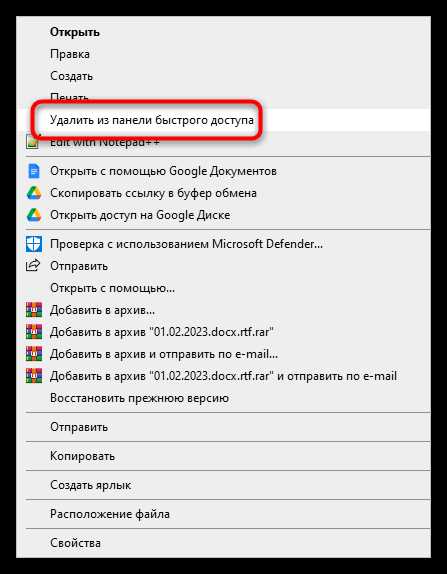
Чтобы удалить конкретный файл или папку из быстрого доступа, откройте проводник и перейдите в раздел Быстрый доступ. Найдите элемент, который нужно убрать, и щелкните по нему правой кнопкой мыши.
В контекстном меню выберите пункт «Удалить из быстрого доступа». Этот шаг не удаляет сам файл или папку с диска, а лишь убирает ссылку из списка, что помогает очистить рабочее пространство и скрыть личные данные.
Для нескольких элементов удерживайте клавишу Ctrl и поочередно выделяйте файлы или папки, затем используйте ту же команду удаления. При этом порядок отображения оставшихся элементов автоматически обновляется, и часто используемые папки поднимаются выше.
После удаления отдельных элементов рекомендуется периодически проверять раздел, так как новые файлы и папки добавляются автоматически при открытии, что может снова создавать перегрузку списка. Для полного сброса истории следует использовать методы очистки через настройки или командную строку.
Очистка всей истории быстрого доступа через контекстное меню
Для полной очистки истории быстрого доступа откройте Проводник Windows 10 и щелкните правой кнопкой мыши по разделу Быстрый доступ в левой панели навигации. В появившемся контекстном меню выберите пункт «Очистить историю быстрого доступа».
Эта операция удаляет все недавно открытые файлы и часто используемые папки, оставляя раздел пустым до следующего автоматического добавления новых элементов. Файлы и папки на диске при этом не затрагиваются.
После очистки рекомендуется закрыть и снова открыть проводник, чтобы обновленный список отображался корректно. Для пользователей с высокой частотой работы с документами (от 50 открытий в неделю) этот способ позволяет быстро восстановить упорядоченный и безопасный список элементов без ручного удаления каждого файла.
Если в дальнейшем требуется предотвратить автоматическое добавление новых элементов, откройте свойства проводника и снимите галочки с опций «Показывать недавно использованные файлы» и «Показывать часто используемые папки».
Сброс быстрого доступа через параметры проводника
Для полного сброса быстрого доступа откройте Проводник и перейдите на вкладку Вид, затем выберите Параметры справа в панели инструментов. В окне «Параметры папок» находится раздел управления историей быстрого доступа.
Пошаговая инструкция по сбросу:
- В окне «Параметры папок» откройте вкладку Общие.
- В блоке Конфиденциальность нажмите кнопку Очистить, чтобы удалить всю историю недавно открытых файлов и часто используемых папок.
- При необходимости снимите галочки с опций «Показывать недавно использованные файлы в быстром доступе» и «Показывать часто используемые папки в быстром доступе», чтобы предотвратить автоматическое добавление новых элементов.
- Нажмите ОК для сохранения изменений и перезапустите Проводник, чтобы изменения вступили в силу.
Сброс через параметры проводника удобен для пользователей, которые хотят не только очистить историю, но и настроить отображение раздела под свои потребности. После процедуры список быстрого доступа полностью пуст и готов к новой организации элементов.
Использование командной строки для очистки быстрого доступа
Для очистки быстрого доступа через командную строку используется удаление файлов базы данных, где хранится история недавно открытых элементов и часто используемых папок. Этот метод позволяет мгновенно очистить весь список без ручного удаления каждого элемента.
Пошаговая инструкция:
- Нажмите Win + R, введите cmd и нажмите Enter, чтобы открыть командную строку с правами пользователя.
- Введите команду del /F /Q %AppData%\Microsoft\Windows\Recent\AutomaticDestinations\* и нажмите Enter. Команда удаляет все файлы базы данных быстрого доступа.
- После выполнения закройте и заново откройте Проводник, чтобы изменения вступили в силу.
Метод подходит для пользователей, которые хотят полностью очистить историю быстрого доступа за одну операцию. После удаления база данных автоматически создается заново, что обеспечивает корректное добавление новых файлов и папок в список быстрого доступа.
Настройка отображения часто используемых папок в быстром доступе
Windows 10 автоматически добавляет часто используемые папки в раздел быстрого доступа, что помогает ускорить работу с файлами, но может создавать перегруженный список. Настройка отображения позволяет оставить только актуальные элементы и скрыть лишние.
Пошаговая настройка:
- Откройте Проводник и перейдите на вкладку Вид, затем нажмите Параметры справа в панели инструментов.
- В окне «Параметры папок» откройте вкладку Общие и найдите блок Конфиденциальность.
- Снимите галочку с «Показывать часто используемые папки в быстром доступе», чтобы новые элементы не добавлялись автоматически.
- Для закрепления конкретных папок в быстром доступе выберите нужную папку, щелкните по ней правой кнопкой мыши и выберите «Закрепить в быстром доступе».
- Чтобы удалить ненужные закрепленные элементы, используйте опцию «Открепить от быстрого доступа» в контекстном меню.
Регулярная проверка и корректировка закрепленных папок позволяет поддерживать быстрый доступ удобным и структурированным, сокращая время поиска нужных файлов и упрощая навигацию по системе.
Восстановление быстрого доступа после очистки
После полной очистки быстрого доступа список элементов пуст, но его можно быстро восстановить, закрепив необходимые папки и настроив автоматическое добавление часто используемых элементов.
Пошаговая инструкция восстановления:
- Откройте Проводник и перейдите в раздел Быстрый доступ.
- Для закрепления важных папок выберите нужную папку на диске, щелкните правой кнопкой мыши и выберите «Закрепить в быстром доступе». Это гарантирует их постоянное отображение независимо от частоты использования.
- Если требуется восстановить отображение недавно открытых файлов, откройте Параметры папок на вкладке Вид и убедитесь, что активированы галочки «Показывать недавно использованные файлы» и «Показывать часто используемые папки».
- При регулярной работе с документами проводник автоматически добавит новые файлы и папки в быстрый доступ, формируя обновленный список, который можно периодически корректировать вручную.
Восстановление закрепленных и автоматически добавляемых элементов позволяет вернуть удобство навигации и быстро находить нужные файлы после полной очистки истории быстрого доступа.
Вопрос-ответ:
Можно ли удалить конкретные файлы из быстрого доступа, не трогая сами документы на диске?
Да, это возможно. В Проводнике Windows 10 нужно открыть раздел «Быстрый доступ», найти нужный файл или папку, щелкнуть по нему правой кнопкой мыши и выбрать «Удалить из быстрого доступа». При этом файл или папка останется на своем месте на диске, удаляется только ссылка на него в списке быстрого доступа.
Как полностью очистить историю быстрого доступа за один шаг?
Для полного удаления истории откройте Проводник и щелкните правой кнопкой мыши по разделу «Быстрый доступ». В контекстном меню выберите «Очистить историю быстрого доступа». После этого все недавно открытые файлы и часто используемые папки исчезнут из списка, а сам раздел будет пуст.
Можно ли предотвратить автоматическое добавление часто используемых папок в быстрый доступ?
Да. Нужно открыть Проводник, перейти на вкладку «Вид» и выбрать «Параметры». В блоке «Конфиденциальность» снимите галочки с пунктов «Показывать недавно использованные файлы» и «Показывать часто используемые папки». После этого новые элементы больше не будут добавляться автоматически.
Как очистить быстрый доступ через командную строку?
Откройте командную строку, нажав Win + R и введя cmd. Затем введите команду del /F /Q %AppData%\Microsoft\Windows\Recent\AutomaticDestinations\* и нажмите Enter. Команда удаляет все файлы, отвечающие за хранение истории быстрого доступа. После закрытия и повторного открытия Проводника список будет пустым.
После очистки быстрого доступа как вернуть удобные папки на видное место?
Можно закрепить нужные папки вручную. Найдите папку на диске, щелкните по ней правой кнопкой мыши и выберите «Закрепить в быстром доступе». Папка появится в верхней части списка и останется там независимо от частоты использования. Для автоматического добавления новых часто используемых папок нужно включить соответствующие опции в параметрах проводника.

 Загрузка...