Содержание статьи
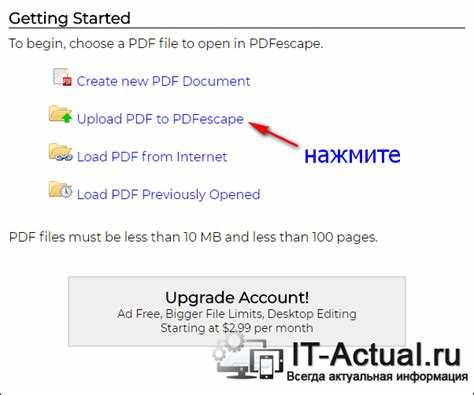
PDF-файлы часто содержат гиперссылки на внешние ресурсы, документы или формы. Чтобы ссылка корректно открылась, важно использовать программу, которая поддерживает интерактивные элементы PDF. На компьютере это может быть Adobe Acrobat Reader, Foxit Reader или браузеры с встроенным просмотром PDF. На телефоне – мобильные версии этих приложений или стандартные просмотрщики PDF в iOS и Android.
При открытии PDF в браузере ссылки обычно активны по умолчанию, однако в некоторых настройках безопасность может блокировать переход. В таких случаях рекомендуется разрешить открытие внешних ссылок через настройки программы или временно использовать другой ридер, который не ограничивает интерактивные элементы.
На мобильных устройствах важно учитывать версию операционной системы и тип приложения. В iOS ссылки открываются через Safari или встроенный просмотрщик, а в Android – через Chrome, Google PDF Viewer или сторонние ридеры. Если ссылка не работает, стоит проверить наличие обновлений приложения и разрешения на доступ к интернету.
Безопасность при переходе по ссылкам в PDF также критична. Необходимо убедиться, что файл получен из надежного источника и не содержит вредоносных элементов. Использование антивирусного ПО и проверка URL перед переходом минимизируют риск загрузки опасного контента.
Проверка поддержки ссылок в PDF-программе на компьютере
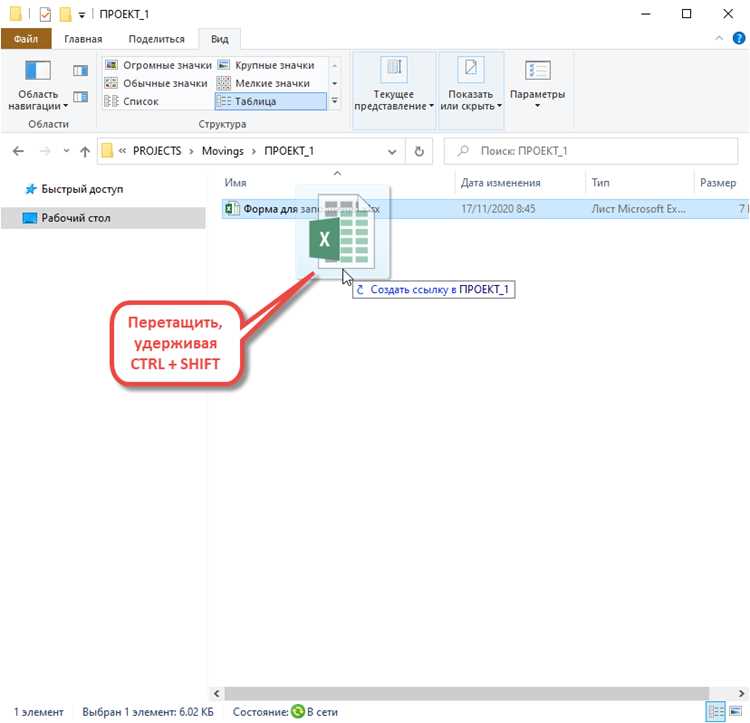
Чтобы проверить работу ссылок, откройте PDF-файл и наведите курсор на текст, который должен содержать ссылку. Если курсор меняется на руку или подчеркивание текста, функция активна. Если курсор остается обычным, необходимо проверить настройки ридера: в Adobe Acrobat это раздел Редактирование → Настройки → Общие → Обрабатывать ссылки. В других программах параметры могут называться Enable interactive elements или Allow hyperlinks.
Если ссылки не активны даже при правильных настройках, попробуйте открыть файл в другом ридере или обновить текущую версию программы. Старые версии PDF-ридеров часто не поддерживают современные форматы PDF с интерактивными элементами, включая внешние ссылки и кнопки.
Открытие ссылок в PDF через браузер на ПК
Современные браузеры позволяют открывать PDF-файлы и переходить по ссылкам без установки отдельного ридера. Наиболее распространены Google Chrome, Microsoft Edge и Mozilla Firefox.
Для корректного открытия ссылок в браузере следует выполнить следующие действия:
- Открыть PDF через встроенный просмотрщик браузера, а не через сторонние плагины.
- Навести курсор на текст ссылки. Активная ссылка подсвечивается или подчеркивается.
- Нажать на ссылку. Если браузер блокирует переход, проверьте настройки безопасности и разрешите открытие внешних ссылок.
Если ссылка открывается в новом окне или вкладке некорректно, можно использовать альтернативный метод:
- Щелкнуть правой кнопкой мыши на ссылке.
- Выбрать Копировать адрес ссылки.
- Вставить адрес в адресную строку браузера и нажать Enter.
При работе с большими PDF-документами рекомендуется отключить блокировщик всплывающих окон для текущего сайта, чтобы все ссылки открывались без ошибок. Это особенно важно для ссылок на внешние ресурсы или внутренние PDF-документы.
Использование специализированных PDF-ридеров для перехода по ссылкам
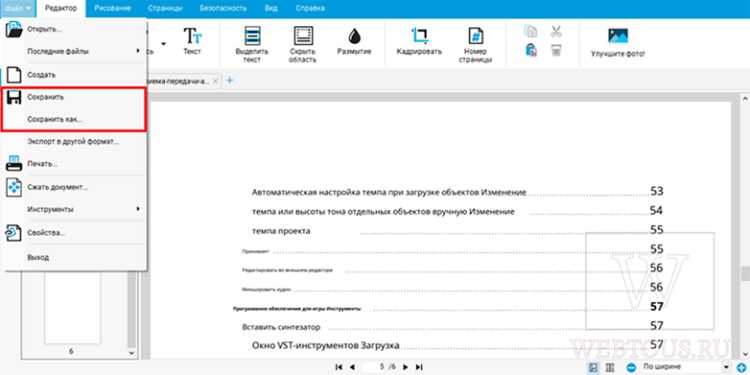
Специализированные PDF-ридеры обеспечивают надежное открытие ссылок и дополнительные инструменты для работы с интерактивными элементами. К числу таких программ относятся Adobe Acrobat Reader, Foxit Reader и PDF-XChange Editor. Эти ридеры поддерживают как внутренние ссылки на страницы документа, так и внешние URL.
Чтобы перейти по ссылке в специализированном ридере, наведите курсор на текст или кнопку с ссылкой. Если курсор изменился на руку, ссылка активна. Для перехода достаточно щелкнуть по ней. В Adobe Acrobat при необходимости можно использовать комбинацию Ctrl+клик, если стандартный клик не срабатывает.
Если ссылки не работают, проверьте настройки программы. В Adobe Acrobat это раздел Редактирование → Настройки → Общие → Обрабатывать ссылки. В Foxit Reader необходимо убедиться, что включена опция Enable links. В PDF-XChange Editor ссылки активируются через Preferences → Content Editing → Allow interactive content.
Для защиты системы рекомендуется проверять URL перед переходом и при необходимости использовать антивирусные расширения. Специализированные ридеры позволяют открыть ссылку во внешнем браузере, сохраняя контроль над безопасностью и предотвращая случайное выполнение вредоносного кода.
Настройка открытия ссылок на мобильных устройствах
На мобильных устройствах ссылки в PDF открываются через встроенные просмотрщики или сторонние приложения. В iOS это встроенный просмотрщик PDF в приложении Файлы или Safari, в Android – Google PDF Viewer, Chrome или сторонние ридеры, такие как Adobe Acrobat Reader.
Для корректной работы ссылок убедитесь, что приложение имеет доступ к интернету. В iOS проверьте разрешения в Настройки → Safari → Разрешить доступ к данным сайтов. В Android откройте Настройки → Приложения → [Название PDF-ридера] → Разрешения и убедитесь, что доступ к сети включен.
Если ссылки не активны, попробуйте изменить ридер по умолчанию для PDF-файлов. В iOS это делается через Поделиться → Открыть в → Выбрать приложение. В Android через Настройки → Приложения → Приложение по умолчанию → Просмотр PDF.
При использовании сторонних ридеров можно включить дополнительные параметры, например Open links in browser или Enable interactive content, чтобы все ссылки открывались автоматически в мобильном браузере без дополнительных кликов.
Решение проблем с неактивными ссылками в PDF
Неактивные ссылки в PDF могут быть вызваны устаревшей программой, отсутствием поддержки интерактивных элементов или неправильной разметкой документа. Для диагностики можно использовать следующие шаги.
Сравнение работы ссылок в разных ридерах удобно оформить в таблице:
| Причина | Рекомендация |
|---|---|
| Старая версия PDF-ридера | Обновить программу до последней версии. Adobe Acrobat Reader и Foxit Reader поддерживают современные интерактивные элементы PDF. |
| Ссылки не распознаны | Проверить разметку документа. В Adobe Acrobat Инструменты → Редактирование PDF → Добавить или исправить ссылки. |
| Блокировка перехода браузером | Разрешить открытие внешних ссылок в настройках браузера или использовать специализированный ридер. |
| Мобильное устройство не открывает ссылки | Проверить доступ приложения к интернету и установить PDF-ридер с поддержкой интерактивных элементов. Включить опцию Open links in browser при необходимости. |
Если ссылки по-прежнему неактивны, рекомендуется временно открыть PDF в альтернативной программе или конвертировать его заново с корректной разметкой ссылок.
Безопасность при переходе по ссылкам в PDF
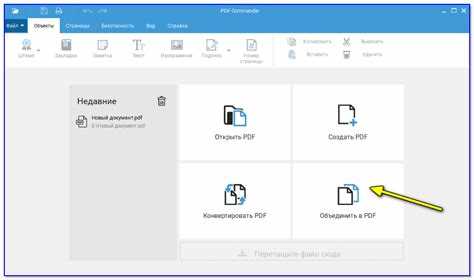
Ссылки в PDF могут вести на вредоносные сайты или загружать небезопасные файлы. Для снижения рисков используйте проверенные ридеры, такие как Adobe Acrobat Reader или Foxit Reader, которые автоматически блокируют подозрительные URL и предупреждают о потенциальной угрозе.
Перед переходом по ссылке рекомендуется:
- Навести курсор и проверить отображаемый URL. Если адрес выглядит подозрительно или сокращен через неизвестный сервис, переход лучше не выполнять.
- Использовать функцию Открыть ссылку в безопасном браузере, если ридер поддерживает отдельное окно с ограниченными правами.
- Проверять PDF-файлы антивирусным ПО перед открытием, особенно если документ получен из ненадежного источника.
На мобильных устройствах включайте проверку ссылок и обновления системы безопасности. В iOS и Android современные версии браузеров блокируют потенциально опасные сайты, если они открываются через встроенные просмотрщики PDF.
Избегайте автоматического выполнения скриптов и активных форм в PDF. Даже если ссылка выглядит безопасной, отключение интерактивных элементов снижает риск заражения устройства вредоносным кодом.
Вопрос-ответ:
Почему ссылки в PDF-файле не активны при открытии на компьютере?
Неактивные ссылки обычно связаны с тем, что PDF открывается в программе, не поддерживающей интерактивные элементы, либо в устаревшей версии ридера. Для проверки можно открыть файл в Adobe Acrobat Reader или Foxit Reader. Также важно убедиться, что настройки программы позволяют обрабатывать ссылки: в Adobe Acrobat это Редактирование → Настройки → Общие → Обрабатывать ссылки.
Как открыть ссылку в PDF через браузер на ПК?
Большинство современных браузеров, включая Chrome, Edge и Firefox, имеют встроенные просмотрщики PDF. Чтобы перейти по ссылке, откройте документ в браузере и щелкните по выделенному тексту или кнопке с ссылкой. Если переход не срабатывает, можно щелкнуть правой кнопкой мыши и выбрать Копировать адрес ссылки, затем вставить его в адресную строку браузера.
Какие PDF-программы на мобильных устройствах поддерживают кликабельные ссылки?
На iOS активные ссылки работают в стандартном просмотрщике PDF в Файлы и через Safari. В Android ссылки корректно открываются в Google PDF Viewer, Chrome или приложении Adobe Acrobat Reader. Для правильной работы убедитесь, что у приложения есть доступ к интернету, и при необходимости включите опцию Open links in browser.
Что делать, если ссылка в PDF ведет на подозрительный сайт?
Не переходите по ссылке сразу. Наведите курсор и проверьте адрес. Используйте антивирусное ПО для сканирования PDF и открывайте ссылки через браузер с блокировкой опасного контента. В специализированных ридерах можно включить функцию открытия ссылок в отдельном защищённом окне, чтобы предотвратить запуск вредоносных элементов.
Можно ли исправить неактивные ссылки в PDF самостоятельно?
Да, если у вас есть доступ к редактору PDF, например Adobe Acrobat. Откройте документ, перейдите в Инструменты → Редактирование PDF → Добавить или исправить ссылки и укажите правильный URL. После сохранения документа ссылки станут кликабельными. Для мобильных устройств такой функции обычно нет, поэтому корректировка возможна только на ПК.

 Загрузка...