Содержание статьи

Когда в Excel используется фильтрация или скрытие строк и столбцов, стандартное выделение часто включает в себя и скрытые ячейки. Это может привести к ошибкам при копировании, удалении или изменении данных. Для точности работы с видимыми ячейками существует несколько методов, которые помогут исключить скрытые элементы и эффективно работать только с теми ячейками, которые отображаются на экране.
Первый способ заключается в использовании функционала «Перейти» через меню «Найти и выделить». В этом меню есть опция для выделения только видимых ячеек, что исключает скрытые строки и столбцы. Это может быть полезно, если необходимо работать с уже отфильтрованными данными.
Второй метод – использование сочетания клавиш. Сочетание Alt + ; позволяет выделить только видимые ячейки, при этом скрытые элементы остаются незамеченными. Этот способ удобен для быстрого выделения в больших диапазонах, особенно когда работа с фильтрами не требуется.
Третий способ включает использование фильтров и сортировки. Когда данные скрыты, Excel выделяет только те ячейки, которые видны после применения фильтра. Это значительно ускоряет процесс работы с данными и позволяет избежать случайных изменений в невидимых строках или столбцах.
Как использовать фильтры для выделения видимых ячеек

Фильтры в Excel позволяют скрывать строки и столбцы с данными, которые не соответствуют заданным критериям. Это упрощает работу с большими таблицами, позволяя сосредоточиться только на нужной информации. Однако при выделении данных, даже если они скрыты, Excel по умолчанию включает их в выбор. Для того чтобы выделить только видимые ячейки, можно использовать специальные методы работы с фильтрами.
Шаг 1: Примените фильтры. Для этого выделите диапазон данных и активируйте фильтрацию, нажав на кнопку «Фильтр» на вкладке «Данные». Выберите критерии для фильтрации, чтобы скрыть ненужные строки или столбцы. В результате останутся только те строки или столбцы, которые соответствуют фильтру.
Шаг 2: Выделите весь диапазон данных, включая скрытые строки и столбцы. Используйте стандартное выделение с помощью мыши или клавиатуры. Все ячейки, включая скрытые, будут отмечены, но нам нужно будет оставить только видимые.
Шаг 3: Откройте меню «Перейти» через вкладку «Главная» и выберите «Перейти на», затем «Специальное». В появившемся окне выберите «Только видимые ячейки». Excel выделит только те ячейки, которые видимы после применения фильтров, исключая скрытые.
Шаг 4: Теперь вы можете выполнить необходимые операции, такие как копирование, удаление или форматирование, и они будут применяться только к видимым данным, без учета скрытых строк или столбцов.
Такой подход полезен, если необходимо выполнить точечные изменения в данных, например, при анализе результатов или подготовке отчетов. Использование фильтров с правильным выделением позволяет избежать ошибок при работе с большими наборами данных.
Группировка данных для выделения только видимых строк и столбцов
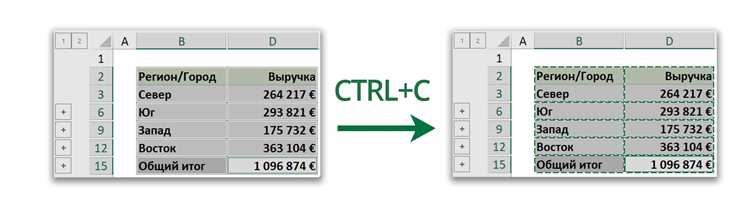
Группировка данных в Excel позволяет скрывать и отображать определённые строки или столбцы, что помогает организовать работу с большими таблицами. При этом важно учитывать, что скрытые строки или столбцы могут быть случайно включены в выборку, что приведет к ошибкам при копировании или форматировании данных. Для точности работы с видимыми ячейками можно использовать групповую фильтрацию.
Шаг 1: Выделите диапазон строк или столбцов, которые вы хотите сгруппировать. Например, для группировки строк выберите несколько строк подряд, которые будут скрываться и показываться вместе.
Шаг 2: На вкладке «Данные» нажмите кнопку «Группировать» в разделе «Структура». В появившемся окне выберите опцию «Строки» или «Столбцы» в зависимости от того, что вы хотите сгруппировать. После этого будет добавлена кнопка для скрытия или отображения группировки.
Шаг 3: Когда группа скрыта, данные в этих строках или столбцах не будут видны, и они не попадут в выделение. Это особенно важно при работе с большими массивами данных, когда нужно сосредоточиться только на активных строках или столбцах.
Шаг 4: Для выделения только видимых ячеек, включая те, что находятся в раскрытых группах, используйте функцию «Перейти» (на вкладке «Главная» выберите «Перейти» и затем «Специальное»). В открывшемся меню выберите «Только видимые ячейки», и Excel исключит скрытые группы из выделения.
Группировка данных помогает фильтровать информацию, скрывая ненужные строки или столбцы, и позволяет точнее работать с видимыми элементами таблицы. Этот метод эффективен при анализе данных и подготовке отчетов, когда важно учитывать только открытые группы информации.
Как выделить видимые ячейки с помощью сочетания клавиш
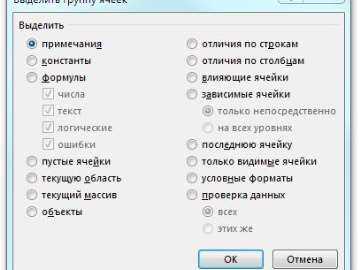
Для быстрого выделения только видимых ячеек в Excel, можно воспользоваться сочетанием клавиш, что существенно ускоряет работу с фильтрованными или скрытыми данными. Это особенно полезно, когда нужно работать с большими таблицами и избежать случайного выделения скрытых строк и столбцов.
Шаг 1: Сначала выделите весь диапазон данных, который включает как видимые, так и скрытые ячейки. Вы можете сделать это, кликнув в левый верхний угол таблицы или перетащив мышь по нужному диапазону.
Шаг 2: После выделения диапазона, используйте сочетание клавиш Alt + ; (на Windows). Это действие автоматически ограничит выделение только видимыми ячейками, игнорируя скрытые строки или столбцы.
Шаг 3: Теперь вы можете выполнить необходимые операции, такие как копирование, удаление или форматирование, и они будут применяться только к видимым ячейкам. Это сочетание клавиш особенно полезно в ситуациях, когда вам нужно быстро скопировать или переместить только отображаемую информацию, исключая скрытые элементы.
Этот метод помогает работать с данными быстрее, исключая необходимость вручную выбирать только те строки или столбцы, которые видны. Сочетание клавиш Alt + ; значительно улучшает эффективность работы с фильтрами и скрытыми данными в Excel.
Использование инструмента «Перейти» для выбора видимых ячеек
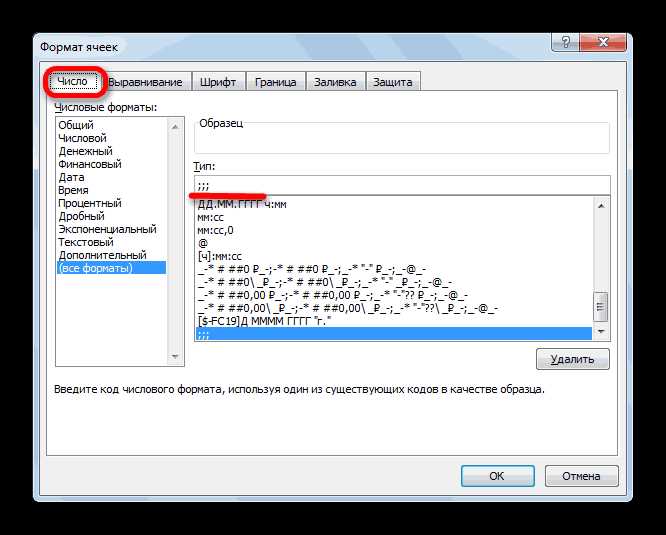
Инструмент «Перейти» в Excel позволяет быстро переходить к определённым ячейкам или диапазонам в таблице, а также выполнять выборку только видимых ячеек. Это особенно полезно, когда требуется работать с данными, скрытыми фильтрами или группировками, и нужно исключить скрытые строки и столбцы из операции.
Шаг 1: Выделите диапазон данных, включающий как видимые, так и скрытые ячейки. Вы можете использовать обычное выделение мышью или клавишами стрелок на клавиатуре.
Шаг 2: Перейдите на вкладку «Главная» и в разделе «Найти и выделить» выберите опцию «Перейти». В открывшемся меню выберите «Специальное» для того, чтобы вызвать дополнительные параметры.
Шаг 3: В окне «Перейти на» выберите опцию «Только видимые ячейки». Это действие исключит скрытые строки и столбцы из выделения и оставит только те ячейки, которые видимы после применения фильтров или скрытия данных.
Шаг 4: Теперь вы можете выполнить любые операции с выделенными видимыми ячейками, такие как копирование, изменение форматов или удаление данных. Excel будет работать только с теми ячейками, которые отображаются на экране, исключая скрытые.
Использование инструмента «Перейти» для выбора видимых ячеек – это быстрый и точный способ работы с отфильтрованными данными, который исключает ошибочные изменения в скрытых элементах таблицы.
Почему стандартные функции не учитывают скрытые ячейки
В Excel стандартные функции, такие как копирование, удаление или изменение форматов, работают с полным диапазоном данных, включая как видимые, так и скрытые ячейки. Это может привести к нежелательным результатам при работе с фильтрами или скрытыми строками и столбцами. Например, если в таблице скрыты строки, стандартные функции будут учитывать их при выделении или копировании, что может вызвать ошибку в итоговых данных.
Причина заключается в том, что Excel по умолчанию не различает видимые и скрытые ячейки. Скрытые строки или столбцы остаются частью исходного диапазона, и при использовании обычных методов выделения Excel не исключает их из операций. Это связано с тем, что скрытие данных происходит визуально, но физически ячейки остаются частью таблицы и могут быть включены в операции, как если бы они были видимыми.
Чтобы исключить скрытые ячейки из операций, необходимо использовать специальные методы, такие как инструмент «Перейти» для выбора видимых ячеек или сочетание клавиш Alt + ;. Эти функции помогают точно работать с теми ячейками, которые действительно отображаются на экране, исключая скрытые элементы, не участвующие в визуальном представлении данных.
Таким образом, стандартные функции Excel не способны автоматически учитывать скрытые ячейки, и для точной работы с видимыми данными требуется использование дополнительных инструментов и сочетаний клавиш.
Как избежать ошибок при выделении видимых ячеек в Excel

При работе с фильтрами или скрытыми строками в Excel часто возникает необходимость выделить только видимые ячейки. Однако ошибки могут возникнуть, если случайно будут включены скрытые элементы. Чтобы избежать таких ситуаций, следуйте этим рекомендациям:
1. Используйте инструменты для выбора только видимых ячеек. Простой способ избежать ошибок – это всегда использовать инструмент «Перейти» или сочетание клавиш Alt + ;. Эти методы гарантируют, что выделение будет происходить только в видимой части таблицы, исключая скрытые строки и столбцы.
2. Проверьте настройки фильтров. Если вы работаете с фильтрами, убедитесь, что они правильно настроены, и что скрытые данные действительно исключены из выборки. Применяйте фильтры таким образом, чтобы они отображали только те строки, которые вам необходимы для работы.
3. Используйте группировку данных. Группировка данных позволяет скрывать или показывать целые блоки строк или столбцов, что помогает минимизировать шанс случайного выделения скрытых элементов. Важно помнить, что при скрытых группах данные в этих строках или столбцах не будут включены в операции, если они скрыты.
4. Проверяйте диапазон перед выполнением операции. Прежде чем копировать, форматировать или удалять данные, всегда проверяйте диапазон выделенных ячеек. Если вы сомневаетесь, лучше пересмотрите выделение и используйте инструмент «Перейти» для точного выбора видимых ячеек.
5. Использование таблиц Excel. При работе с таблицами в Excel часто можно случайно выбрать скрытые ячейки. Чтобы избежать этого, всегда работайте с выделением только в пределах таблицы и используйте фильтры, чтобы ограничить область выделения.
Следуя этим рекомендациям, вы минимизируете шанс ошибки при выделении видимых ячеек и повысите точность работы с данными в Excel.
| Метод | Описание |
|---|---|
| Перейти → Специальное | Выбор только видимых ячеек с помощью инструмента «Перейти». |
| Alt + ; | Сочетание клавиш для выделения только видимых ячеек. |
| Группировка данных | Скрытие блоков данных с целью исключения их из выделения. |
Вопрос-ответ:
Как выделить только видимые ячейки, если таблица содержит скрытые строки?
Чтобы выделить только видимые ячейки, используйте сочетание клавиш Alt + ;. Это позволит выделить только те строки или столбцы, которые видны на экране, исключив скрытые элементы. Если используете фильтры или группировки, скрытые данные также не будут включены в выделение.
Могу ли я выделить только видимые ячейки после применения фильтров в Excel?
Да, это можно сделать с помощью инструмента «Перейти». После применения фильтров, выберите весь диапазон данных, затем на вкладке «Главная» нажмите «Перейти» и выберите «Специальное». В открывшемся меню выберите «Только видимые ячейки», и Excel исключит скрытые данные из выделения.
Какие проблемы могут возникнуть, если я случайно выделю скрытые ячейки при работе с данными?
Если вы случайно выделите скрытые ячейки, это может привести к ошибкам при копировании, удалении или форматировании данных. Например, если вы скопируете данные, скрытые строки или столбцы будут также скопированы, что может нарушить логику таблицы или привести к потере важной информации.
Как можно избежать ошибок при выделении видимых ячеек в Excel?
Для минимизации ошибок следует всегда проверять диапазон выделения перед выполнением операции. Используйте инструмент «Перейти» для точного выбора только видимых ячеек. Также можно использовать фильтры и группировку данных, чтобы скрытые ячейки не попадали в выборку.
Почему Excel по умолчанию включает скрытые строки в выделение?
Excel считает скрытые строки или столбцы частью исходного диапазона, и при обычном выделении они включаются в выборку. Скрытие данных в Excel не удаляет их из таблицы, а только изменяет их видимость, поэтому для работы с видимыми ячейками нужно использовать специальные инструменты.
Почему при копировании данных из Excel иногда попадают скрытые ячейки, хотя они не видны на экране?
Это происходит, потому что Excel по умолчанию не исключает скрытые строки или столбцы из выделения. Даже если данные скрыты с помощью фильтров или группировки, они остаются частью диапазона, и при обычном копировании или изменении данных скрытые ячейки также могут быть включены. Чтобы избежать этого, нужно использовать инструмент «Перейти» и выбрать опцию «Только видимые ячейки» или сочетание клавиш Alt + ;, которое исключит скрытые элементы из операции.
Как я могу выделить только видимые ячейки, если использую несколько фильтров в таблице Excel?
При использовании нескольких фильтров в Excel можно легко выделить только видимые ячейки, воспользовавшись функцией «Перейти». После того как фильтры применены и скрытые строки или столбцы исключены, выделите весь диапазон данных, затем на вкладке «Главная» в разделе «Найти и выделить» выберите «Перейти» и в открывшемся окне выберите «Только видимые ячейки». Это действие исключит скрытые элементы из выделения и позволит работать только с теми данными, которые отображаются.

 Загрузка...