Содержание статьи
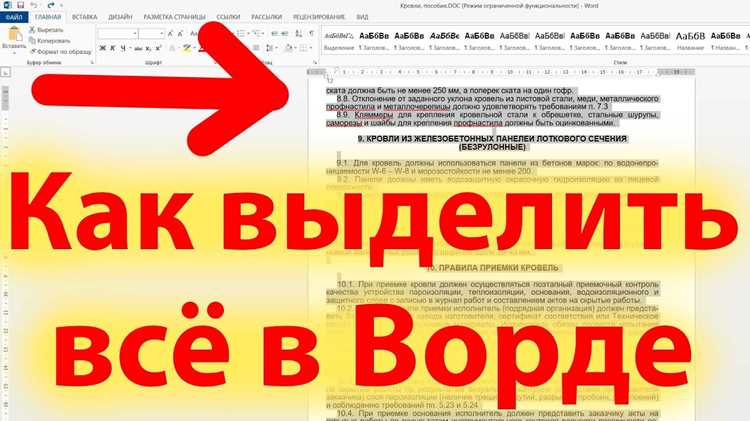
В Microsoft Word инструмент для выделения текста маркером позволяет выделить важные фрагменты, улучшая восприятие и удобство работы с документами. Использование маркера – это один из самых простых способов визуально акцентировать внимание на ключевых моментах текста. Это может быть полезно как для личного использования, так и для совместной работы с коллегами.
Для выделения текста маркером в Word достаточно воспользоваться встроенной функцией, которая доступна в верхней панели инструментов. Важно помнить, что выделение можно не только вручную изменять, но и автоматически подстраивать под определённые нужды. Например, изменить цвет маркера, выбрать его прозрачность или установить индивидуальные горячие клавиши для быстрого доступа.
В статье будет рассмотрено, как максимально эффективно использовать маркер для выделения текста в Word, а также какие функции могут быть полезны в зависимости от типа работы, будь то создание отчетов, резюме или изучение текстов с акцентами.
Выбор инструмента для выделения текста в Word

Для выделения текста маркером в Microsoft Word используется стандартный инструмент, который можно найти на вкладке «Главная» в разделе «Шрифт». В нем есть несколько функций, позволяющих настроить выделение под ваши нужды.
Первоначально для выделения текста следует выбрать сам фрагмент, который нужно подчеркнуть. После этого активируйте инструмент «Выделить текст маркером». Он выглядит как иконка маркера с цветным пятном. Выбор маркера происходит сразу после нажатия на эту кнопку, и на экране появится палитра с различными цветами для выделения.
В Word можно выбрать не только стандартные цвета, но и настроить свой. Для этого нажав на стрелку рядом с кнопкой «Выделить текст маркером», вы сможете найти опцию «Другие цвета». Эта возможность позволяет выбрать цвет в соответствии с тем, как должен выглядеть выделенный текст в конкретном документе.
Чтобы сделать выделение более заметным или наоборот, уменьшить его визуальный эффект, можно регулировать прозрачность маркера. Это полезно, когда нужно подчеркнуть информацию, не перегружая внешний вид документа. Для этого необходимо выбрать маркер с минимальной непрозрачностью, и текст будет выделен более мягким оттенком.
Кроме того, можно использовать горячие клавиши для быстрого доступа к инструменту выделения. Например, в Windows комбинация клавиш Ctrl + Alt + H вызывает активное использование маркера, что сокращает время работы и ускоряет процесс выделения важной информации в тексте.
Как изменить цвет маркера в Microsoft Word
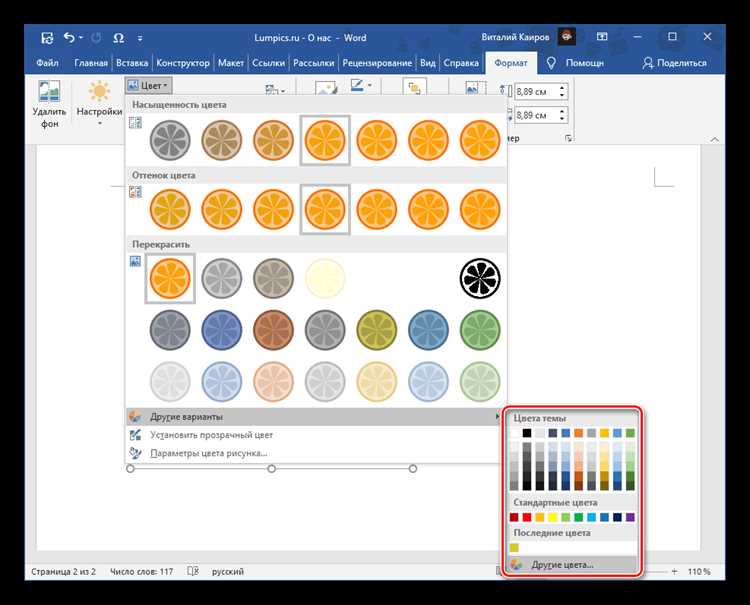
Изменить цвет маркера в Word можно через панель инструментов. Для этого выделите текст, который необходимо подчеркнуть, и откройте вкладку «Главная». В разделе «Шрифт» найдите кнопку с изображением маркера.
Нажав на стрелку рядом с кнопкой маркера, откроется палитра цветов. Выберите один из предложенных стандартных цветов, чтобы применить его к выделенному фрагменту текста. Если стандартных цветов недостаточно, внизу палитры нажмите на «Другие цвета», чтобы открыть дополнительную настройку оттенков.
В диалоговом окне «Цвета» можно выбрать один из готовых оттенков или настроить свой цвет, используя вкладку «Пользовательский». Для точной настройки оттенка используйте ползунки для регулировки цвета и яркости. Это особенно удобно, когда необходимо подобрать цвет, который точно соответствует дизайну документа.
Также можно изменить цвет маркера в уже выделенном тексте. Для этого выберите выделение и снова откройте палитру цветов маркера. Выбранный цвет сразу применится к уже отмеченному фрагменту текста, что позволяет быстро менять акценты в документе.
Как выделить текст с помощью горячих клавиш
Для быстрого выделения текста маркером в Microsoft Word можно использовать горячие клавиши. Это ускоряет процесс и позволяет работать с документом без необходимости переходить на панель инструментов.
Чтобы выделить текст маркером с помощью горячих клавиш, выполните следующие шаги:
- Выделите текст, который хотите подчеркнуть маркером. Для этого используйте обычные клавиши стрелок на клавиатуре, удерживая Shift.
- Нажмите комбинацию Ctrl + Alt + H. Это активирует инструмент выделения маркером, и выбранный текст будет сразу же выделен выбранным цветом.
- Если вы хотите изменить цвет маркера, используйте меню на панели инструментов, так как горячие клавиши не позволяют переключать цвета. Однако вы можете выбрать цвет маркера перед его применением.
Использование горячих клавиш полезно, когда необходимо быстро обработать большое количество текста, не прерываясь на поиск и выбор инструмента с помощью мыши.
Использование маркера для выделения нескольких фрагментов
В Microsoft Word можно выделить несколько фрагментов текста маркером, не применяя его к каждому фрагменту по отдельности. Это позволяет эффективно работать с большими документами, подчеркивая сразу несколько важных моментов.
Чтобы выделить несколько фрагментов текста маркером, выполните следующие действия:
- Выделите первый фрагмент, используя мышь или клавиатуру.
- Примените маркер, нажав кнопку маркера на панели инструментов или использовав горячие клавиши Ctrl + Alt + H.
- Не отпускайте клавишу Ctrl и выберите следующий фрагмент текста. После этого также примените маркер.
- Повторяйте процесс для каждого следующего фрагмента текста, который хотите выделить маркером. Все выбранные фрагменты будут подсвечены одним и тем же цветом маркера.
Этот метод особенно полезен, когда необходимо выделить информацию, расположенную в разных частях документа, без повторного выделения всего текста заново. Он экономит время и упрощает процесс работы с длинными и объемными текстами.
Как изменить стиль и толщину выделения маркером
В Microsoft Word можно настроить стиль и толщину выделения маркером для создания различных визуальных эффектов. Это может быть полезно, если нужно выделить текст с особым акцентом или сделать его менее заметным для визуального оформления документа.
Для изменения стиля и толщины выделения выполните следующие шаги:
- Выделите текст, который вы хотите подчеркнуть маркером.
- Перейдите на вкладку «Главная» и в разделе «Шрифт» выберите инструмент «Выделить текст маркером».
- Нажмите стрелку рядом с кнопкой маркера, чтобы открыть дополнительные опции.
В Word по умолчанию доступен только один стиль маркера, который выглядит как сплошная линия. Однако можно использовать различные цвета для изменения визуального восприятия выделения. Чтобы сделать выделение более выразительным или мягким, выберите яркие или пастельные оттенки.
Для изменения толщины маркера в стандартной версии Word таких опций нет, однако можно обойти это ограничение с помощью добавления объектов, например, текстовых блоков с нужным стилем оформления, или использовать цветовые градиенты, если требуется необычное выделение.
| Цвет маркера | Рекомендуемый стиль |
|---|---|
| Желтый | Для выделения ключевых фраз, используется в большинстве случаев. |
| Красный | Подходит для акцентирования важной информации, например, ошибок или предупреждений. |
| Зеленый | Используется для выделения положительных аспектов или успешных результатов. |
Удаление выделения маркером в Word
Если вам нужно удалить выделение маркером в Microsoft Word, это можно сделать несколькими способами. Все методы просты и позволяют быстро убрать нежелательное выделение без изменения остальной части документа.
Для удаления выделения маркером выполните следующие шаги:
- Выделите текст, с которого нужно снять маркер.
- Перейдите на вкладку «Главная» в разделе «Шрифт» и найдите инструмент «Выделить текст маркером».
- Нажмите на стрелку рядом с кнопкой маркера, чтобы открыть выпадающий список.
- Выберите опцию «Без цвета» для удаления маркера с выделенного текста.
Этот метод позволяет удалить маркер с одного или нескольких фрагментов текста. Если необходимо удалить маркер с большого количества текста, используйте команду Ctrl + A для выделения всего документа и затем примените опцию «Без цвета».
Если выделение маркером осталось на части текста, попробуйте перезагрузить документ или вручную снять выделение с оставшихся фрагментов, повторив шаги.
Автоматическое выделение текста с помощью макроса
В Microsoft Word можно автоматизировать процесс выделения текста маркером с помощью макросов. Это особенно полезно, когда необходимо выделить несколько одинаковых фрагментов текста или применить маркер к большому количеству строк с одинаковыми критериями.
Чтобы создать макрос для автоматического выделения текста, выполните следующие шаги:
- Откройте вкладку «Разработчик». Если она не отображается, включите ее через настройки Word.
- Нажмите на кнопку «Запись макроса» и дайте ему имя.
- Выберите, где будет храниться макрос: в «Документе» или «Шаблоне Normal.dotm», если хотите использовать его в будущем.
- Теперь выполните нужные действия для выделения текста: используйте инструменты для поиска текста или примените маркер вручную. Эти шаги будут записаны в макрос.
- Когда все действия выполнены, нажмите «Остановить запись».
Теперь вы можете запустить макрос в любой момент, и он автоматически выполнит действия по выделению текста маркером, что значительно ускоряет работу с большими документами. Для этого выберите макрос в списке и нажмите «Запустить».
Если вам нужно выделить текст по определённым условиям (например, все слова определённого цвета или с определённой длиной), можно использовать дополнительные команды поиска, такие как Find и Replace, чтобы автоматизировать процесс по заданному критерию.
Вопрос-ответ:
Как выделить текст маркером в Word?
Чтобы выделить текст маркером в Microsoft Word, выделите нужный фрагмент и нажмите кнопку маркера на вкладке «Главная». Вы можете выбрать цвет маркера из стандартной палитры. Также для быстрого выделения можно использовать горячие клавиши Ctrl + Alt + H.
Можно ли изменить цвет маркера в Word?
Да, можно. Для этого откройте меню маркера, нажав на стрелку рядом с кнопкой выделения на вкладке «Главная». В палитре цветов выберите нужный оттенок. Если стандартных цветов недостаточно, выберите «Другие цвета» и настройте свой оттенок.
Как выделить несколько фрагментов текста маркером в Word?
Для выделения нескольких фрагментов текста маркером удерживайте клавишу Ctrl и выделяйте необходимые части текста. После того как все фрагменты выбраны, примените маркер. Это позволяет выделить несколько фрагментов без необходимости снова активировать инструмент.
Как изменить толщину маркера в Word?
В стандартной версии Microsoft Word нет возможности изменить толщину маркера. Однако вы можете изменить цвет маркера для создания различных визуальных эффектов. Для большего акцента можно использовать яркие или темные цвета, а для мягких выделений — пастельные оттенки.
Как удалить выделение маркером в Word?
Для удаления выделения маркером выделите текст, с которого нужно снять маркер. Перейдите на вкладку «Главная», откройте меню маркера и выберите опцию «Без цвета». Это уберет выделение с выбранного фрагмента текста.
Как можно быстро выделить текст маркером в Word?
Для быстрого выделения текста маркером в Microsoft Word используйте горячие клавиши Ctrl + Alt + H. Это активирует инструмент маркера, и выбранный текст будет сразу же выделен. Вы также можете изменять цвет маркера, выбрав его в меню на вкладке «Главная». Для этого достаточно нажать на стрелку рядом с кнопкой маркера и выбрать нужный оттенок.

 Загрузка...