Содержание статьи
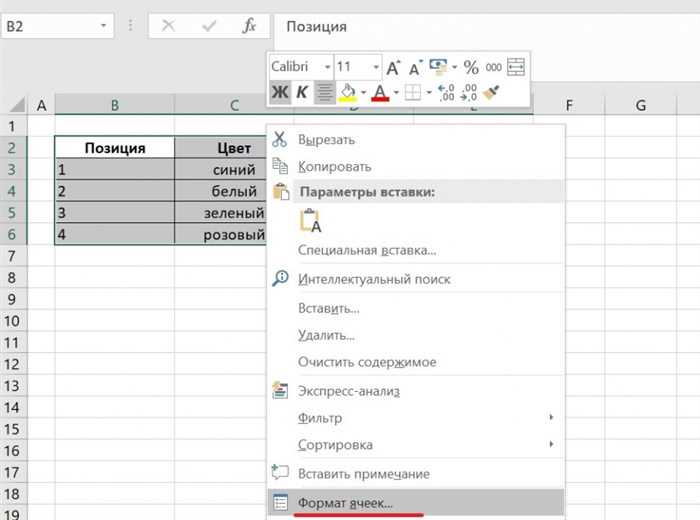
В Excel выделение четных строк позволяет ускорить работу с большими таблицами, упрощает анализ данных и облегчает визуальное восприятие информации. Для этого можно использовать встроенные функции, условное форматирование и макросы VBA.
Формулы позволяют пометить четные строки автоматически. Например, функция =MOD(ROW();2)=0 возвращает TRUE для каждой четной строки. Это удобно, когда требуется выделять данные без изменения структуры таблицы.
Условное форматирование помогает выделять строки цветом или шрифтом. Настройка правила с использованием формулы =MOD(ROW();2)=0 позволяет автоматически подсвечивать только четные строки при добавлении новых данных.
Макросы VBA дают возможность быстро выбирать и обрабатывать четные строки во всей таблице, что особенно полезно при регулярной работе с большими объемами информации. Использование циклов и условных операторов позволяет задавать точные критерии выделения и применять к строкам любые форматы.
Для копирования или фильтрации данных на основе четности строк достаточно применять функции сортировки по номерам строк или настраивать пользовательские фильтры. Это сокращает время обработки таблиц и снижает вероятность ошибок при ручном выделении.
Использование формулы для выделения четных строк

Для автоматического выделения четных строк в Excel можно использовать формулу =MOD(ROW();2)=0. Она возвращает TRUE для каждой четной строки и FALSE для нечетной. Формулу следует вводить в отдельный столбец рядом с данными.
После ввода формулы нужно протянуть её вниз до конца таблицы, чтобы проверить все строки. Столбец с результатами можно использовать как основу для условного форматирования или фильтрации, выделяя только строки, где значение равно TRUE.
Если требуется подсветка, формулу можно вставить прямо в правило условного форматирования. В разделе «Использовать формулу для определения форматируемых ячеек» достаточно указать =MOD(ROW();2)=0 и задать цвет заливки или шрифта. Excel автоматически применит формат ко всем четным строкам, включая новые добавленные данные.
При работе с большими таблицами формула позволяет быстро выбирать четные строки без ручного поиска, а её сочетание с фильтрами или копированием упрощает последующую обработку данных.
Применение условного форматирования к четным строкам
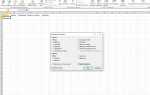
Чтобы выделить четные строки с помощью условного форматирования, нужно выбрать диапазон данных и открыть вкладку «Главная» → «Условное форматирование» → «Создать правило» → «Использовать формулу для определения форматируемых ячеек».
В поле формулы вводят =MOD(ROW();2)=0. Эта формула проверяет номер строки и возвращает TRUE для каждой четной. После этого задают формат, например цвет заливки, шрифт или границы, которые будут применяться к четным строкам.
Форматирование применяется динамически: при добавлении или удалении строк Excel автоматически пересчитывает номера строк и обновляет выделение. Это позволяет поддерживать визуальное выделение четных строк без повторного применения правил.
Для больших таблиц рекомендуется закрепить заголовки и расширять диапазон условного форматирования на будущие строки. Это обеспечит сохранение правил при обновлении данных и исключит необходимость вручную корректировать выделение.
Сортировка и фильтрация по номеру строки
Для работы с четными строками удобно добавить вспомогательный столбец с формулой =ROW(), которая возвращает номер строки каждой ячейки. Этот столбец станет основой для сортировки и фильтрации.
Чтобы выбрать только четные строки, используют формулу =MOD(A2;2)=0 в соседнем столбце, где A2 – ячейка с номером строки. Результат TRUE укажет на четные строки.
После этого можно применить фильтр к столбцу с формулой, оставив только строки с TRUE. Также можно сортировать таблицу по этому столбцу, чтобы четные строки оказались вместе, что упрощает копирование и дальнейшую обработку.
Для больших таблиц рекомендуется закрепить заголовки и сразу расширять диапазон формул на все строки, чтобы фильтрация оставалась актуальной при добавлении новых данных.
Выделение четных строк с помощью VBA
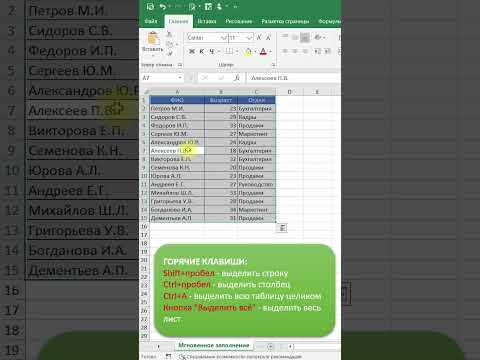
Для автоматического выделения четных строк в Excel можно использовать макрос VBA, который проходит по диапазону данных и применяет форматирование к каждой четной строке.
Алгоритм действий:
- Открыть редактор VBA через Alt+F11.
- Вставить новый модуль через Вставка → Модуль.
- Создать цикл по строкам диапазона, например: For Each r In Range(«A2:D100»).Rows.
- Проверять номер строки: If r.Row Mod 2 = 0 Then.
- Применять форматирование, например r.Interior.Color = RGB(220;230;241).
- Закрыть цикл Next r для обработки всех строк.
После запуска макроса четные строки выделяются выбранным цветом или другим форматом. Такой подход удобен для больших таблиц, так как позволяет быстро обновлять выделение при добавлении новых данных и использовать различные стили форматирования одновременно.
Для повторного применения макрос можно сохранить его в личной книге макросов Personal.xlsb, чтобы использовать на любых листах без создания нового кода.
Создание пользовательского правила для выделения строк

В Excel можно создавать собственные правила условного форматирования, чтобы выделять только четные строки. Для этого выбирают диапазон данных и открывают вкладку «Главная» → «Условное форматирование» → «Создать правило».
В окне создания правила выбирают «Использовать формулу для определения форматируемых ячеек» и вводят формулу =MOD(ROW();2)=0. Эта формула возвращает TRUE для каждой четной строки, к которой будет применяться форматирование.
После ввода формулы задают формат выделения: цвет заливки, шрифт или границы. Excel применяет его ко всем строкам диапазона, где формула возвращает TRUE.
Пользовательское правило автоматически обновляется при добавлении новых строк. Чтобы включить новые строки, достаточно расширить диапазон формата в настройках правила или выбрать весь столбец при создании правила.
Копирование и вставка только четных строк
Чтобы скопировать только четные строки, сначала создают вспомогательный столбец с формулой =MOD(ROW();2)=0. Значение TRUE указывает на четные строки.
Далее применяют фильтр к столбцу с формулой:
- Выбирают диапазон данных.
- Включают фильтр через вкладку «Данные» → «Фильтр».
- Фильтруют по значению TRUE, чтобы отобразить только четные строки.
После этого выделяют видимые строки, копируют их и вставляют в новое место. Такой метод сохраняет структуру данных и позволяет работать с отдельными подмножествами.
Пример таблицы после фильтрации:
| Номер строки | Данные |
|---|---|
| 2 | Значение A |
| 4 | Значение B |
| 6 | Значение C |
Этот подход удобен для выборки и переноса четных строк в отдельные листы или документы без ручного поиска и выделения.
Использование фильтра для быстрого выбора четных строк
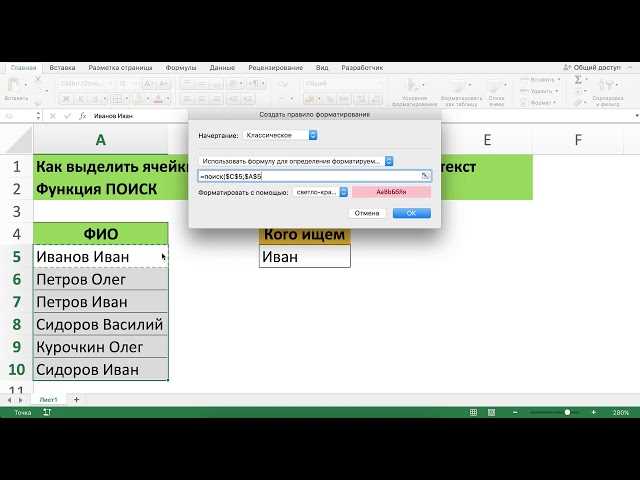
Для быстрого выбора четных строк создают вспомогательный столбец с формулой =MOD(ROW();2)=0. Строки с результатом TRUE соответствуют четным номерам.
Далее применяют фильтр к этому столбцу:
- Выделяют диапазон данных.
- На вкладке «Данные» выбирают «Фильтр».
- В раскрывающемся списке фильтра оставляют только TRUE.
После фильтрации отображаются только четные строки, что позволяет сразу их копировать, выделять или редактировать без воздействия на нечетные строки.
Этот метод полезен при работе с большими таблицами, так как сокращает время на поиск и выбор строк вручную и обеспечивает точное выделение даже при добавлении новых данных.
Автоматизация выделения при обновлении данных

Чтобы выделение четных строк обновлялось автоматически при добавлении или удалении данных, используют динамические формулы, условное форматирование и макросы.
Применение условного форматирования с формулой =MOD(ROW();2)=0 позволяет Excel автоматически подсвечивать новые четные строки. Для этого:
- Выбирают весь диапазон данных или весь столбец.
- Создают правило условного форматирования с формулой.
- Задают формат, который будет применяться к четным строкам.
Для более сложных сценариев используют VBA:
- Создают макрос с циклом по строкам диапазона.
- Проверяют номер строки через If Row Mod 2 = 0 Then.
- Применяют форматирование к каждой четной строке.
- Запускают макрос при открытии файла или по кнопке для обновления выделения.
Такой подход обеспечивает актуальное выделение четных строк без ручного пересчета и позволяет работать с таблицами любого объема, включая динамически изменяемые листы.
Вопрос-ответ:
Как быстро выделить все четные строки в таблице Excel?
Самый простой способ — использовать условное форматирование с формулой =MOD(ROW();2)=0. Выбираете диапазон данных, создаете правило с этой формулой и задаете цвет заливки. Excel автоматически подсветит все четные строки, включая новые добавленные.
Можно ли выделять четные строки без добавления вспомогательных столбцов?
Да, с помощью условного форматирования и формулы =MOD(ROW();2)=0 дополнительный столбец не нужен. Формула проверяет номер каждой строки, и Excel применяет заданное форматирование к четным строкам автоматически.
Как скопировать только четные строки в новый лист?
Для этого создайте вспомогательный столбец с формулой =MOD(ROW();2)=0, затем включите фильтр и оставьте только строки с TRUE. После фильтрации выделите видимые строки, скопируйте их и вставьте на новый лист. Структура данных сохранится.
Можно ли автоматически обновлять выделение четных строк при добавлении новых данных?
Да. Если использовать условное форматирование с формулой =MOD(ROW();2)=0 для всего столбца, Excel будет автоматически подсвечивать новые четные строки. Для сложных случаев можно применять макрос VBA, который проходит по всем строкам и применяет форматирование при запуске.
Как выделить четные строки с помощью VBA для больших таблиц?
Откройте редактор VBA, создайте модуль и используйте цикл по строкам диапазона, проверяя If r.Row Mod 2 = 0 Then. Внутри условия применяйте форматирование, например цвет заливки. Такой макрос быстро обрабатывает даже большие таблицы и позволяет обновлять выделение при изменении данных.

 Загрузка...