Содержание статьи
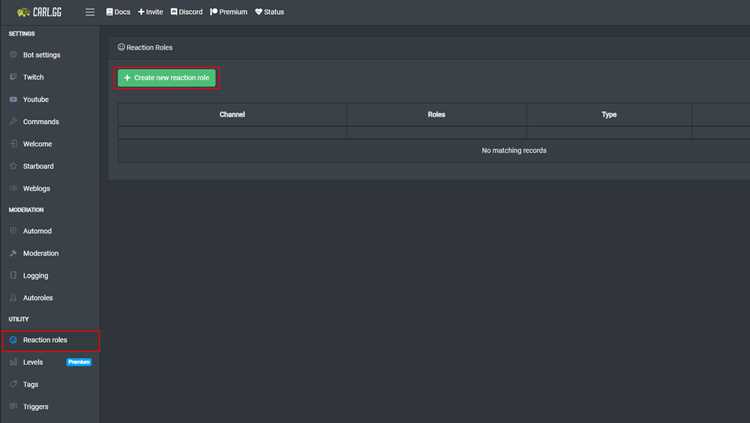
Роли в Discord позволяют разделять участников сервера по уровням доступа и функциям. Каждая роль имеет собственные права: управление каналами, модерация сообщений, доступ к приватным чатам и возможность использования определённых команд. Присвоение роли пользователю регулирует, что он может видеть и делать на сервере.
Перед присвоением роли важно проверить её настройки. Роль должна иметь необходимые права, соответствующие задачам пользователя. Например, роль «Модератор» требует разрешений на удаление сообщений и блокировку участников, а роль «Гость» может ограничиваться доступом только к публичным каналам.
Присвоить роль можно через интерфейс Discord на компьютере или мобильном устройстве. Для этого используются список участников сервера, контекстное меню пользователя или специализированные команды ботов. Каждый метод позволяет быстро добавить или изменить роль без изменения структуры сервера.
Регулярная проверка ролей помогает избежать конфликтов прав. Если пользователь получает несколько ролей с разными разрешениями, Discord автоматически применяет более высокий уровень доступа. Это важно учитывать при настройке прав для модераторов и администраторов.
Создание новой роли на сервере Discord
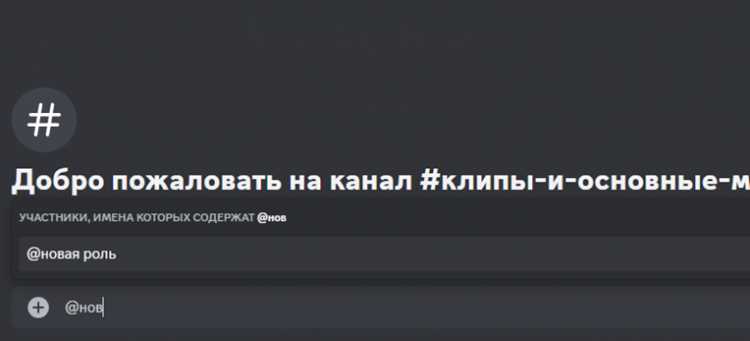
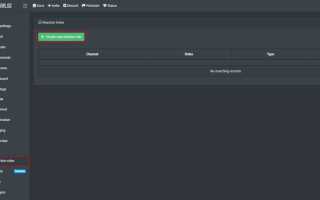
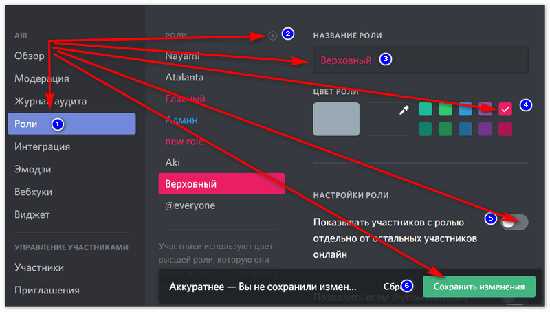
Чтобы создать новую роль на сервере Discord, откройте настройки сервера и перейдите в раздел Роли. Здесь отображаются все существующие роли и их права.
Нажмите кнопку Создать роль. Появится форма с настройками имени, цвета и разрешений. Важно выбрать уникальное имя, чтобы легко различать роли.
- Цвет роли: определяет цвет имени пользователя в списке участников и в чатах.
- Разрешения: указывают, что пользователь может делать на сервере: управлять каналами, блокировать участников, использовать интеграции или команды ботов.
- Позиция роли: влияет на иерархию прав и порядок отображения в списке участников.
После настройки параметров сохраните роль кнопкой Сохранить изменения. Новая роль появится в списке и будет готова к присвоению пользователям.
Для проверки корректности работы создайте тестового пользователя или временно присвойте роль существующему участнику, чтобы убедиться, что права применяются правильно.
Настройка прав роли перед присвоением
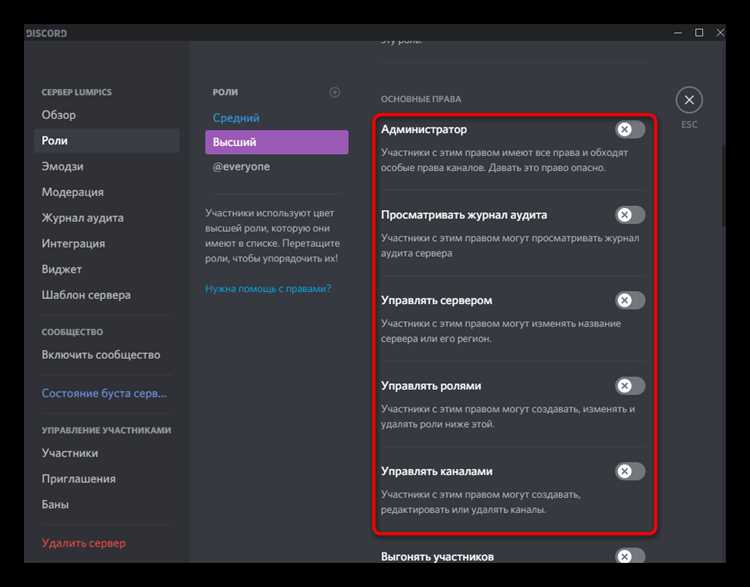
Перед присвоением роли пользователю необходимо точно определить права, которые она будет предоставлять. В Discord права делятся на категории: управление сервером, модерация, работа с каналами, взаимодействие с участниками и использование интеграций.
Откройте настройки роли и внимательно изучите каждое разрешение:
- Администрирование: включает полный доступ к серверу, изменения ролей и каналов.
- Управление каналами и категориями: позволяет создавать, удалять и редактировать текстовые и голосовые каналы.
- Модерация участников: включает возможность кика, бана и управления сообщениями.
- Использование интеграций и приложений: доступ к ботам и внешним сервисам.
- Чтение и отправка сообщений: регулирует видимость и активность в текстовых каналах.
Для точной настройки прав рекомендуется тестировать роль на временном аккаунте или назначить её ограниченному числу участников. Это позволяет убедиться, что роль предоставляет только необходимые действия и не нарушает иерархию сервера.
После завершения настройки сохраните изменения кнопкой Сохранить изменения. Роль готова к присвоению пользователям.
Присвоение роли через список участников
Для присвоения роли пользователю через список участников откройте сервер Discord и перейдите в раздел Участники. Здесь отображается полный список всех участников сервера с указанием текущих ролей.
Выберите пользователя, которому необходимо назначить роль, и нажмите на его имя. В появившемся меню выберите пункт Роли и отметьте нужную роль галочкой. Изменения вступят в силу сразу после сохранения.
Для удобства управления несколькими участниками используйте таблицу контроля ролей:
| Действие | Пояснение |
|---|---|
| Выбор участника | Найдите пользователя по имени или тегу в списке участников сервера |
| Открытие меню ролей | Кликните на имя пользователя и выберите пункт «Роли» |
| Назначение роли | Отметьте галочкой нужную роль и сохраните изменения |
| Проверка прав | Убедитесь, что роль предоставляет правильные права и видимость каналов |
При необходимости можно одновременно присвоить несколько ролей, соблюдая порядок приоритетов в иерархии сервера.
Использование контекстного меню для роли
Контекстное меню позволяет быстро присвоить роль пользователю без перехода в настройки сервера. Откройте список участников, найдите нужного пользователя и кликните по его имени правой кнопкой мыши или удерживайте на мобильном устройстве.
В появившемся меню выберите пункт Роли. Появится список всех доступных ролей на сервере. Отметьте галочкой нужную роль, чтобы присвоить её, или снимите галочку, чтобы удалить роль.
- Быстрое присвоение: позволяет назначить одну или несколько ролей сразу.
- Снятие роли: галочка рядом с ролью отключает её права для пользователя.
- Просмотр текущих ролей: роли, уже присвоенные пользователю, отмечены галочками.
- Иерархия ролей: роли выше вашей позиции в списке нельзя назначить через контекстное меню.
Использование контекстного меню удобно при частой смене ролей, для модерации новых участников или временных ролей. Все изменения применяются мгновенно без дополнительного подтверждения.
Присвоение роли через команду бота
Боты Discord позволяют автоматизировать присвоение ролей с помощью команд. Для начала убедитесь, что бот имеет разрешения Управление ролями и его роль находится выше той, которую он будет назначать.
Команды бота зависят от конкретного бота и настроек сервера. Пример для популярного бота:
- !addrole @пользователь Роль – присвоить указанную роль пользователю.
- !removerole @пользователь Роль – удалить роль у пользователя.
- !roles @пользователь – проверить текущие роли пользователя.
Для массового присвоения ролей ботами можно использовать списки участников или настроить автоприсвоение при присоединении к серверу. Автоматизация особенно полезна для новых участников, участников определённых каналов или при регулярных событиях.
После выполнения команды бот немедленно обновляет роли, что отображается в списке участников и на каналах с ограниченным доступом. Проверяйте журнал команд бота, чтобы убедиться в корректности присвоений.
Проверка, какие роли уже есть у пользователя
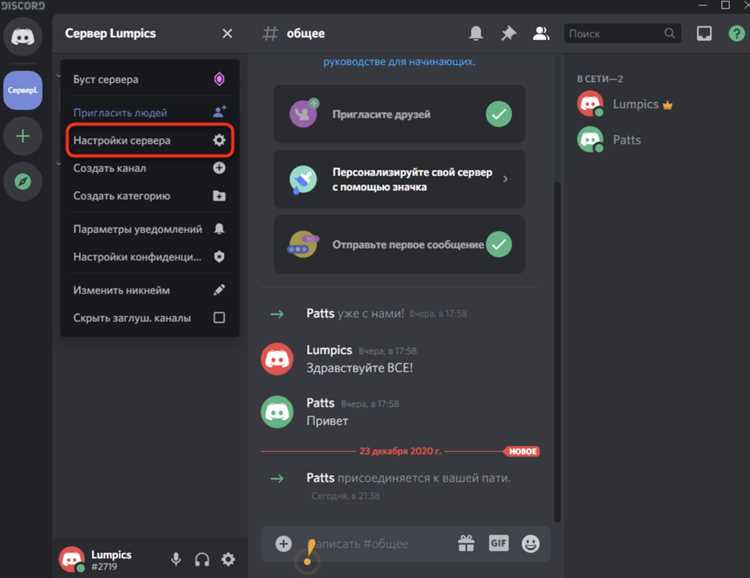
Чтобы убедиться в текущих ролях пользователя, откройте список участников сервера и найдите нужного участника. Под его именем отображаются все роли, которые уже присвоены.
Для подробного просмотра нажмите на имя пользователя и откройте меню Роли. Здесь роли отмечены галочками, а те, которые пользователь не имеет, остаются пустыми.
Проверку можно провести через команду бота. Например, команда !roles @пользователь выдаёт список всех текущих ролей участника и их права, включая возможность модерации или доступа к приватным каналам.
Регулярная проверка ролей важна для корректного распределения прав. Если пользователь получает несколько ролей с разными разрешениями, Discord применяет более высокий уровень доступа, что следует учитывать при присвоении новых ролей.
Изменение роли пользователя после присвоения
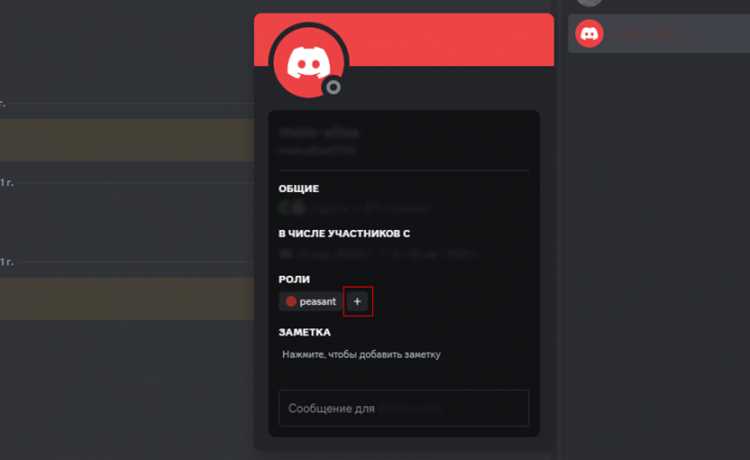
Для изменения роли пользователя откройте список участников сервера и выберите нужного участника. Нажмите на его имя и перейдите в меню Роли. Здесь можно добавить новые роли или снять существующие.
При добавлении новой роли убедитесь, что она находится ниже вашей роли в иерархии сервера, иначе Discord не позволит её присвоить. Для удаления роли достаточно снять галочку рядом с её названием.
Если роль обладает правами, которые могут конфликтовать с другими ролями пользователя, рекомендуется проверить их совокупное влияние на доступ к каналам и модераторским функциям. Discord автоматически применяет более высокий уровень разрешений.
Для массового изменения ролей можно использовать команды бота с правами администратора. Это позволяет одновременно добавлять или удалять роли у нескольких пользователей, экономя время при управлении сервером.
Удаление роли с пользователя при необходимости
Для удаления роли откройте список участников сервера и выберите пользователя, у которого необходимо изменить права. Нажмите на его имя и откройте меню Роли. Снимите галочку рядом с ролью, которую нужно удалить.
Если роль обладает особыми разрешениями, убедитесь, что удаление не нарушит функциональность работы пользователя на сервере. Например, удаление роли «Модератор» лишает возможности управлять сообщениями и участниками.
Удаление можно провести через бота с правами администратора, используя команду вида !removerole @пользователь Роль. Это удобно для массового управления ролями или временного ограничения доступа.
После удаления роли изменения вступают в силу мгновенно. Проверьте, что пользователь больше не имеет прав, связанных с удалённой ролью, чтобы исключить случайный доступ к закрытым каналам или функциям сервера.
Вопрос-ответ:
Как создать новую роль на сервере Discord?
Для создания новой роли откройте настройки сервера и перейдите в раздел Роли. Нажмите кнопку Создать роль, задайте имя, выберите цвет и настройте права доступа. После сохранения роль появится в списке и будет доступна для присвоения участникам.
Можно ли изменить права роли после её присвоения пользователю?
Да, права роли можно изменять в любой момент. Откройте настройки сервера, выберите роль и скорректируйте разрешения. Все пользователи с этой ролью автоматически получат новые права. Проверяйте, чтобы изменения не нарушали иерархию сервера.
Как присвоить роль нескольким пользователям одновременно через бота?
Для массового присвоения ролей используйте бота с командой типа !addrole @пользователь Роль. Многие боты поддерживают указание нескольких участников через упоминания или списки. После выполнения команды роли применяются сразу и отображаются в списке участников.
Что делать, если пользователь уже имеет несколько ролей с разными правами?
Discord применяет более высокий уровень разрешений при совпадении прав разных ролей. Чтобы избежать конфликтов, проверьте совокупность ролей пользователя через список участников или команду бота !roles @пользователь. При необходимости корректируйте роли, чтобы права соответствовали задачам пользователя.

 Загрузка...