Содержание статьи

Подключение телефона к Linux чаще всего требуется для передачи файлов, отладки приложений или резервного копирования данных. На практике результат зависит от типа устройства, выбранного протокола и установленного программного обеспечения. Android и iPhone используют разные механизмы доступа, поэтому универсального способа не существует.
Для Android основным вариантом считается режим MTP, который активируется на самом телефоне после подключения кабеля. Без этого файловая система не появится в менеджере файлов. Для работы MTP в системе должны быть установлены пакеты вроде gvfs-mtp или kio-extras, в зависимости от окружения рабочего стола. При их отсутствии устройство определяется только как источник питания.
Если требуется доступ к системным функциям Android, применяют ADB. Этот способ подходит для разработчиков и пользователей, которым нужен доступ к логам, установке APK или управлению устройством из терминала. Для этого на телефоне включают режим разработчика и отладку по USB, а в Linux устанавливают пакет android-tools-adb.
Владельцы iPhone сталкиваются с ограничениями файлового доступа. Для связи с Linux используют библиотеку libimobiledevice, которая позволяет работать с медиаданными, резервными копиями и синхронизацией. После установки набора утилит устройство становится доступно через файловый менеджер или командную строку без сторонних сервисов.
Проверка режима подключения на телефоне: USB, MTP и PTP
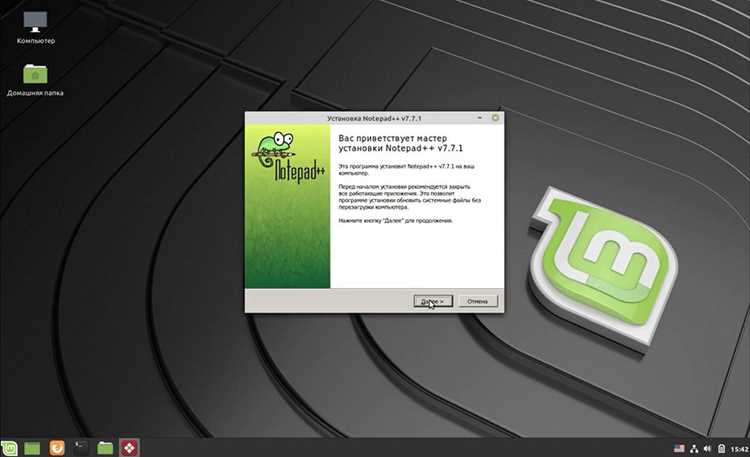
После подключения телефона к компьютеру с Linux первое, что требуется проверить, – выбранный режим USB на самом устройстве. По умолчанию большинство смартфонов используют вариант «Только зарядка», при котором передача данных недоступна и телефон не отображается в системе.
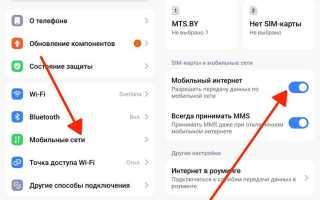
На Android режим подключения меняется через уведомление в шторке или в настройках: «Подключение по USB». Для работы с файлами следует выбрать MTP (Media Transfer Protocol). В этом режиме Linux получает доступ к пользовательским каталогам, таким как DCIM, Download и Music. Если выбран PTP, устройство определяется как камера, и доступ ограничивается фотографиями и видео.
При отсутствии окна выбора режима стоит проверить пункт «Использовать USB для передачи файлов» в разделе «Для разработчиков». Некоторые оболочки скрывают выбор режима, пока экран телефона заблокирован или не подтверждён запрос на доступ к данным.
На iPhone ручного выбора между MTP и PTP нет. При подключении по USB устройство запрашивает доверие к компьютеру. Без подтверждения Linux не сможет получить доступ даже к медиаданным. После согласия система видит телефон через сервисы, использующие протоколы Apple.
Если телефон подключён, но режим не меняется, стоит заменить кабель. Кабели для зарядки часто не имеют линий передачи данных, из-за чего MTP и PTP недоступны независимо от настроек устройства.
Подключение Android по USB через MTP в файловом менеджере Linux
Для доступа к файлам Android по USB в Linux требуется активированный режим MTP на телефоне и поддержка этого протокола в системе. После подключения кабеля и выбора MTP устройство должно появиться в боковой панели файлового менеджера под именем модели или как портативный медиаплеер.
В системах с GNOME корректная работа MTP обеспечивается пакетом gvfs-mtp. В KDE используется связка kio-extras. При их отсутствии телефон определяется, но содержимое не открывается. Проверить установку можно через менеджер пакетов дистрибутива.
После открытия устройства отображается логическая структура, а не реальная файловая система. Доступны пользовательские каталоги: Internal shared storage, DCIM, Download. Перемещение и копирование файлов выполняется стандартными средствами, но операции с большим объёмом данных могут занимать больше времени из-за особенностей протокола.
Если устройство не появляется автоматически, стоит перезапустить файловый менеджер или переподключить кабель после разблокировки экрана телефона. Некоторые модели требуют подтверждения доступа к данным при каждом новом подключении.
Для стабильной работы рекомендуется использовать оригинальный или качественный USB-кабель и подключаться напрямую к порту материнской платы. Использование USB-хабов иногда приводит к обрывам соединения и ошибкам чтения каталогов.
Доступ к телефону через ADB: установка и базовые команды
ADB используется для прямого взаимодействия с Android-устройством из Linux через USB или Wi-Fi. Перед подключением на телефоне нужно включить «Режим разработчика» и активировать «Отладку по USB» в настройках системы.
На стороне Linux требуется установка пакета android-tools-adb или adb, в зависимости от дистрибутива. После установки подключите телефон кабелем и подтвердите запрос на экране устройства, иначе доступ будет заблокирован.
Проверка подключения выполняется через список обнаруженных устройств:
- отображение серийного номера означает успешное соединение;
- статус unauthorized указывает на неподтверждённый доступ на телефоне;
- пустой список обычно связан с драйверами, кабелем или портом USB.
После обнаружения устройства доступны базовые команды для работы с системой и файлами:
- adb shell – вход в командную оболочку Android;
- adb push – копирование файлов с компьютера на телефон;
- adb pull – копирование данных с телефона в Linux;
- adb install – установка APK без участия интерфейса устройства;
- adb logcat – просмотр системных журналов в реальном времени.
Для работы без кабеля допускается подключение по Wi-Fi. Для этого устройство и компьютер должны находиться в одной сети, а ADB должен быть предварительно инициализирован по USB. Такой способ удобен для тестирования и диагностики без физического соединения.
При ошибках доступа стоит проверить права пользователя в Linux. Часто требуется добавить правило udev или запускать команды с правами администратора, если устройство не определяется обычным пользователем.
Передача файлов по Wi-Fi с помощью KDE Connect
KDE Connect позволяет связать телефон и компьютер с Linux по локальной сети без кабеля. Для работы оба устройства должны быть подключены к одной Wi-Fi сети, а на компьютере установлен пакет kdeconnect, на телефоне – одноимённое приложение из магазина.
После запуска приложение автоматически обнаруживает доступные устройства. Подключение подтверждается с обеих сторон, что исключает случайный доступ. Статус соединения отображается в системном трее или в панели уведомлений телефона.
Передача файлов выполняется напрямую через интерфейс файлового менеджера или контекстное меню. С компьютера файл отправляется выбором пункта «Отправить на устройство», с телефона – через кнопку «Поделиться». Скорость передачи зависит от качества сети и обычно сопоставима с обычным копированием по Wi-Fi.
По умолчанию полученные файлы сохраняются в каталог Downloads пользователя. Путь можно изменить в настройках KDE Connect, указав отдельную папку для входящих данных.
При отсутствии соединения стоит проверить настройки брандмауэра. KDE Connect использует диапазон портов 1714–1764 по TCP и UDP, которые должны быть разрешены для локальной сети, иначе устройства не увидят друг друга.
Обмен файлами между телефоном и Linux по Bluetooth
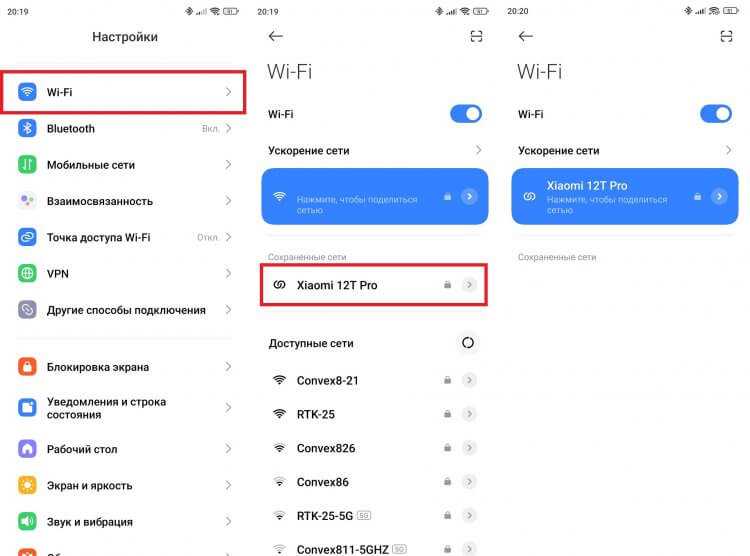
Bluetooth подходит для передачи отдельных файлов без кабеля и локальной сети. На компьютере должен быть установлен и запущен сервис BlueZ, а адаптер переведён в режим обнаружения. На телефоне Bluetooth также включается вручную перед началом сопряжения.
Сопряжение выполняется один раз. После подтверждения PIN-кода устройства сохраняются в списке доверенных. Для отправки файлов из Linux используется поддержка OBEX, доступная через файловый менеджер или утилиты командной строки.
При отправке данных с телефона компьютер отображает запрос на приём. Файлы по умолчанию сохраняются в каталог Downloads пользователя или во временную папку, заданную настройками Bluetooth-службы.
Скорость передачи ограничена стандартом Bluetooth и обычно не превышает нескольких мегабайт в секунду. Такой способ удобен для фотографий, документов и архивов малого размера, но не подходит для больших каталогов.
Если передача не начинается, стоит проверить разрешения в настройках Bluetooth и убедиться, что профиль «Передача файлов» активен. Некоторые графические оболочки требуют ручного запуска приёма файлов перед отправкой с телефона.
Подключение iPhone к Linux через libimobiledevice
Для работы с iPhone в Linux используется библиотека libimobiledevice, которая обеспечивает доступ к медиаданным, резервным копиям и синхронизации без iTunes. Установка выполняется через пакетный менеджер дистрибутива: обычно достаточно установить libimobiledevice-utils и ideviceinstaller.
Передача файлов осуществляется с помощью ifuse для монтирования медиатеки в файловом менеджере или через команды idevicebackup2 для создания резервной копии. Каталоги iPhone не отображаются как стандартная файловая система, доступ ограничен медиаконтентом и документами поддерживаемых приложений.
Для стабильной работы рекомендуется использовать оригинальный кабель и прямое подключение к USB-порту компьютера. Использование хабов или кабелей без линий передачи данных может приводить к ошибкам распознавания.
Если устройство не определяется, стоит обновить libimobiledevice до последней версии, так как новые версии iOS часто требуют обновлённого протокола для успешного подключения.
Устранение ошибок: телефон не отображается или доступ только для зарядки
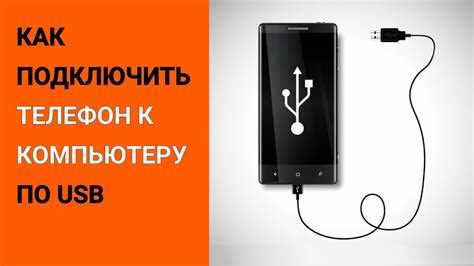
Если подключённый телефон определяется Linux только как источник питания, нужно проверить настройки устройства и системы. Основные причины и решения удобно оформить в таблице:
| Симптом | Причина | Решение |
|---|---|---|
| Телефон не появляется в файловом менеджере | Режим USB установлен на «Только зарядка» | В шторке уведомлений выбрать «Передача файлов (MTP)» или «PTP» |
| Телефон отображается, но каталоги пусты | Отсутствуют пакеты поддержки MTP (gvfs-mtp, kio-extras) | Установить соответствующие пакеты через менеджер пакетов дистрибутива |
| Устройство не определяется | Кабель только для зарядки или повреждён USB-порт | Использовать оригинальный или качественный кабель, подключить напрямую к порту материнской платы |
| ADB не видит телефон | Не активирована отладка по USB или нет подтверждения доступа | Включить «Отладку по USB» в настройках разработчика и подтвердить доступ на телефоне |
| iPhone не отображается | Нет доверия к компьютеру или устаревшая версия libimobiledevice | Подтвердить доверие на экране телефона, обновить libimobiledevice |
После применения этих рекомендаций большинство проблем с подключением устраняется. Если ошибки сохраняются, стоит перезагрузить телефон и Linux, проверить права пользователя и наличие правил udev для устройств Android.
Вопрос-ответ:
Как узнать, почему мой Android не отображается в файловом менеджере Linux?
Если устройство подключено, но не появляется в файловом менеджере, первым делом проверьте режим USB на телефоне. Часто по умолчанию используется «Только зарядка». Перейдите в шторку уведомлений и выберите «Передача файлов (MTP)». Также убедитесь, что на Linux установлены пакеты gvfs-mtp или kio-extras, в зависимости от окружения рабочего стола.
Можно ли подключить iPhone к Linux и работать с файлами?
Да, для iPhone используется библиотека libimobiledevice. После установки пакетов libimobiledevice-utils и ideviceinstaller и подключения по USB необходимо подтвердить доверие на телефоне. Доступ ограничен медиаданными и документами приложений. Для монтирования каталога используется ifuse, а резервное копирование выполняется через idevicebackup2.
Как передавать файлы между телефоном и Linux без кабеля?
Для Android удобно использовать KDE Connect. Оба устройства должны быть подключены к одной Wi-Fi сети. На компьютере и телефоне запускается приложение, устройства подтверждают соединение. После этого файлы отправляются через интерфейс файлового менеджера или контекстное меню приложения. Для iPhone беспроводная передача аналогичной простоты невозможна, требуется использование облачных сервисов.
Почему телефон подключён по USB, но виден только как зарядка?
Основные причины: выбран режим «Только зарядка», используется кабель без передачи данных или порт USB работает некорректно. Решение: переключите режим на MTP или PTP, используйте оригинальный или качественный кабель, подключайтесь напрямую к USB-порту материнской платы. Для Android также проверьте включение отладки по USB и подтверждение доступа к данным.

 Загрузка...