Содержание статьи
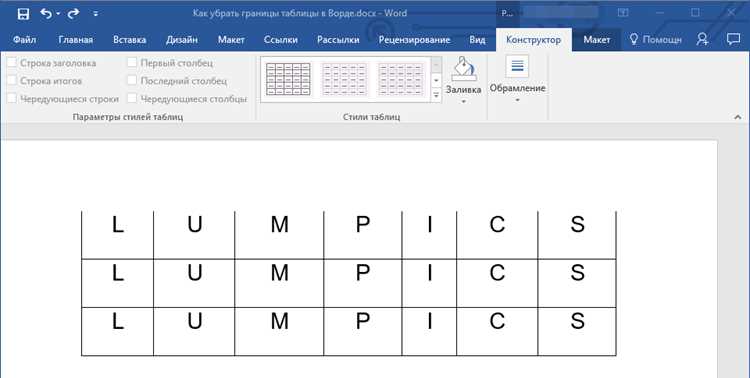
Границы таблицы в Microsoft Word играют важную роль в визуальном восприятии данных. Для того чтобы правильно оформить таблицу, необходимо научиться выделять и настраивать её границы в соответствии с требованиями документа. В Word можно выделять как внешние, так и внутренние границы таблицы, что позволяет гибко настроить внешний вид для любых целей.
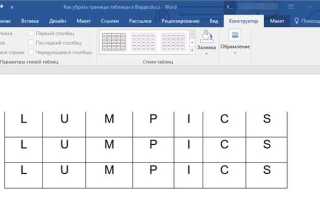
Для начала важно понимать, что границы можно настраивать с помощью инструментов в разделе «Конструктор таблицы» на вкладке «Работа с таблицами». Здесь доступны различные опции для изменения стиля, толщины и цвета линий. Для выделения всех границ таблицы достаточно выбрать её, после чего можно применить настройки, соответствующие задачам оформления.
Настройка стиля границ в Word начинается с выбора нужных линий, которые могут быть как сплошными, так и пунктирными. Кроме того, можно настроить толщину линий для выделения таблицы на фоне других элементов документа. Выделение внешних границ помогает создать чёткую границу таблицы, а внутренние линии можно использовать для разделения данных по строкам и столбцам.
Дополнительная настройка позволяет выбрать подходящий цвет границ, что будет полезно для создания контрастных таблиц или выделения важной информации. Настроив границы таблицы в соответствии с требованиями, можно значительно улучшить восприятие данных, облегчая их анализ и визуализацию.
Выбор таблицы для редактирования
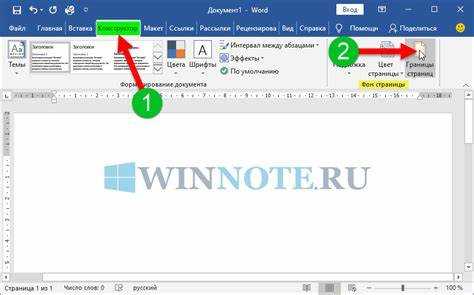
Для редактирования границ таблицы в Microsoft Word сначала необходимо выбрать саму таблицу. Сделать это можно несколькими способами, в зависимости от того, какой элемент документа требуется изменить.
Первый способ – просто щелкнуть по таблице левой кнопкой мыши. Когда курсор окажется внутри таблицы, вокруг неё появится рамка с маркерами изменения размера. Это означает, что таблица выбрана для редактирования. Если необходимо выделить всю таблицу, просто кликните на маленький квадратик, который появляется в левом верхнем углу таблицы при наведении мыши.
Если таблица состоит из нескольких частей или таблица вложена в другие элементы, такой способ может быть неудобен. В этом случае можно использовать вкладку «Вставка» и кнопку «Таблица» для выбора нужного фрагмента таблицы. Для более точного выбора фрагмента используйте кнопки выделения строк или столбцов на вкладке «Конструктор».
После того как таблица будет выбрана, в верхней части интерфейса появится контекстная вкладка «Работа с таблицами», которая содержит все доступные инструменты для её редактирования, включая настройку границ, изменение стиля и цветов. Важно помнить, что выбор таблицы должен быть точным, иначе изменения могут не быть применены ко всем необходимым ячейкам или строкам.
| Метод выбора таблицы | Описание |
| Щелчок по таблице | Простой способ выделить таблицу для редактирования. |
| Использование контекстного меню | Дает доступ к настройкам редактирования через правый клик. |
| Выбор с помощью вкладки «Вставка» | Подходит для более сложных или вложенных таблиц. |
Открытие настроек границ таблицы
Для того чтобы начать редактировать границы таблицы, сначала необходимо открыть соответствующие настройки. В Microsoft Word для этого существует несколько простых шагов.
После выбора таблицы на панели инструментов появится вкладка «Работа с таблицами». Для того чтобы открыть настройки границ, перейдите на подменю «Конструктор таблицы», где вы найдете кнопку «Границы». Нажав на эту кнопку, откроется меню с различными параметрами настройки границ: от изменения стиля линии до выбора толщины и цвета.
Если вы хотите более детально настроить границы, выберите пункт «Другие границы» в нижней части выпадающего списка. Это откроет окно «Параметры границ и заливки», где можно настроить не только стиль и цвет, но и видимость внешних и внутренних границ. В этом окне вы сможете определить, какие именно границы таблицы будут изменены: для всей таблицы, для отдельных строк или столбцов.
Рекомендация: Если нужно применить изменения только к внешним границам таблицы, выберите их в меню «Границы», а затем укажите стиль и толщину линий. Для точной настройки, например, пунктирных линий, используйте «Другие границы» и настройте параметры в окне «Параметры границ и заливки».
Изменение стиля границ таблицы
Чтобы изменить стиль границ таблицы в Microsoft Word, необходимо воспользоваться инструментами, доступными в разделе «Конструктор таблицы» на вкладке «Работа с таблицами». После выбора таблицы, откроется панель с опциями для изменения внешнего вида границ.
Для начала выберите тип линии для границ. Это можно сделать через кнопку «Границы» на вкладке «Конструктор таблицы». Здесь доступны различные стили линий, такие как сплошные, пунктирные или точки. Для изменения стиля линии просто кликните по одному из предложенных вариантов.
Если стандартные варианты стилей не подходят, можно открыть окно «Параметры границ и заливки». Для этого выберите «Другие границы» в выпадающем меню. В этом окне можно детально настроить стиль линий: выбрать толщину, тип линии (например, двойную или штриховую), а также применить различные декоративные линии для внутренних и внешних границ таблицы.
Рекомендация: Для создания контрастных границ таблицы используйте более толстые линии для внешних границ и тонкие для внутренних. Это позволит визуально выделить структуру таблицы и улучшить восприятие данных.
Настройка толщины и цвета границ
Для изменения толщины и цвета границ таблицы в Microsoft Word, сначала выберите таблицу, к которой нужно применить изменения. Далее откройте вкладку «Работа с таблицами» и перейдите в раздел «Конструктор таблицы».
Для изменения толщины границ откройте меню «Границы» и выберите пункт «Толщина». В открывшемся списке доступных толщин выберите нужную величину – от самой тонкой до более выраженной линии. Выбор толщины позволяет акцентировать внимание на внешних или внутренних границах таблицы в зависимости от задачи оформления.
Цвет границ также можно настроить в этом меню. Нажмите на «Цвет границы» и выберите подходящий оттенок из палитры. Для более точного выбора можно использовать пункт «Другие цвета», который позволяет задать любой оттенок, включая нестандартные или индивидуальные цветовые значения.
Рекомендация: Для выделения важной информации используйте контрастные цвета, например, яркие оттенки для внешних границ и нейтральные для внутренних. Толщина границ должна быть выбрана в зависимости от значимости данных, представленных в таблице. Для обычных таблиц подойдет стандартная тонкая линия, а для особо важных разделов – более толстая.
Применение различных стилей линий к границам
Для разнообразия внешнего вида таблицы и выделения её структуры можно применять различные стили линий. Это позволяет сделать таблицу более визуально привлекательной и функциональной.
Чтобы изменить стиль линии границы таблицы, выполните следующие шаги:
- Выберите таблицу, к которой хотите применить изменения.
- Перейдите на вкладку «Работа с таблицами», затем в разделе «Конструктор таблицы» откройте меню «Границы».
- В выпадающем списке выберите пункт «Стили линий», который откроет доступ к различным вариантам оформления.
Доступные стили линий:
- Сплошная линия: классический стиль, который используется для большинства таблиц, чтобы выделить чёткие границы.
- Пунктирная линия: применяется для менее выраженных границ или для визуального разделения данных без акцента на каждой строке.
- Штриховая линия: используется для более тонкого разделения элементов, идеально подходит для таблиц с множеством данных.
- Двойная линия: часто используется для выделения внешних границ таблицы или важной информации, требующей акцента.
Рекомендация: Для основного разделения данных в таблице используйте сплошные линии. Пунктирные или штриховые линии хорошо подходят для разделения колонок или строк, не отвлекая внимания от основной информации. Двойные линии лучше применять для выделения внешних границ или важных блоков данных.
Как выделить только внешние границы таблицы
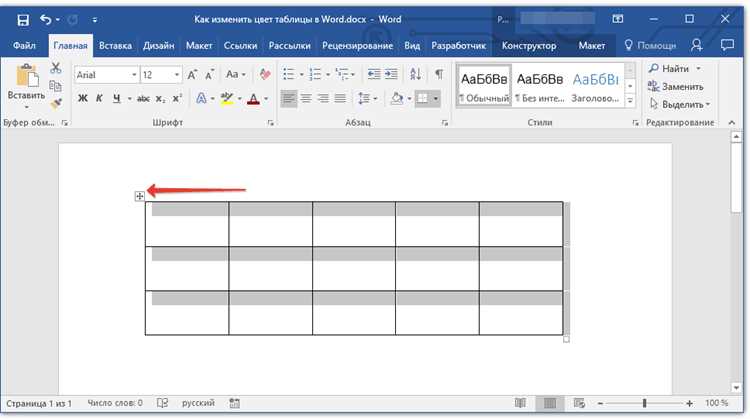
Чтобы выделить только внешние границы таблицы в Microsoft Word, выполните следующие шаги:
- Выберите таблицу, к которой хотите применить изменения.
- Перейдите на вкладку «Работа с таблицами» и откройте подменю «Конструктор таблицы».
- Нажмите на кнопку «Границы» и выберите пункт «Другие границы». Это откроет окно «Параметры границ и заливки».
В окне «Параметры границ и заливки» установите настройки следующим образом:
- В разделе «Границы» выберите «Внешние границы» – это позволит применить изменения только к внешним линиям таблицы.
- Настройте стиль, толщину и цвет линий в соответствии с вашими предпочтениями.
После выбора настроек нажмите «ОК», чтобы применить изменения. В результате, только внешние границы таблицы будут изменены, а внутренние линии останутся без изменений.
Рекомендация: Если хотите сделать внешние границы более заметными, используйте более толстую линию или яркий цвет. Это поможет выделить таблицу в документе и создать чёткое разделение между её содержимым и другими элементами.
Сохранение и использование пользовательских настроек границ
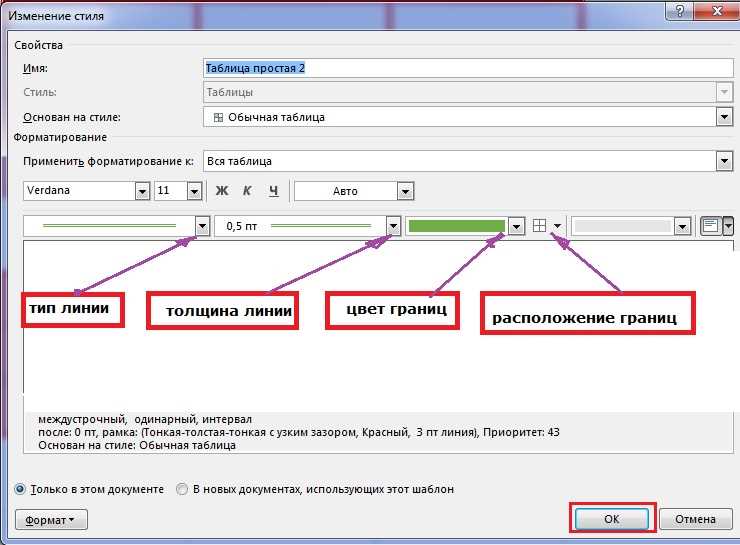
Microsoft Word позволяет сохранять и повторно использовать пользовательские настройки границ таблиц, что значительно ускоряет процесс оформления таблиц в будущем.
Для сохранения настроек выполните следующие шаги:
- После того как вы настроили границы таблицы, выберите таблицу и перейдите в раздел «Конструктор таблицы».
- Откройте меню «Границы» и выберите «Другие границы». В окне «Параметры границ и заливки» настройте стиль, толщину и цвет линий.
- Когда настройки будут завершены, выберите кнопку «Сохранить как новый стиль» в нижней части окна. Введите имя для вашего стиля и нажмите «ОК».
После того как стиль сохранён, он появится в списке доступных стилей на вкладке «Границы». Для его использования достаточно выбрать нужную таблицу и применить сохранённый стиль через меню «Границы».
Рекомендация: Если вы часто работаете с таблицами, где требуется одинаковый стиль границ, сохранение пользовательских настроек значительно сэкономит время. Также вы можете использовать различные стили для разных типов таблиц, например, выделять важные таблицы более толстыми и яркими границами, а для менее значимых данных – использовать более тонкие линии.
Вопрос-ответ:
Как выделить все границы таблицы в Word?
Чтобы выделить все границы таблицы в Microsoft Word, сначала выберите таблицу, кликнув по ней. Затем перейдите на вкладку «Работа с таблицами», откройте раздел «Конструктор таблицы» и нажмите на кнопку «Границы». В выпадающем меню выберите «Все границы». Это автоматически применит одинаковые границы ко всем ячейкам таблицы.
Можно ли изменить стиль границ только для внешней части таблицы?
Да, в Microsoft Word можно изменить только внешние границы таблицы. Для этого выберите таблицу, затем в разделе «Конструктор таблицы» нажмите «Границы» и выберите «Другие границы». В окне «Параметры границ и заливки» выберите «Внешние границы» и настройте их стиль, толщину и цвет.
Как изменить цвет границ таблицы в Word?
Для изменения цвета границ таблицы в Word выберите таблицу и откройте меню «Границы» на вкладке «Работа с таблицами». В разделе «Цвет» выберите нужный цвет из палитры. Если нужного оттенка нет, выберите «Другие цвета» для более точного выбора.
Как сделать границы таблицы в Word более толстым или тонким?
Для настройки толщины границ таблицы выберите таблицу, перейдите в раздел «Конструктор таблицы», затем откройте меню «Границы». В выпадающем списке выберите пункт «Толщина» и выберите подходящую величину. Также можно использовать «Другие границы» для точной настройки толщины линий через окно «Параметры границ и заливки».
Как сохранить пользовательский стиль границ таблицы для повторного использования?
Для сохранения пользовательских настроек границ таблицы в Microsoft Word выберите таблицу и настройте её границы (стиль, цвет, толщину) через меню «Границы». Затем в меню «Границы» выберите «Другие границы» и сохраните текущие настройки как новый стиль. Чтобы использовать этот стиль в будущем, просто выберите его из списка доступных стилей на вкладке «Границы».

 Загрузка...